Практическое задание 2. Доступ к приложениям#
В задании показано, как создать профиль и роль для доступа к приложению «Управление договорной деятельностью», а затем ограничить доступ к отдельным пунктам его меню.
Создание профиля и роли для доступа к приложению#
Создайте профиль и роль, которые предоставляют доступ к приложению «Управление договорной деятельностью», и выдайте профиль своему пользователю.
Для этого выполните следующие действия:
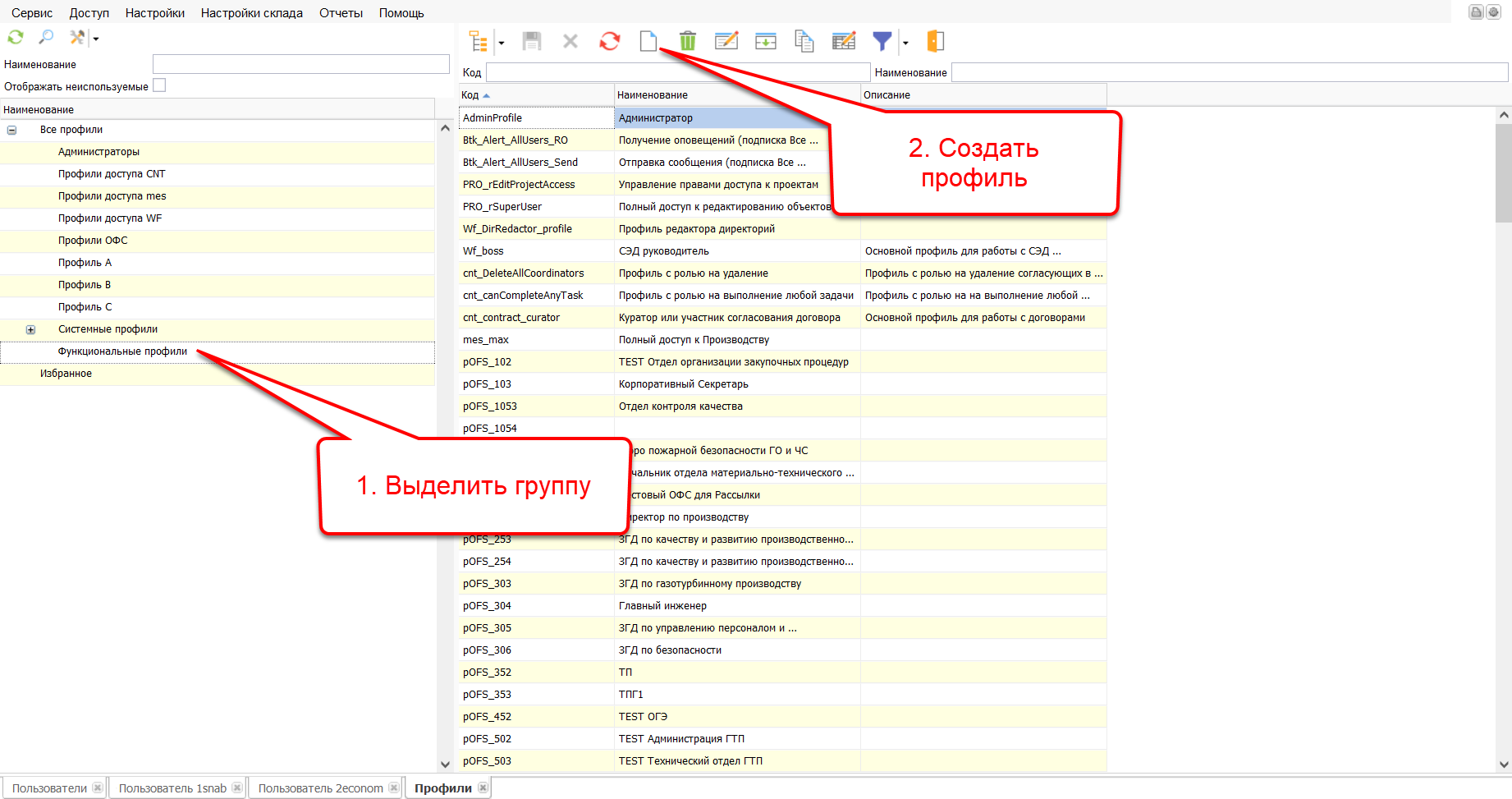
В справочнике профилей перейдите в раздел «Доступ > Профили».
Выберите группу, в которую нужно добавить профиль, и выполните операцию создания.
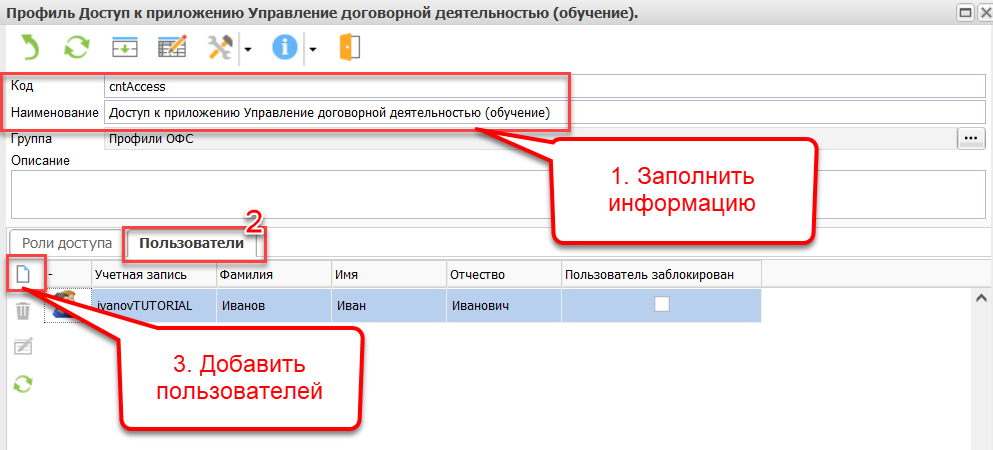
В созданной карточке укажите код и наименование профиля.
На закладке «Пользователи» добавьте пользователей, которым должен быть выдан профиль.
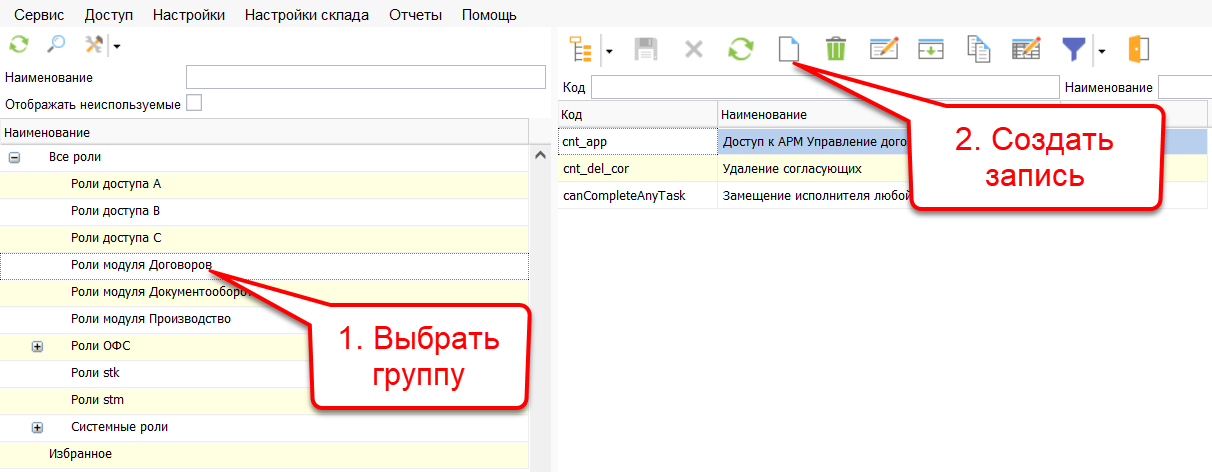
В справочнике ролей перейдите в раздел «Доступ > Роли».
В нужной группе создайте новую роль.
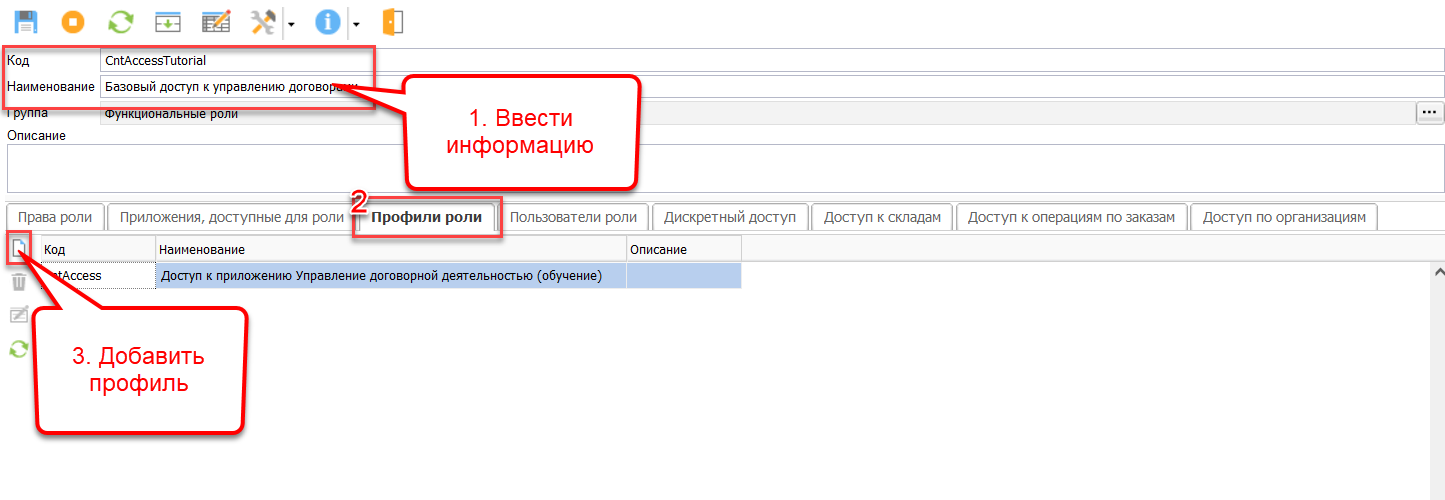
В открывшейся карточке роли укажите код и наименование.
На закладке «Профили роли» выберите ранее созданный профиль.
Проверьте закладку «Пользователи роли». На ней автоматически отображаются все пользователи, которым назначен хотя бы один профиль, связанный с этой ролью.
На закладке «Приложения, доступные для роли» отметьте приложение «Управление договорной деятельностью» как доступное.
Выполните операцию «Пересчитать индексацию системных привилегий для всех пользователей роли».
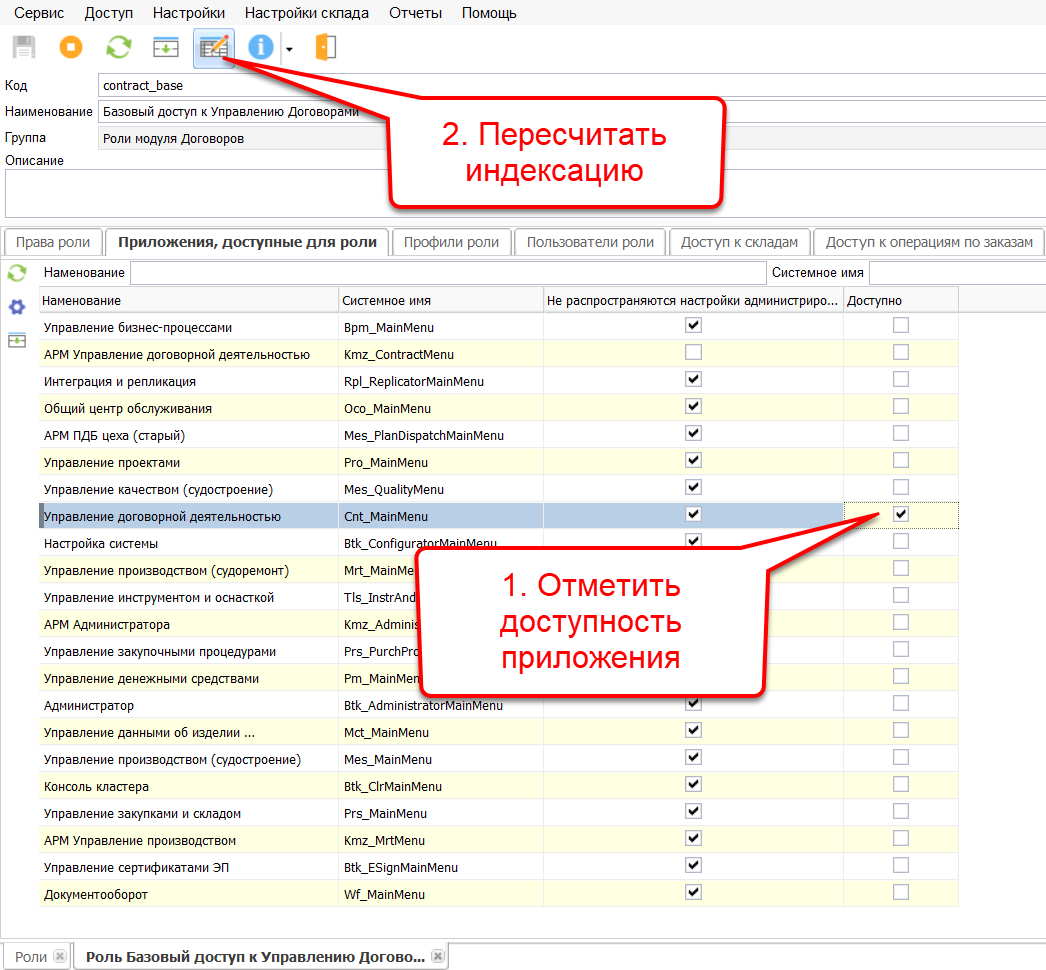
Авторизуйтесь в системе от имени пользователя и убедитесь, что ему доступны только те приложения, которые назначены через профиль и роль.
Настройка доступа к пунктам меню приложения#
Скройте для своей роли пункт «Настройки» из главного меню приложения «Управление договорной деятельностью».
Для этого выполните следующие действия:
В карточке роли откройте закладку «Права роли».
Найдите в списке объектов приложение по его коду. Код приложения можно посмотреть на закладке «Приложения, доступные для роли».
Снимите признак «Не распространяются настройки администрирования».
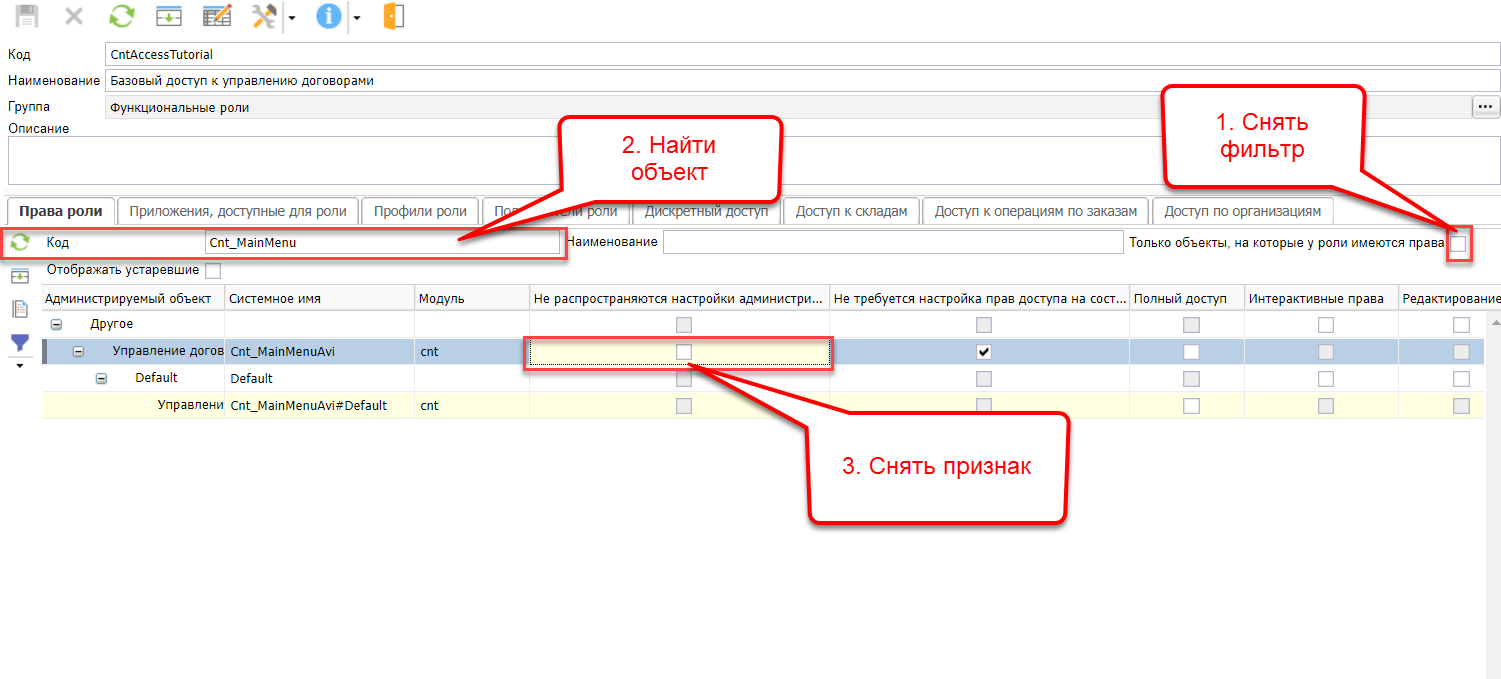
Выделите нижнеуровневый объект и раскройте его детализацию.
Установите признак «Доступ» для тех пунктов меню, с которыми должны работать пользователи этой роли.
Чтобы быстрее настроить доступ, можно:
выделить все позиции сочетанием клавиш
Ctrl+A;выполнить операцию «Выдать доступ»;
снять признак «Доступ» у тех пунктов, которые должны остаться недоступными.
После изменения прав выполните пересчет индексации системных привилегий.
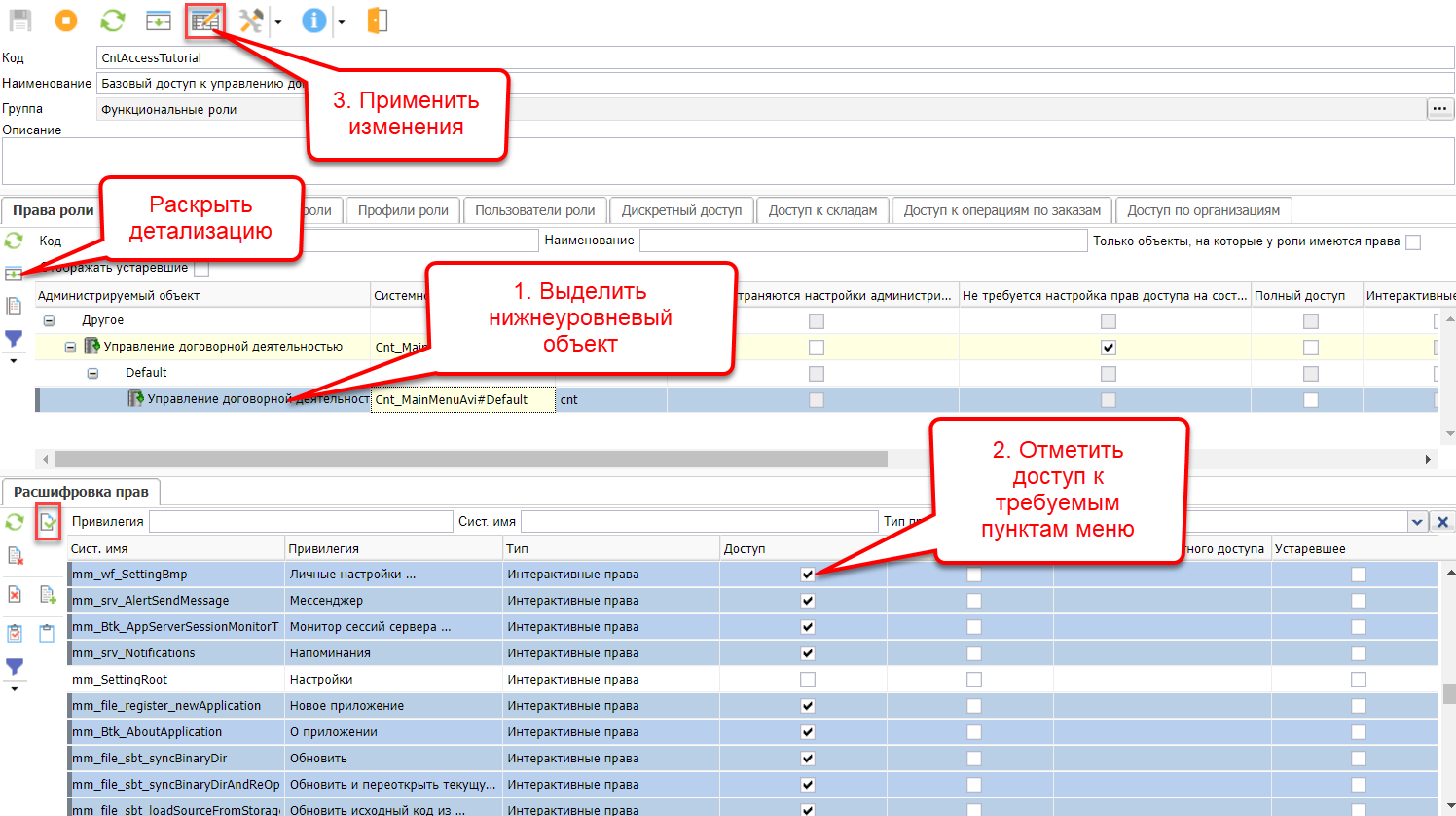
Авторизуйтесь в системе от имени пользователя и убедитесь, что пункт меню «Настройки» недоступен.