Урок 2. Детальная настройка схем бизнес-процессов#
Задание 1. Настройка ЭП и областей подписания#
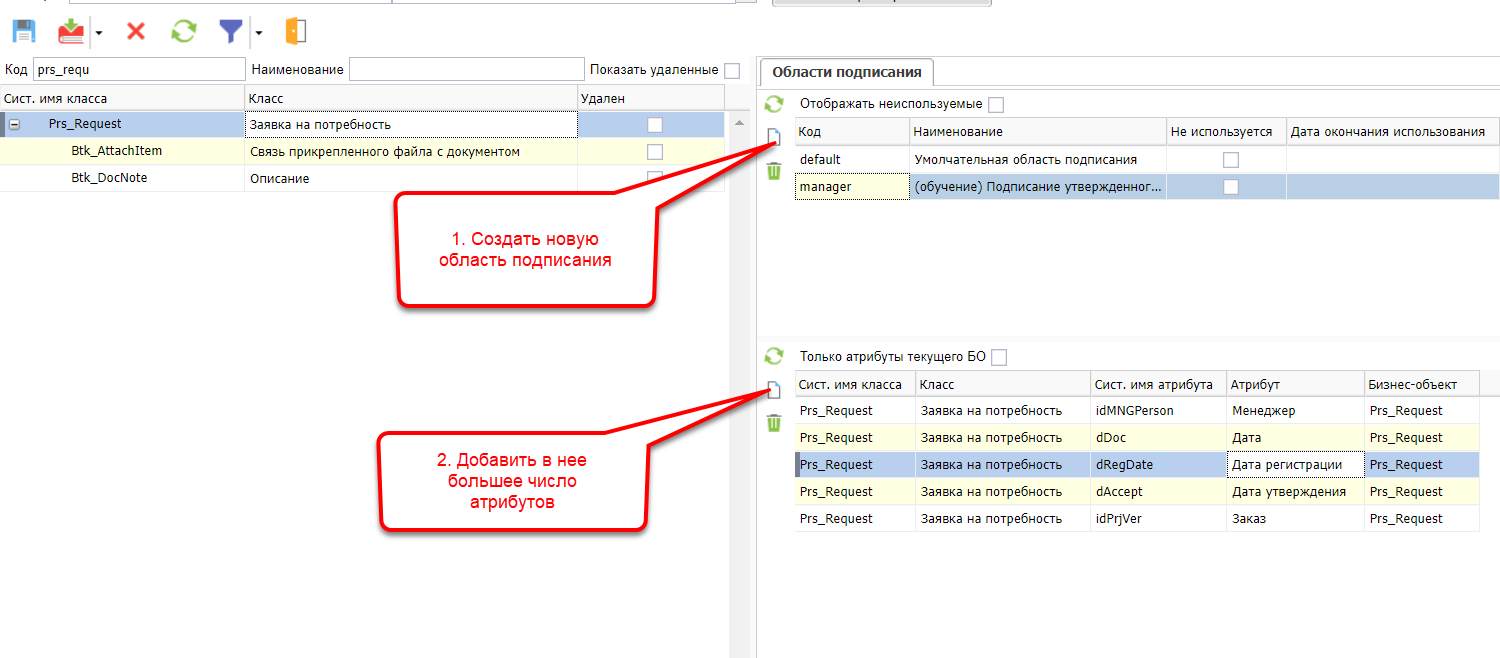
Настройте возможность подписания документа «Заявка на потребность» (Prs_Request) электронной подписью. Настройте две разных области подписания: одну для запускаемого на согласование документа и одну для утвержденного документа, включающую дополнительные атрибуты.
Чтобы выполнить задание:
В приложении «Настройка системы» перейдите в перечень классов системы (
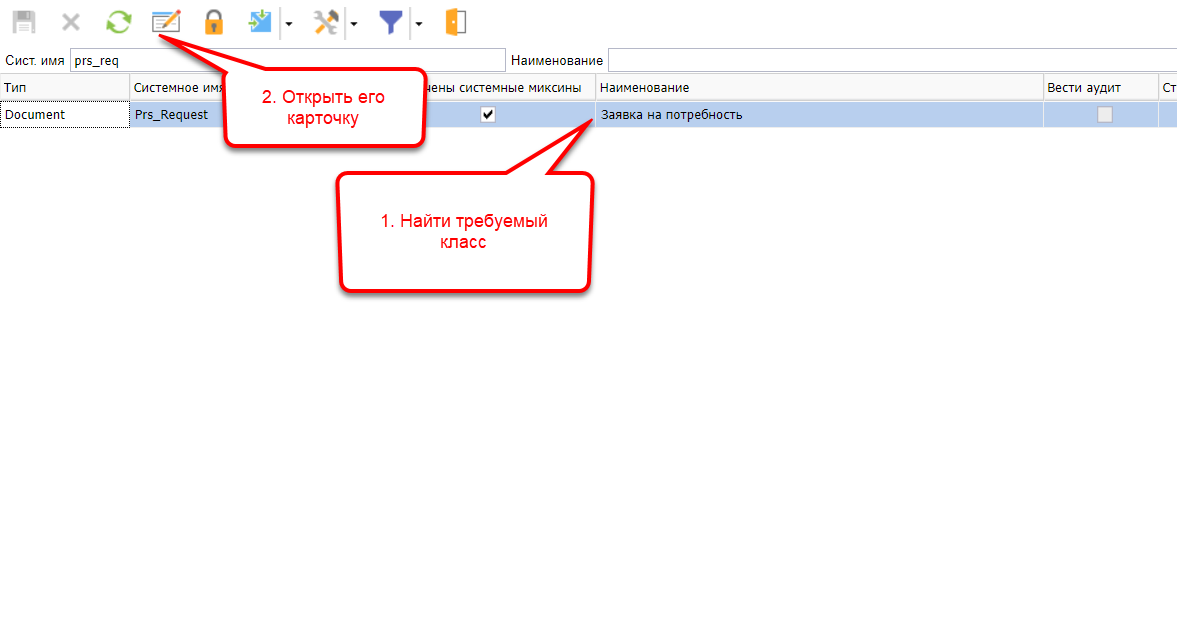
Сущности > Классы) и найдите требуемый (Prs_Request). Перейдите в его карточку.
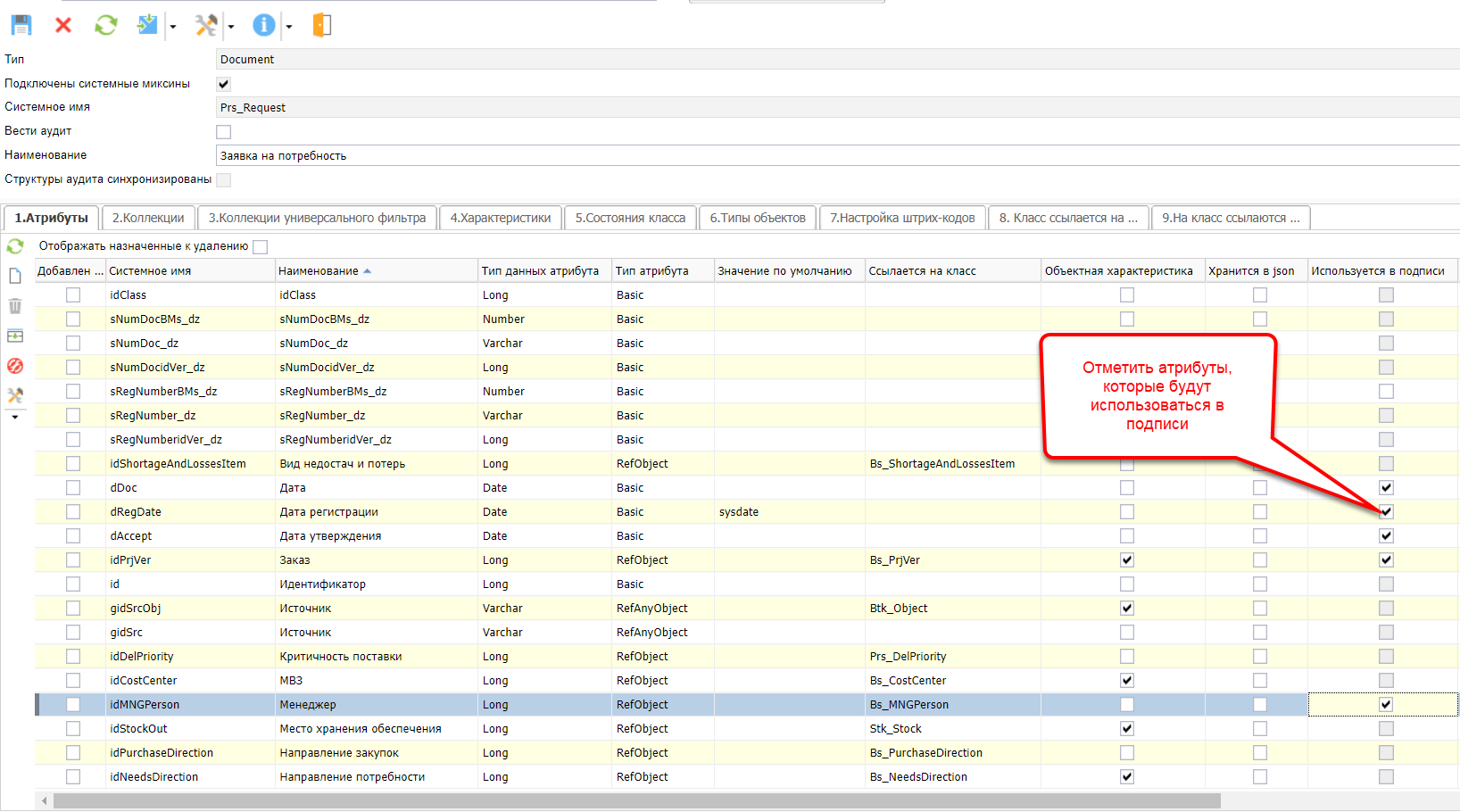
В списке атрибутов класса отметьте те атрибуты, которые будут использоваться в электронной подписи.
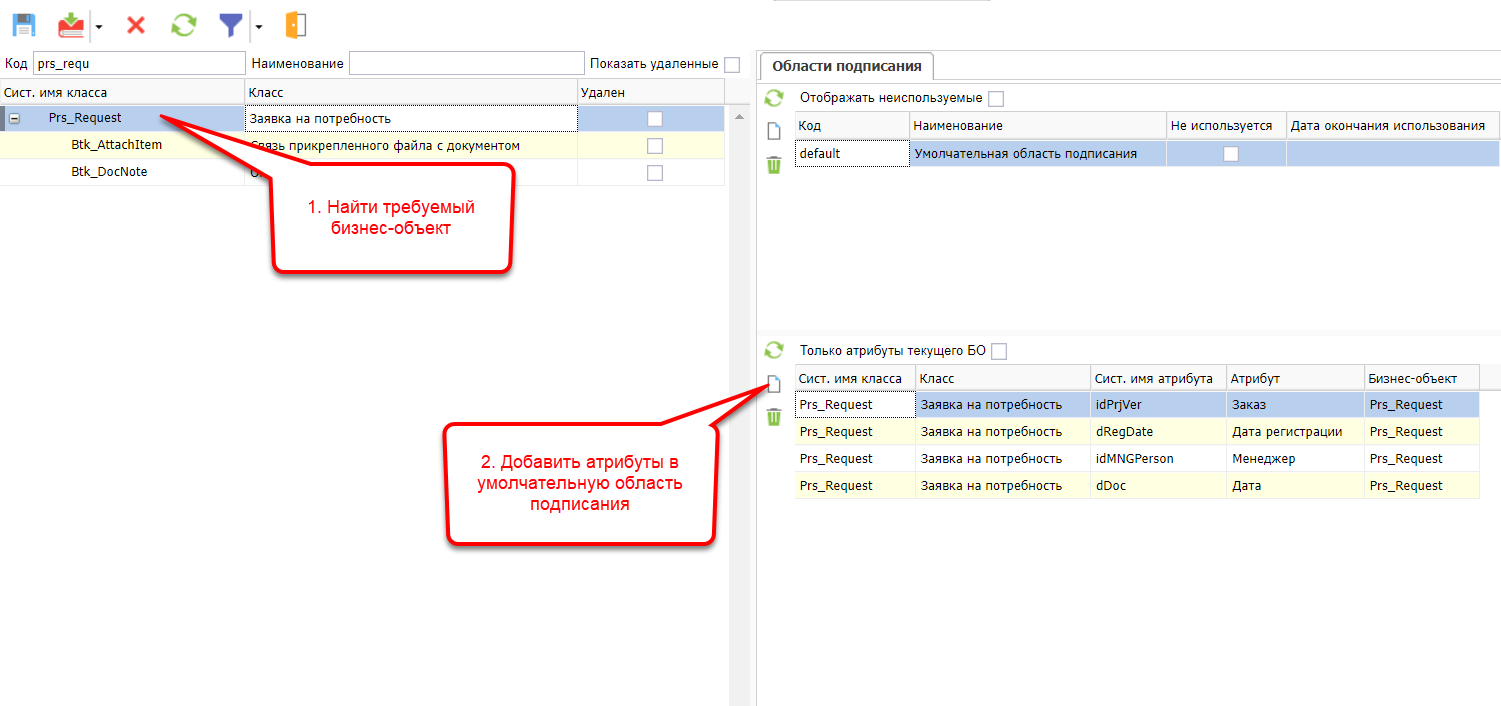
В справочнике бизнес-объектов (
Сущности > Бизнес-объекты) найдите требуемый бизнес-объект. Добавьтеь в умолчательную область подписания атрибуты.
Создайте область подписания и добавьте в нее другой набор атрибутов (например, включающий дополнительные атрибуты).
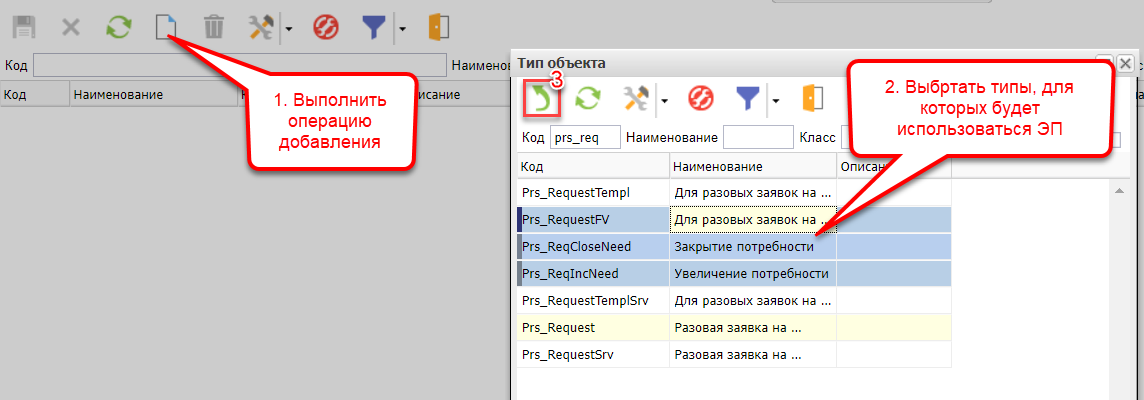
Перейдите в список типов объектов, к которым применима электронная подпись (ЭП) (
Сервисы > Настройка ЭП > Подписи на тип объекта) и добавьте требуемые типы. Доступна более общая настройка по целым классам (Сервисы > Настройка ЭП > Подписи на класс).
Задание 2. Выдача ЭП пользователю#
Выдайте электронные подписи с разными областями подписания своему пользователю и утверждающему.
Чтобы выполнить задание:
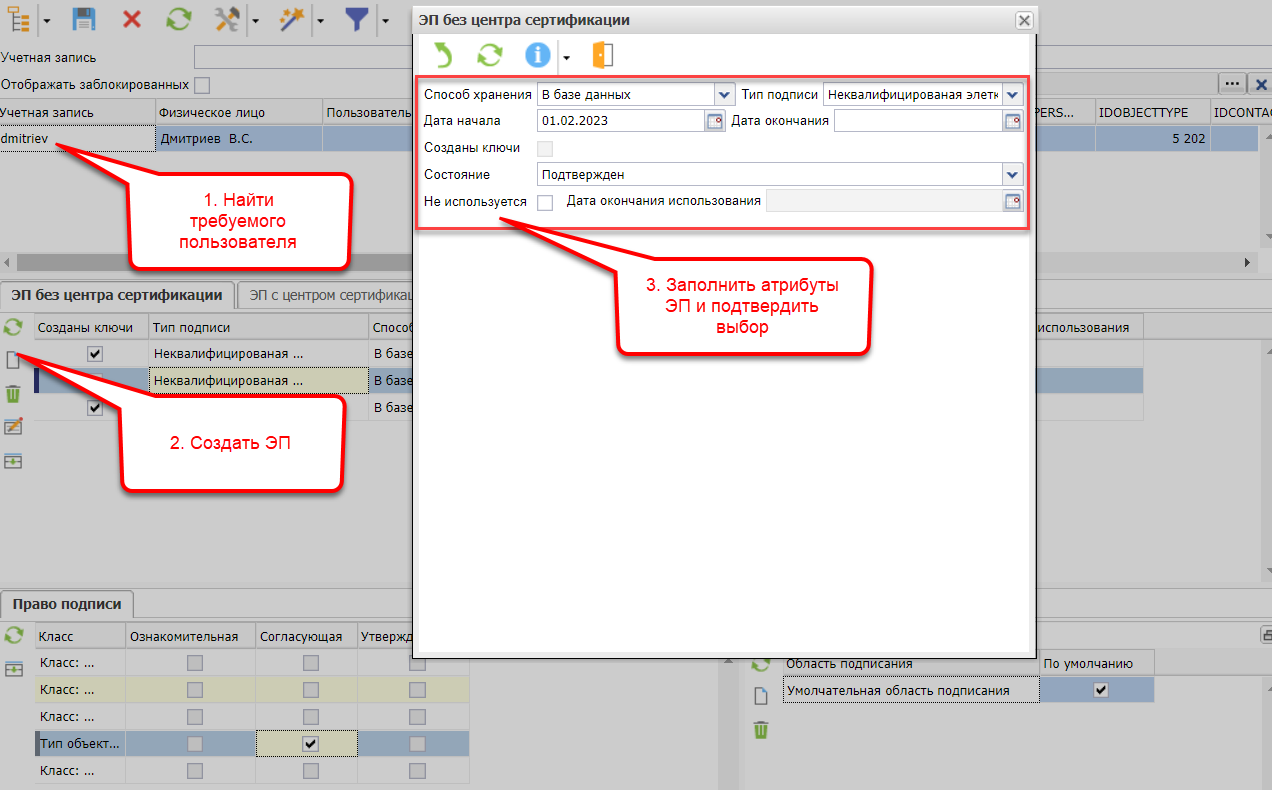
Перейдите в список пользовательских электронных подписей (
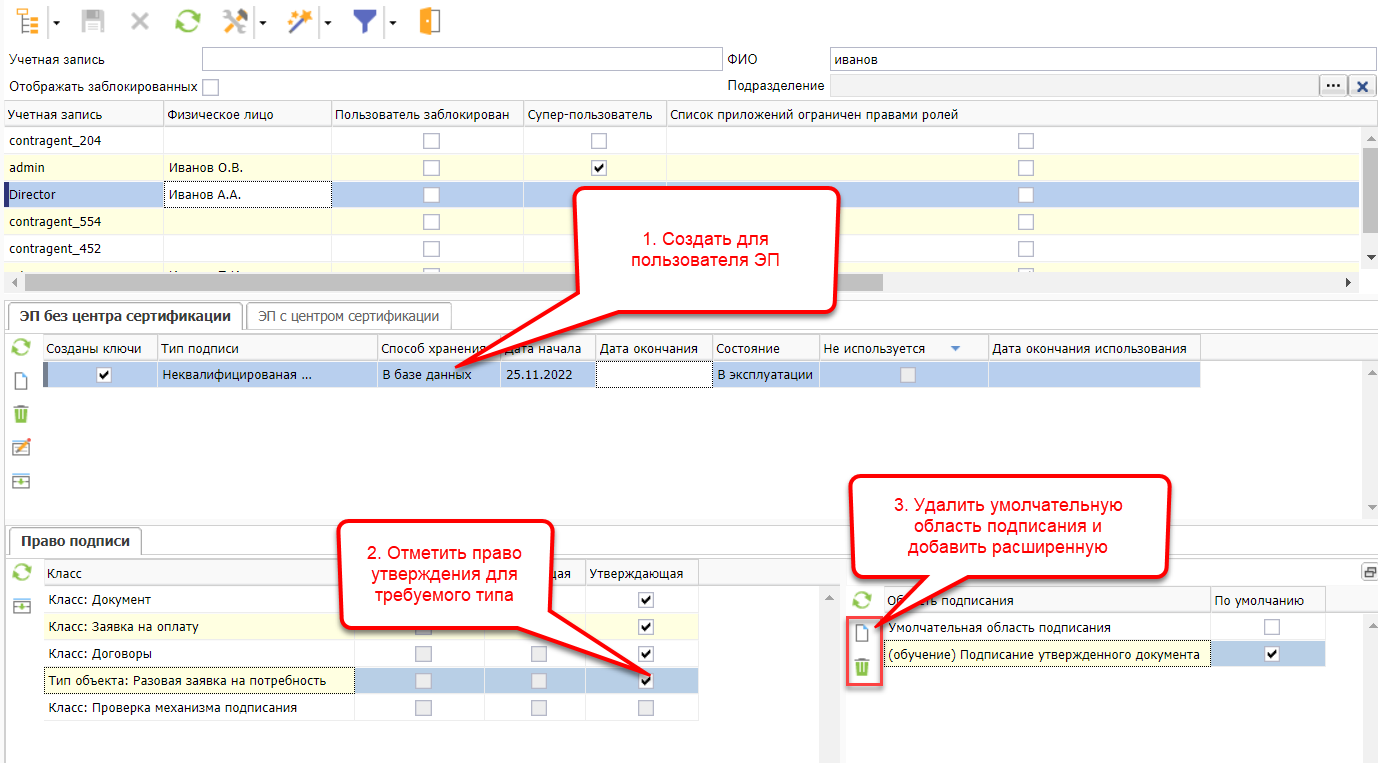
Сервисы > Настройка ЭП > Настройка ЭП на пользователя), найдите требуемого пользователя и выполните для него операцию создания ЭП. Укажите реквизиты и подтвердите выбор.
Для созданной ЭП отметьте доступность ознакомительного подписания для требуемого типа объекта. Умолчательная область подписания (в которую ранее было добавлено меньшее количество атрибутов) подобрана автоматически.
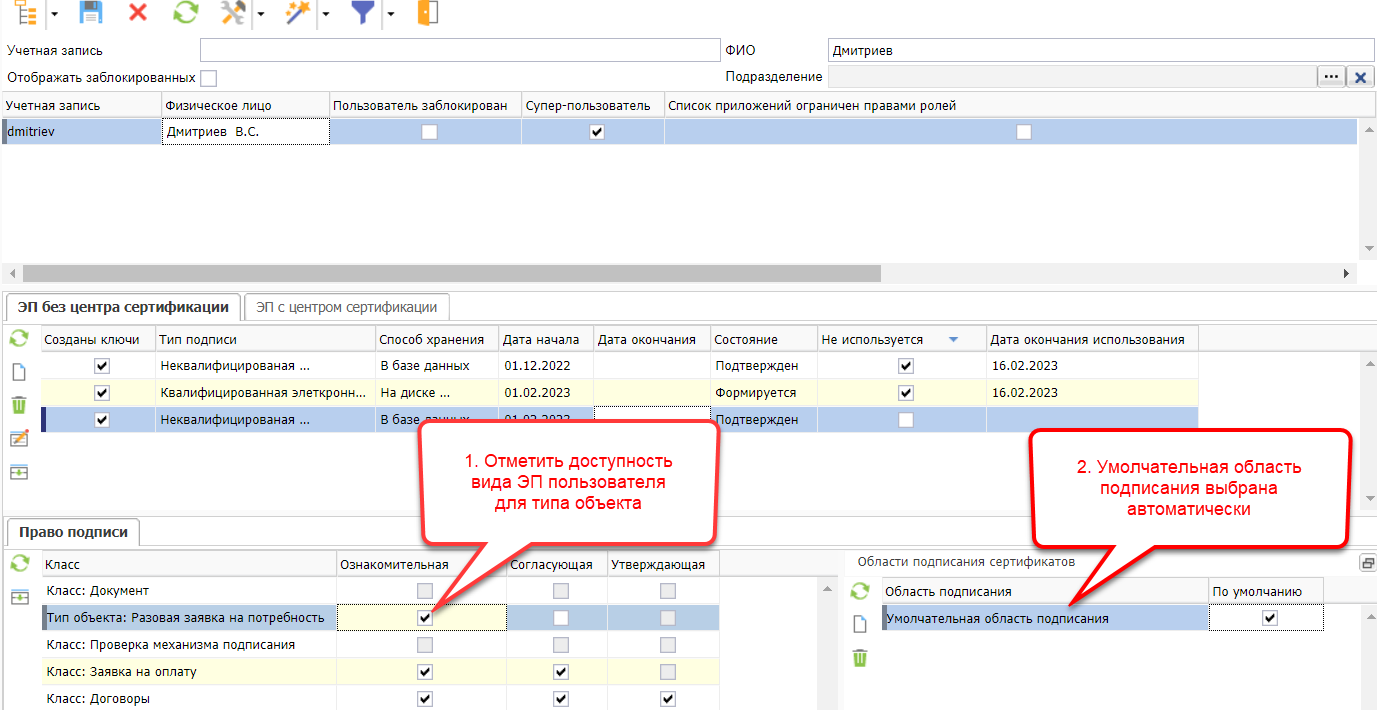
Аналогичным образом для пользователя, который будет утверждать документ, создайте ЭП. Отметьте право утверждения для данной ЭП и выберите ранее настроенную область подписания с бóльшим набором атрибутов.
Задание 3. Настройка требования ЭП на схеме процесса#
Настройте требование электронного подписания документа при старте маршрута и при его утверждении.
Чтобы выполнить задание:
Создайте новую версию схемы процесса, скопировав предыдущую.
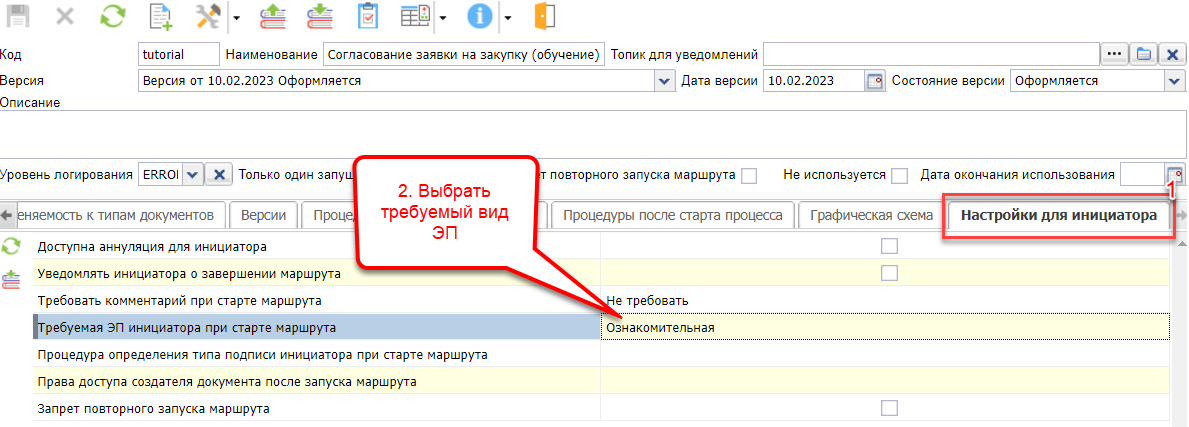
В схеме процесса перейдите на вкладку «Настройки для инициатора» и укажите требуемый вид ЭП для запуска маршрута.
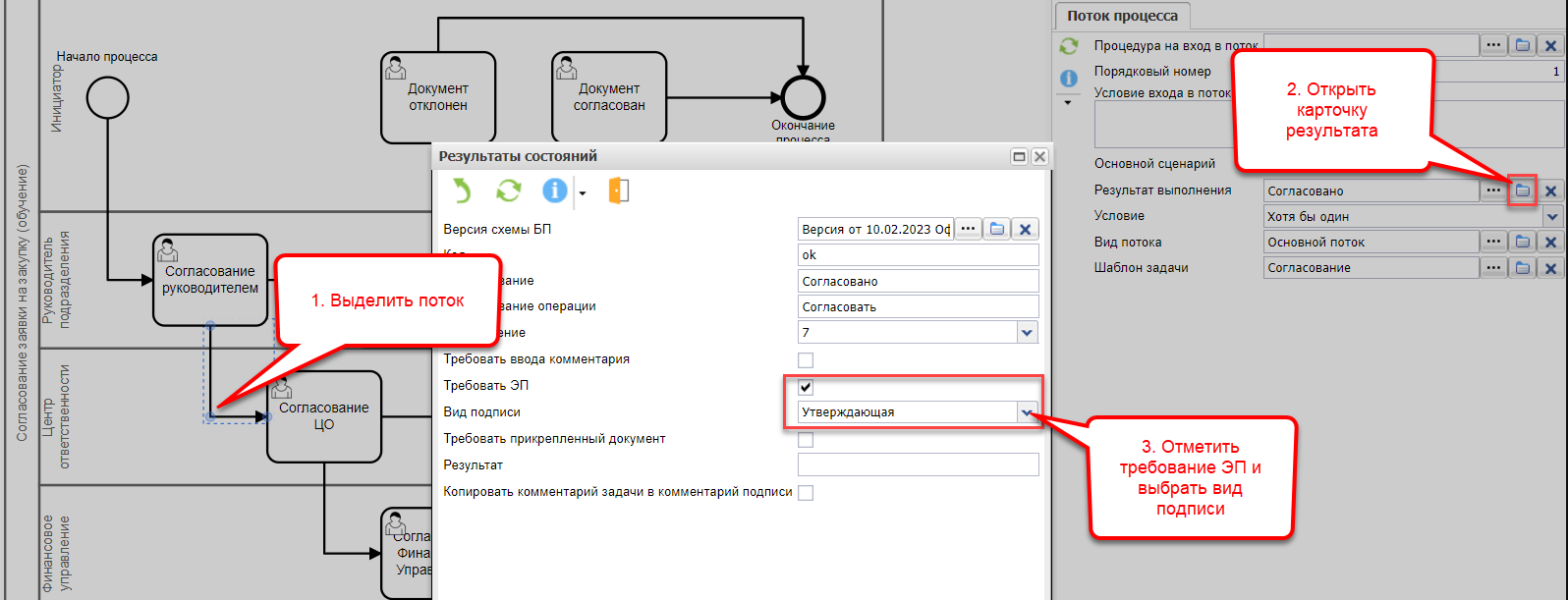
На графической схеме выберите поток, для активации которого будет требоваться ЭП. Откройте карточку результата, требуемого для активации потока и выберите в ней необходимость ЭП и требуемый её вид.
Измените состояние версии обратно на «Действующая», сохраните изменения.
Откройте карточку одного из документов и запустите маршрут ЭД. Подтвердите согласие с подписанием документа в диалоговых окнах.
Авторизуйтесь в системе от имени утверждающего сотрудника. Откройте список входящих задач (
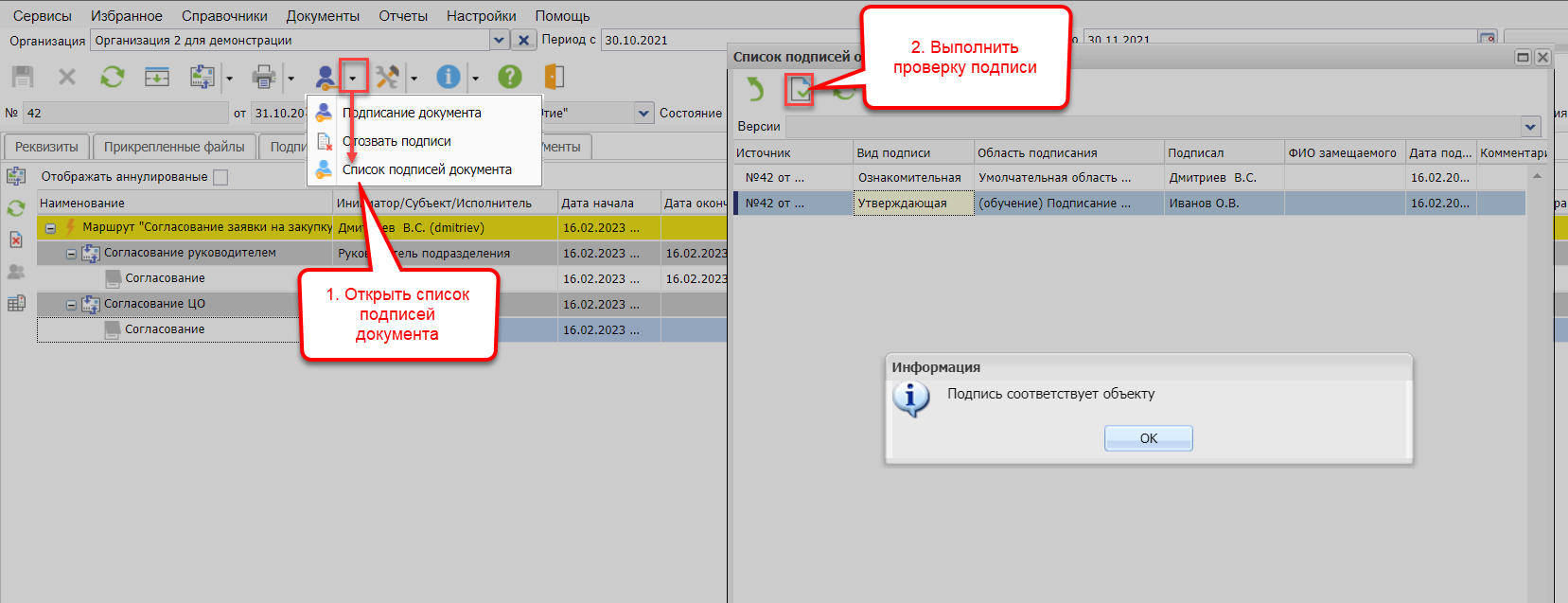
Сервис > Входящие задачи) и выполните операцию согласования.Для проверки подписей перейдите в карточку документа, откройте список ЭП и выполните соответствующую операцию.
Задание 4. Дополнительная настройка шаблонов задач, субъектов и результатов процесса#
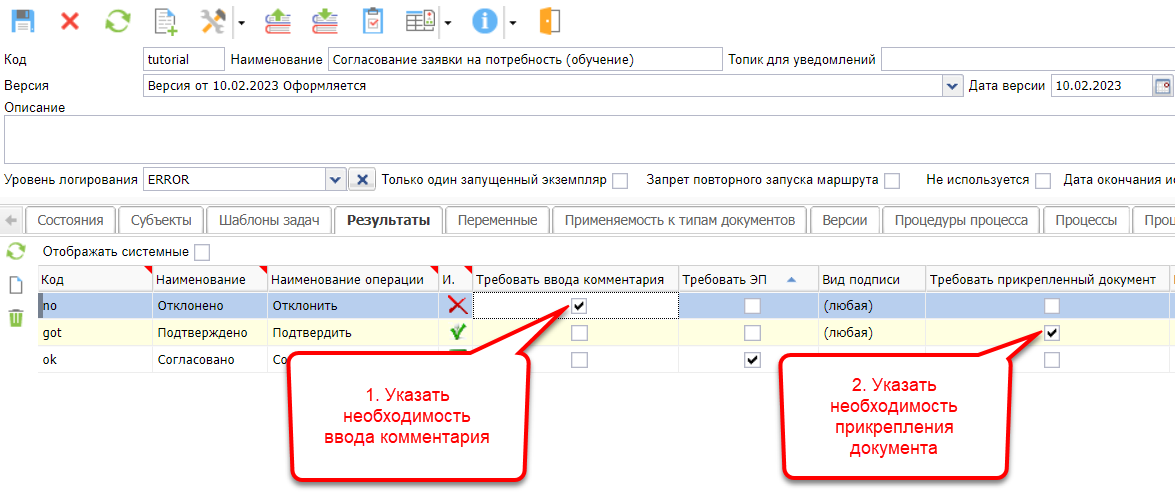
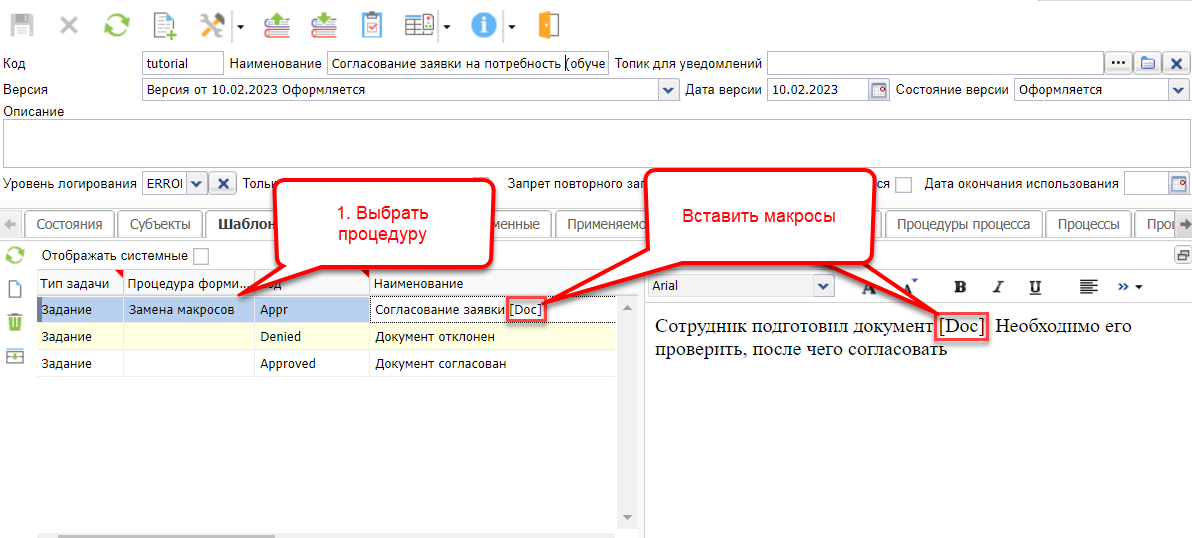
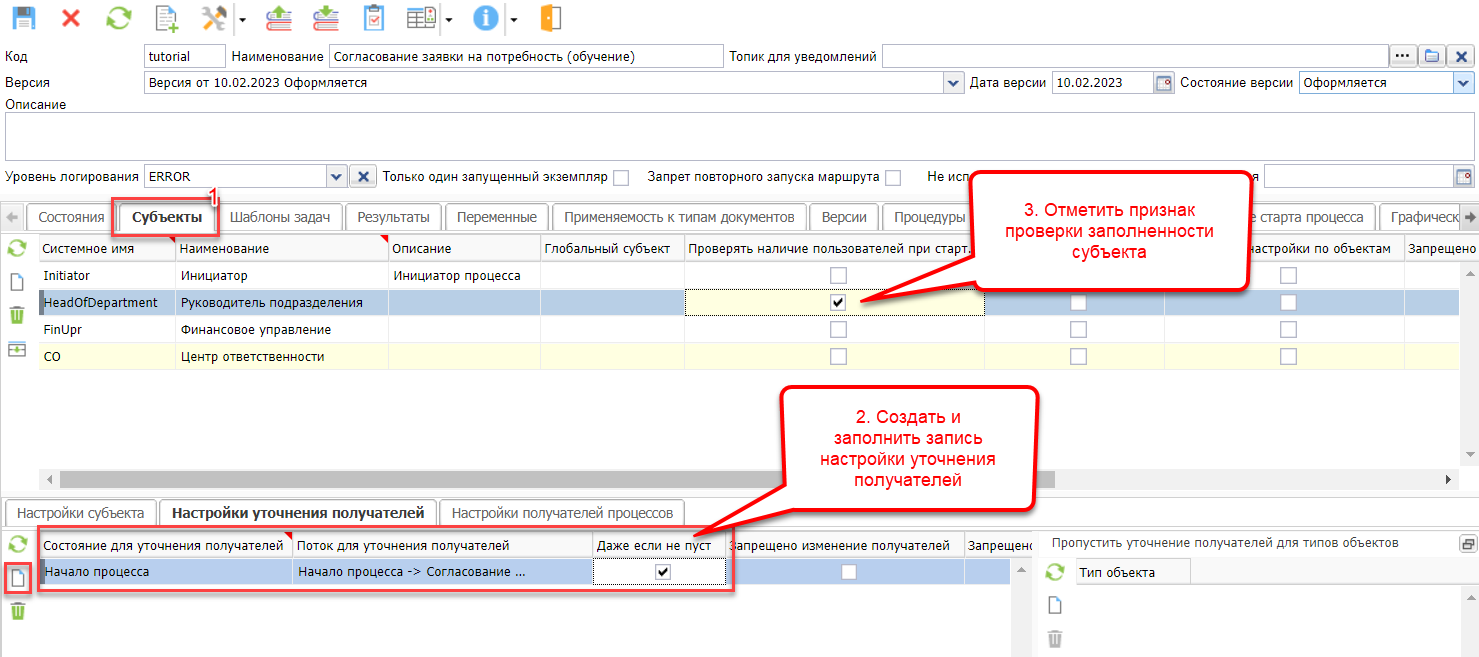
Настройте вставку наименования согласовываемого документа в текст задачи. Настройте требование ввода комментария при отклонении задачи и прикрепления файла при согласовании. Настройте возможность ручного выбора сотрудников, которые получат задачу по маршруту.
Для настройки требования ввода комментария или прикрепления файла:
Перейдите на закладку «Результаты» (либо откройте карточку результата от потока графической схемы аналогично пункту 3 выше) и для требуемого результата отметьте соответствующие признаки. При выполнении задач с данными результатами будет отображено требование ввода комментария или прикрепления документа соответственно.
Для вставки наименования согласовываемого документа в текст задачи:
На вкладке «Шаблоны задач» (либо откройте карточку шаблона с графической схемы) укажите для шаблона процедуру «Замена макросов» и вставьте макросы в текст наименования или текста задачи. При формировании задач по данному шаблону макросы будут заменены на соответствующий текст.
Для настройки возможности ручного выбора сотрудников, которые получат задачу по маршруту:
Выделите требуемого субъекта на вкладке «Субъекты» (или на графической схеме). На вкладке субъекта «Настройки уточнения получателей» выберите состояние и поток, при переходе по которому будет производиться уточнение. Отметьте признак «Даже если не пуст». Отметьте для субъекта признак «Проверять наличие пользователей при старте процесса». При активации данного потока будет отображено окно уточнения получателей задачи.
Задание 5. Работа с замещениями и перенаправлением задач#
Настройте замещение. Перенаправьте задачу. Создайте подзадачи.
Для настройки замещения необходимо:
В приложении «Администратор» откройте перечень замещений (
Доступ > Замещение прав) и выполните операцию создания. Укажите заменяемого и заменяющего сотрудника, примените изменения.

На вкладках «Прикрепленные файлы» и «Документы СЭД» выберите документы, связанные с замещением (например, скан приказа или соответствующий документ системы)
На вкладке «ЭП без центра сертификации» создайте для замещающего пользователя электронную подпись в случае, если ранее у него подписи не было.
На вкладке «Права подписи пользователей» отметьте, на какие классы или типы объектов замещающему пользователю будут переданы права (в случае, если ранее в поле «Передача прав подписи» был выбран вариант «Полная передача прав подписи», доступ будет выдан ко всем). На период действия замещения замещающий пользователь в списке своих входящих задач будет видеть и задачи замещающего пользователя (в том числе и направленные до начала действия замещения) и сможет их выполнять в соответствии с настройками замещения. В маршрутах и историях согласования документа будет отображено, что задача была выполнена по праву замещения.
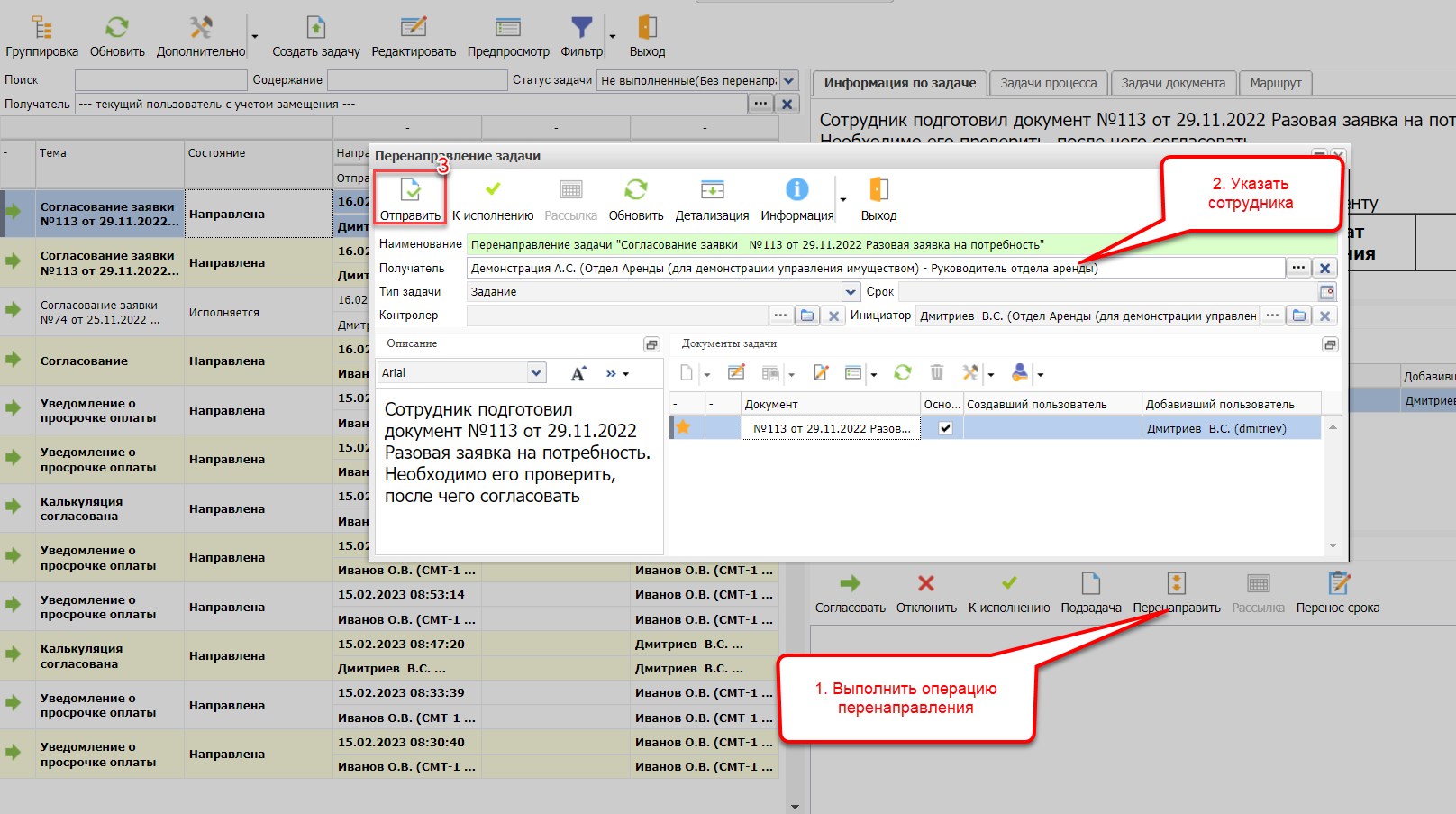
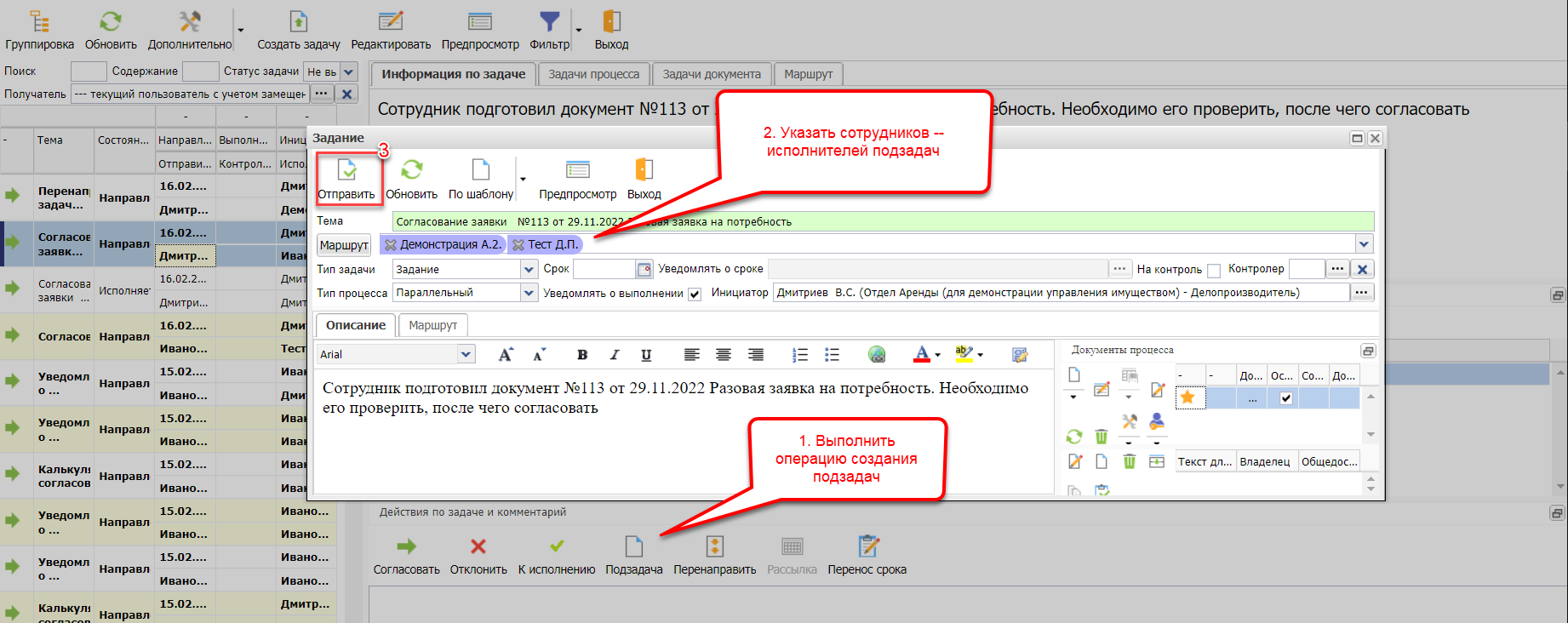
Для подключения к выполнению задачи других сотрудников доступны два инструмента: перенаправление и создание подзадач.
Для перенаправления задачи выполните соответствующую операцию и укажите получателя перенаправленной задачи.
Для создания подзадач выполните соответствующую операцию и выберите сотрудников, которым будут направлены подзадачи. Доступно указание срока исполнения, ввод собственного текста задачи и выбор типа процесса, определяющего, последовательно ли пользователи будут получать задачи или параллельно.
Задание 6. Анализ запущенных процессов#
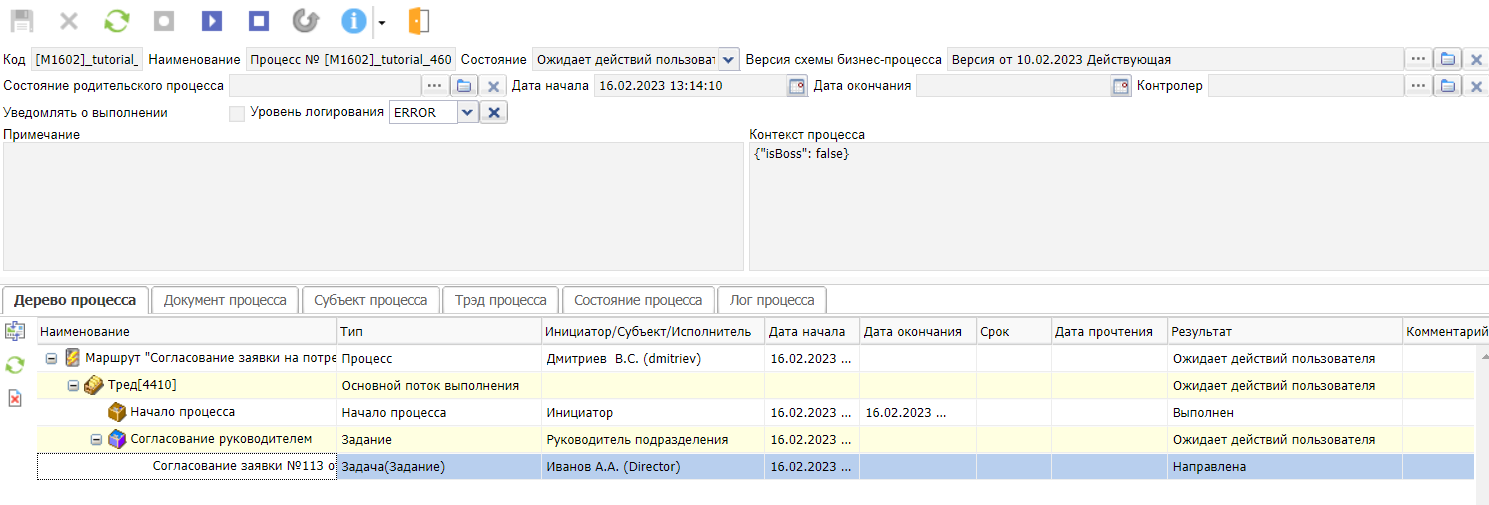
Просмотрите список процессов по своему маршруту. Узнайте значения переменных маршрута в данный момент. Аннулируйте процесс.
Чтобы выполнить задание:
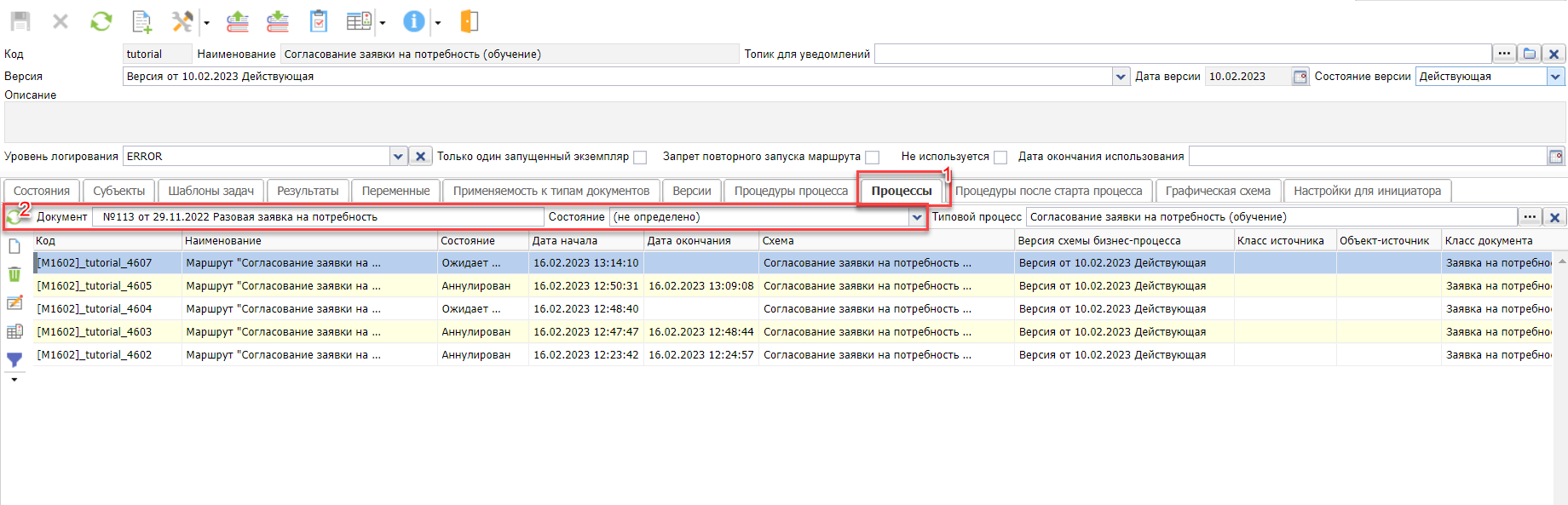
В карточке схемы процесса перейдите на закладку «Процессы» и отфильтруйте их по документу или состоянию. Перейдите в карточку одного из них.
Раздел «Документ процесса» содержит перечень всех переменных процесса и их значений на данный момент.
На вкладке «Документ процесса» расположен документ, от которого запущен процесс, и все позже прикрепленные документы.
На вкладке «Субъект процесса» расположен перечень всех субъектов процесса и всех определенных для них пользователей.
На вкладке «Состояние процесса» приведена история изменений состояний процесса.
На вкладке «Лог процесса» приведен лог процесса, формируемый в зависимости от выбранного для процесса уровня логгирования.