Урок 3. Базовые интерфейсные возможности#
Для выполнения заданий используйте ваш персональный модуль «Библиотека» (lbrXX), где XX — ваш порядковый номер. Модуль содержит свой собственный набор классов, бизнес-объектов, выборок, а также собственного приложение «Управление библиотекой XX». При этом все описанные ниже задания порядкового номера не содержат, и при их выполнении необходимо корректировать свои действия с учетом порядкового номера пользователя, под которым вы подключились к системе.
Задание 1. Настройка табличного интерфейса#
Чтобы изменить настройки табличного интерфейса:
Откройте справочник «Автор» (Меню:
Справочники > Авторы).Вызовите операцию «Настройка видимости колонок».
В открывшемся диалоге добавьте для отображения колонки:
idClass, «Идентификатор»,GID; уберите видимость колонок «Не используется», «Дата окончания использования».Измените порядок столбцов с помощью перетаскивания.
Выполнить операцию «Разместить все колонки на экране».
Уменьшите ширину колонки «ФИО».
Включите сортировку по столбцу «Имя» кликнув по названию столбца.
Закройте и заново откройте интерфейс. Состав колонок и порядок их следования должен соответствовать настройкам, сделанным ранее.
Для возвращения в исходный вид – необходимо выполнить операцию «Восстановить настройки по умолчанию».
Откройте интерфейс «Книга» (меню:
Справочники > Книги);Выполните:
«Загрузить данные полностью».
«Область группировки».
Перетащите заголовок Издатель в область группировки.
«Развернуть всё дерево».
Добавьте в группировку Автор.
«Раскрыть всё дерево».
Задание 2. Настройка универсального фильтра#
Создайте персональную настройку в универсальном фильтре, которая будет отбирать только книги с количеством страниц меньше 300 и которые входят в каталог «Художественная литература».
Для того чтобы задать параметры фильтрации универсального фильтра:
Откройте интерфейс «Книги» (меню:
Справочники > Книги).Вызовите настройки универсального фильтра нажав на кнопку «Фильтр» на панели операций.
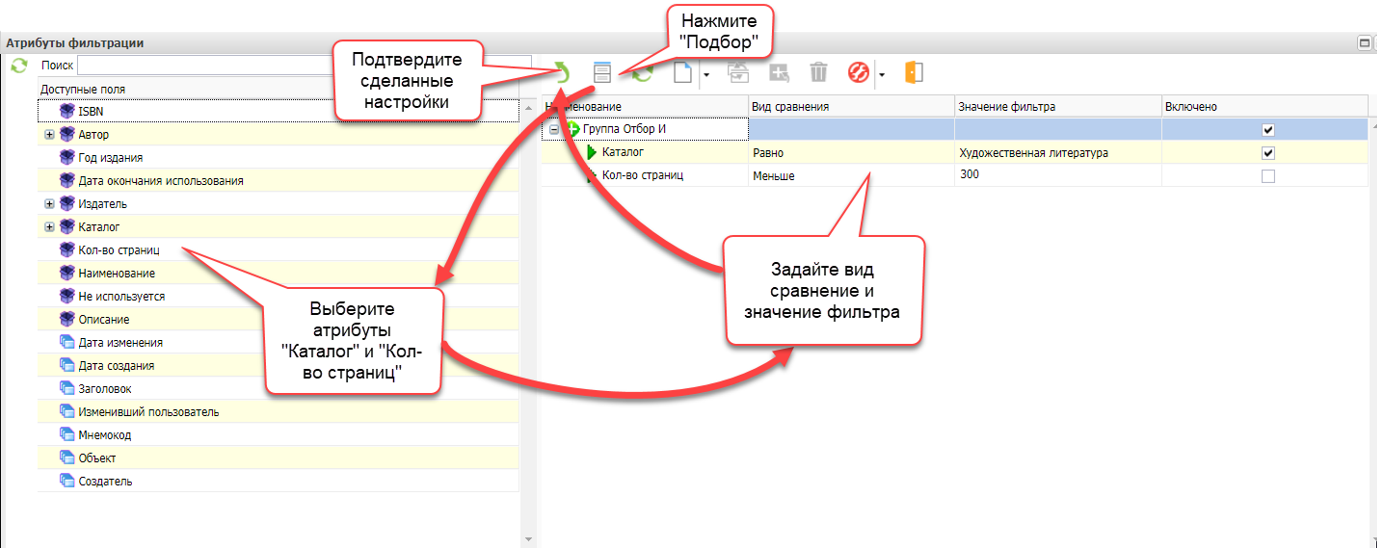
В открывшемся интерфейсе нажмите на кнопку «Подбор». Слева откроется панель с атрибутами, которые доступны для данного интерфейса.
Двойным кликом добавьте атрибуты «Каталог» и «Кол-во страниц» в настройку универсального фильтра.
Для атрибута «Каталог» в настройке оставьте вид сравнения «Равно» и выберите в значении фильтра каталог с наименованием «Художественная литература».
Для атрибута «Кол-во страниц» укажите вид сравнения «Меньше» и в значение фильтра введите «300».
Нажмите кнопку «Выбор».
Сохраните настройку:
В меню фильтра выберите «Сохранить настройки».
Укажите имя и нажмите «Выбор».
В результате в интерфейсе будут отфильтрованы записи, согласно указанным в фильтре настройкам. Сохраните сделанные настройки, чтобы их не надо было настраивать каждый раз. Для этого:
В выпадающем меню универсального фильтра нажмите «Сохранить настройки».
В открывшемся диалоге задайте имя настройки и нажмите «Выбор»
Примечание
Если для настройки указать признак «По умолчанию», то при открытии интерфейса настройки данного фильтра будут применяться по умолчанию. Если в свойстве «Общедоступная настройка» выбрать значение для «Всех», то настройка будет доступна для всех пользователей.
Примените только что созданную настройку универсального фильтра. Для этого:
Закройте и откройте заново справочник книг.
Нажмите «Загрузить настройку»
Задание 3. Сохранение табличной части интерфейса в Excel#
Сохраните данные из табличной части интерфейса «Книги» в файл формата Excel. Для этого:
Откройте интерфейс «Книги» (меню:
Справочники > Книги).Нажмите «Загрузить данные полностью».
Нажмите «Сохранить как…».
Выберите требуемое расширение файла:
*.xlsили*.xlsx.
Система сформирует файл выбранного формата. Откройте его чтобы убедиться, что все данные табличной формы интерфейса выгружены в файл.
Задание 4. Создание нового пользовательского справочника#
Создайте новый пользовательский справочник «Место рождения» и наполните его тестовыми данными. Для этого:
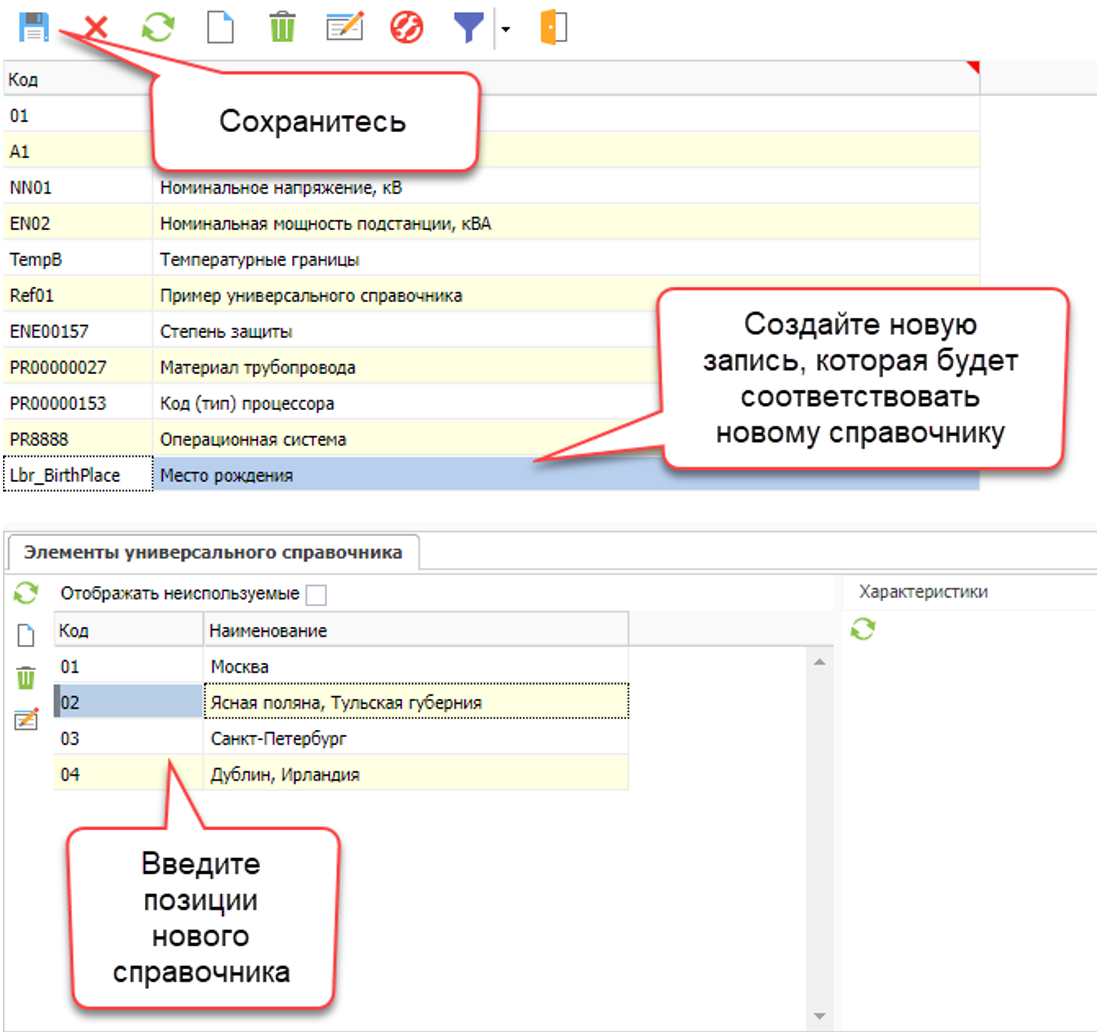
В приложение «Настройка системы» откройте список универсальных справочников (меню:
Сущности > Универсальные справочники).Создайте новую запись, в коде указав
Lbr_BirthPlace, а в наименовании – «Место рождения».В детализации, на вкладке «Элементы универсального справочника» добавьте позиции с соответствующими наименованиями:
Москва;
Санкт-Петербург;
Ясная поляна;
Тульская область;
Дублин;
Ирландия.
Задание 5. Добавление универсальной характеристики#
Добавьте несколько новый универсальных характеристик:
Место рождения;
Страна;
Город;
Дата рождения.
Чтобы добавить характеристику «Место рождения» выполните следующие действия:
В приложении «Настройка системы» откройте перечень универсальных характеристик (меню:
Сущности > Универсальные характеристики).Добавьте новую запись, нажатием кнопки «Создать».
Введите код
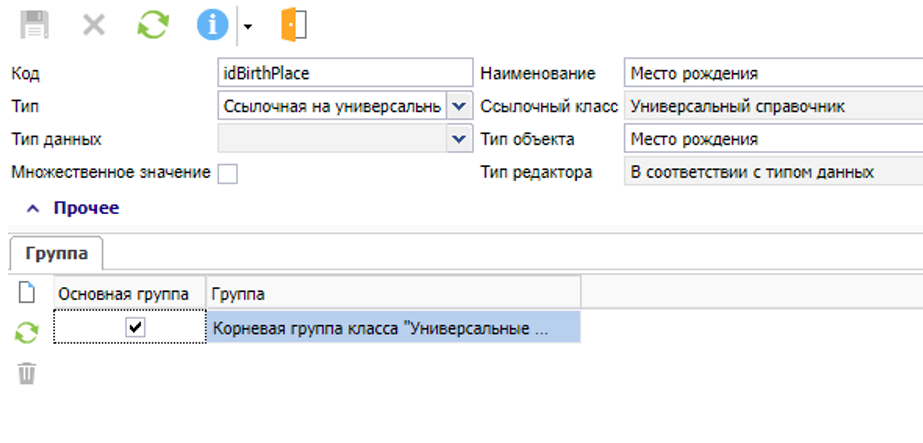
idBirthPlaceи наименование «Место рождения». К коду и наименованию необходимо добавить постфикс, соответствующий номеру пользователя, под которым вы подключились к системе.Выберите тип данных: «Ссылочный на универсальный справочник».
Выберите в атрибуте «Тип объекта» ранее созданный универсальный справочник
Lbr_BirthPlace.Сохранитесь.
Чтобы добавить характеристику «Страна»:
Добавьте новую запись с кодом
sCountryи наименованием «Страна».Выберите в атрибуте «Тип» значение «Значимая».
В атрибуте «Тип данных» выберите значение «Строковый».
Сохранитесь.
Аналогичным образом создайте характеристику «Город» с кодом sCity и характеристику «Дата рождения» с кодом dDateOfBirth. При этом для характеристики «Дата рождения» тип данных установите «Дата».
Задание 6. Настройка групп справочника#
Измените группировку справочника «Авторы», добавив в группу «Зарубежная литература» несколько вложенных групп на свое усмотрение. Например, «Средневековье», «Эпоха Возрождения», «Классицизм. 17 век», «Эпоха просвещения». Для этого:
Откройте справочник авторов (меню:
Справочники > Авторы).Перейдите в интерфейс редактирования, используя операцию «Редактирование групп».
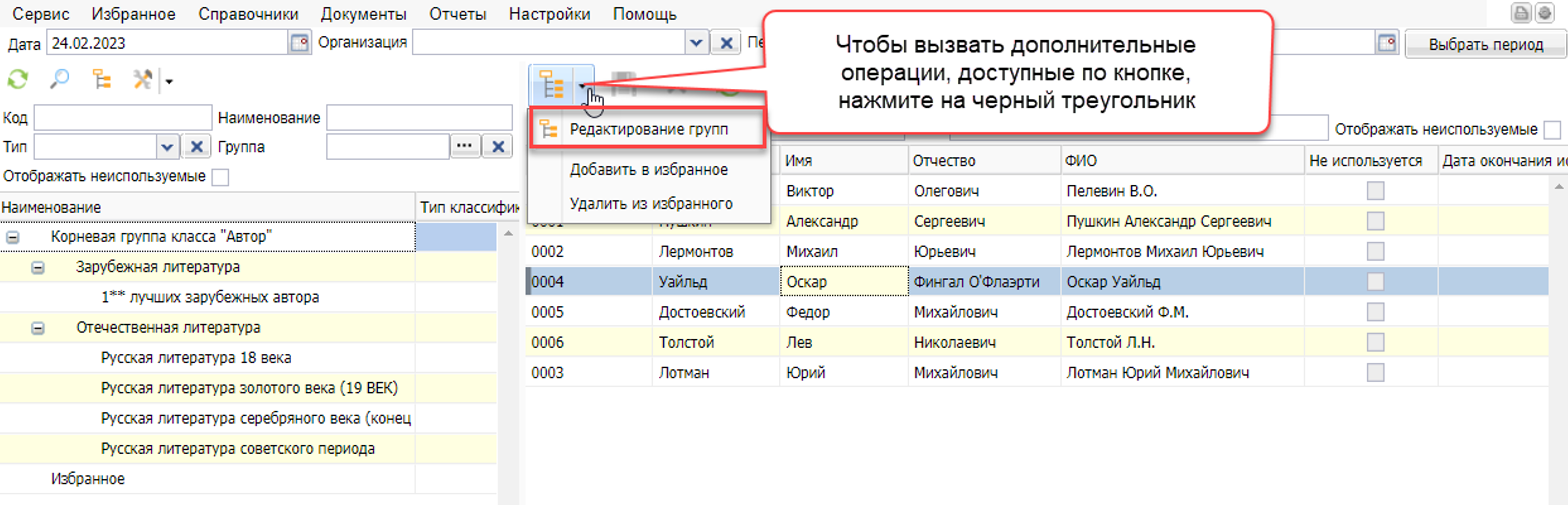
В интерфейсе редактирование воспользуйтесь операциями «Создать» и «Создать на уровень ниже».
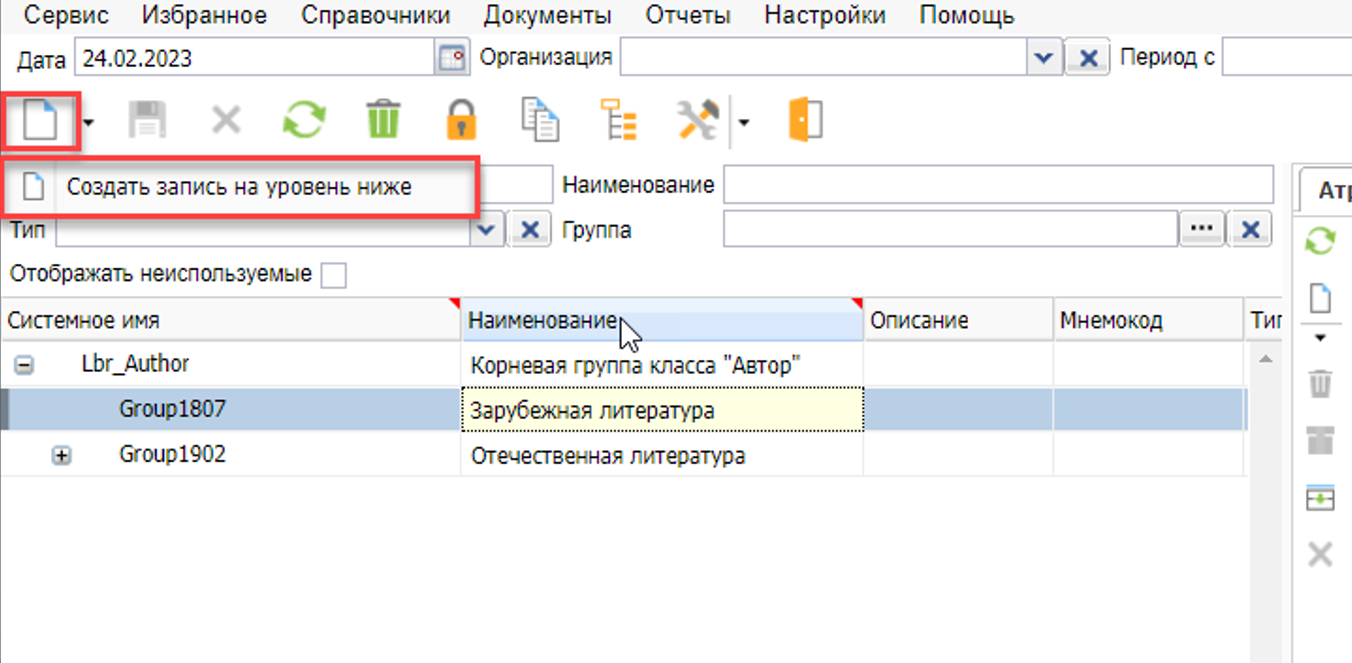
Закройте интерфейс редактирования групп, обновитесь в области группировки и убедитесь, что добавленные вами групп отобразились корректно.
Для группы «Отечественная литература» добавьте ранее созданную универсальную характеристику «Место рождения». Для этого:
Откройте интерфейс редактирования групп.
Выделите группу «Отечественная литература».
Добавьте универсальную характеристику на вкладке «Атрибуты группы», с помощью «Создать атрибут из универсальных характеристик».
Примечание
Чтобы были доступны для редактирования характеристики группы, необходимо нажать на кнопку «Редактировать в списке»
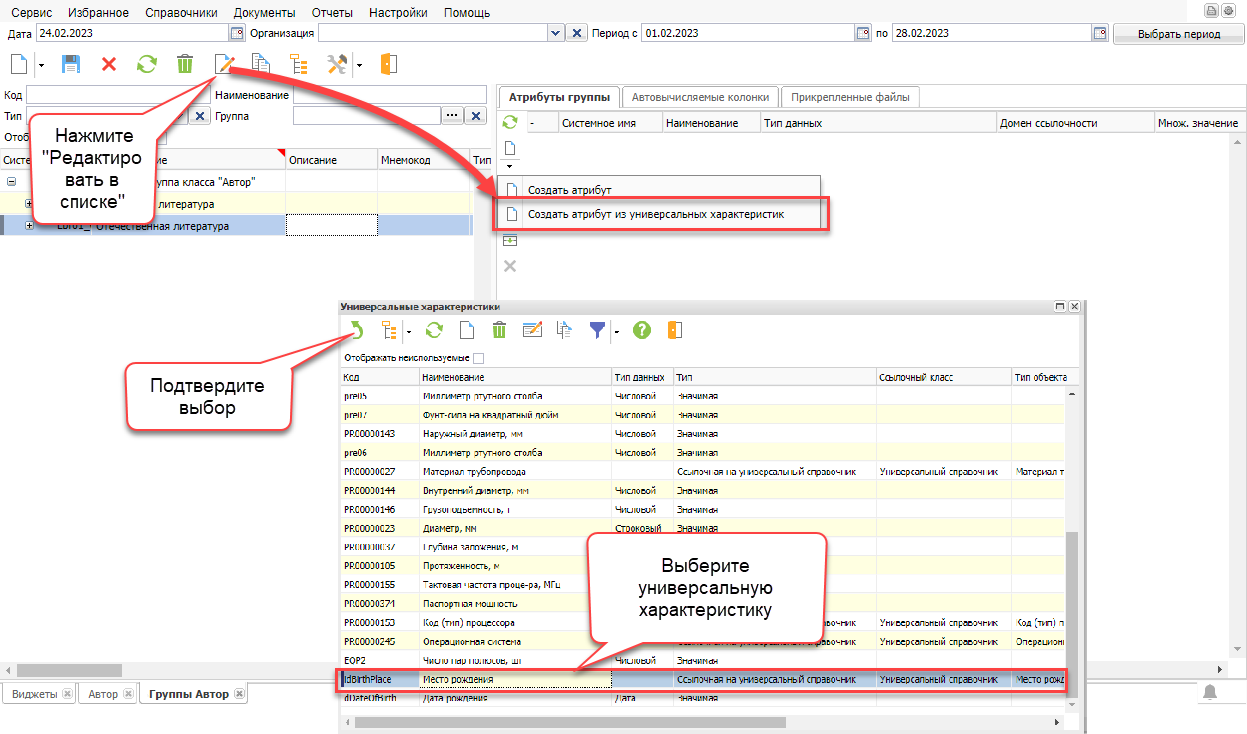 4. Откройте карточку справочника, которая принадлежит указанной группе, перейдите на вкладку «Характеристики» и убедитесь в том, что добавленная характеристика выводится и доступна для редактирования.
5. Добавьте универсальную характеристику «Дата рождения» аналогичным образом в группу «Русская литература 18 века».
6. Откройте карточки и убедитесь, что в характеристиках карточек, входящих в группу «Русская литература 18 века» добавлено две универсальные характеристики («Место рождения» и «Дата рождения»), а в характеристиках карточке, входящих в группу «Русская литература золотого века (19 ВЕК)» выводится лишь первая добавленная характеристика «Место рождения».
4. Откройте карточку справочника, которая принадлежит указанной группе, перейдите на вкладку «Характеристики» и убедитесь в том, что добавленная характеристика выводится и доступна для редактирования.
5. Добавьте универсальную характеристику «Дата рождения» аналогичным образом в группу «Русская литература 18 века».
6. Откройте карточки и убедитесь, что в характеристиках карточек, входящих в группу «Русская литература 18 века» добавлено две универсальные характеристики («Место рождения» и «Дата рождения»), а в характеристиках карточке, входящих в группу «Русская литература золотого века (19 ВЕК)» выводится лишь первая добавленная характеристика «Место рождения».