Управление проектами#
В приложении «Управление проектами» руководитель проекта или планировщик формирует график работ, рассчитывает сроки и отслеживает выполнение. На примере заказа на постройку судна вы создадите дерево работ, настроите зависимости, рассчитаете график и проверите результат на диаграмме Ганта.
Для работы нужен доступ к приложению и права на нужные операции. Для создания или копирования проекта проверьте право добавлять проекты, а для подготовки графика — право создавать или изменять работы. Доступные команды, вкладки и поля зависят от прав, типа проекта и настроек работ.
Создайте проект или заказ#
Путь — Планирование → Структура проектов.
В «Структуре проектов» можно просматривать и редактировать карточки, создавать и копировать проекты, перемещать записи в иерархии, отправлять их в архив и возвращать из архива. Портфель объединяет группы проектов или проекты, а заказы учитываются внутри проекта.
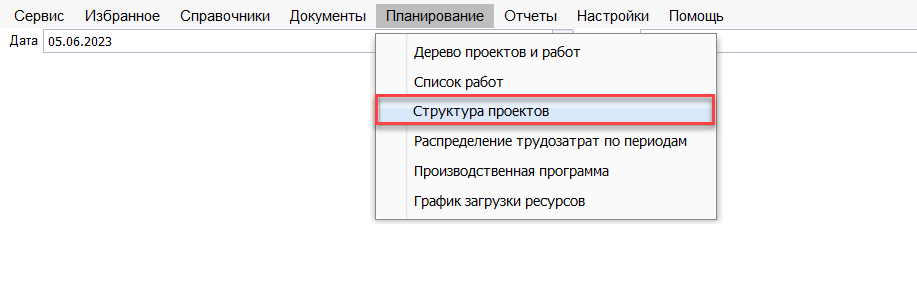
Пункт «Структура проектов» в меню «Планирование»
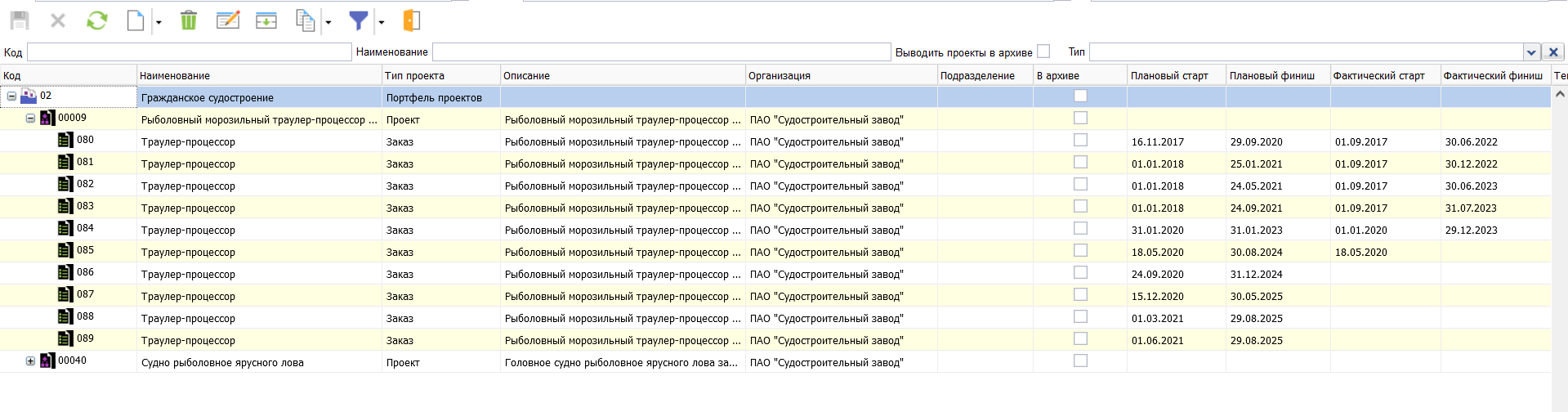
Портфель, проекты и заказы в «Структуре проектов»
Выделите запись, относительно которой нужно создать проект, заказ или портфель. Выберите «Создать»
 , чтобы добавить запись на том же уровне. Чтобы добавить ее внутрь выбранной записи, выберите «Создать на уровень ниже».
В карточке заполните основные данные. Для графика укажите «Рабочий график», количество рабочих часов в дне и «Плановый старт». Для выбора значения из справочника нажмите кнопку справа от поля
 . Если требуется изменить положение проекта или заказа в иерархии, укажите родительскую запись в поле «Предок».
Нажмите «Сохранить»
 , затем «Выход»
 . Проверьте, что новая запись появилась под нужным предком.
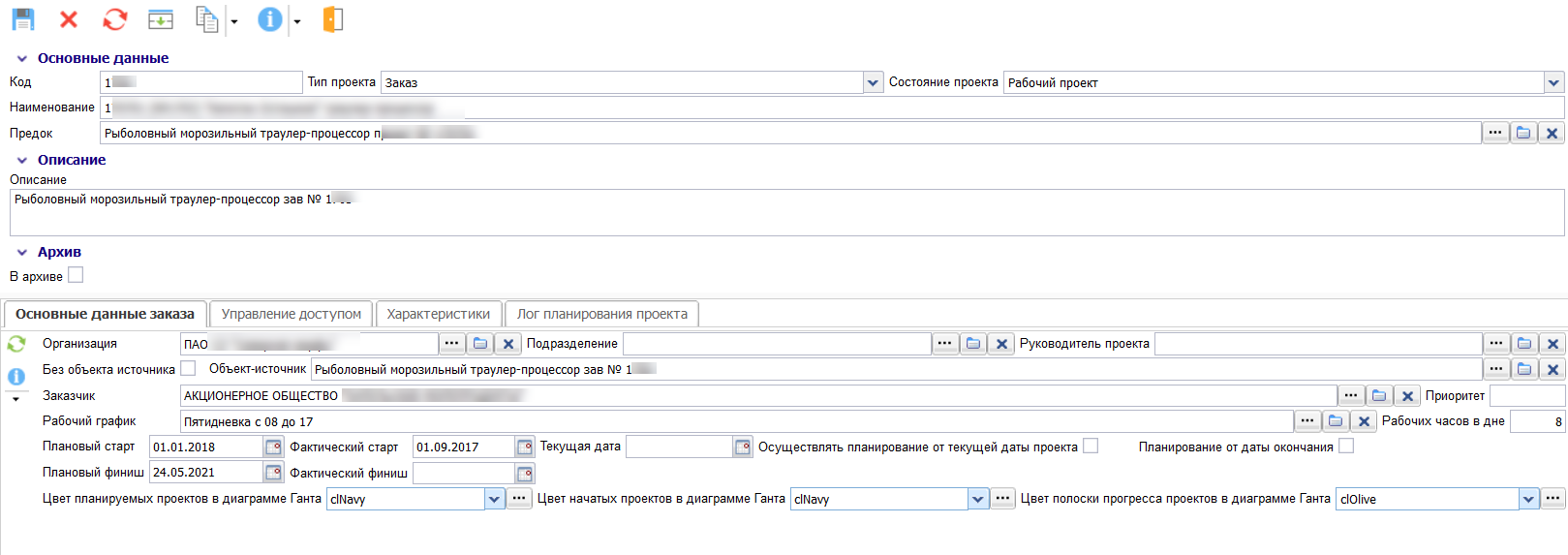
Карточка нового проекта
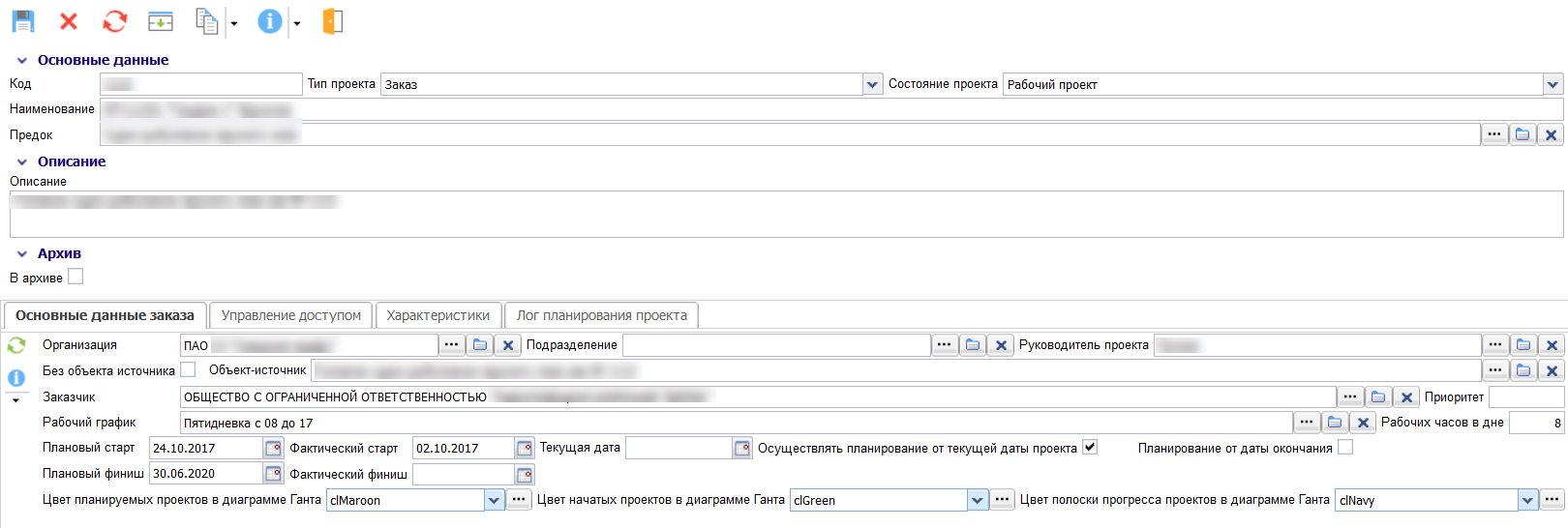
Пример заполненной карточки заказа с рабочим графиком и плановыми датами
Скопируйте существующий проект#
Используйте копирование, если новый проект повторяет структуру существующего. Обе операции переносят состав и иерархию работ, их коды, наименования, статусы, связи и ограничения.
Операция |
Когда использовать |
|---|---|
Копировать без факта |
Чтобы начать новый проект с той же структурой. Признаки начала и завершения, фактические даты и трудозатраты остаются в исходном проекте. Сроки работ в копии устанавливаются по плановым значениям. |
Копировать с фактом |
Чтобы перенести структуру вместе с фактическими датами, признаками выполнения и трудозатратами. |
В «Структуре проектов» выделите исходный проект или заказ и выберите нужную операцию в группе «Копировать».
В открывшейся карточке измените «Код», «Наименование», «Описание» и «Плановый старт». При необходимости уточните предка, рабочий график и плановый финиш.
Сохраните карточку и закройте ее. Проверьте, что в структуре появился новый проект или заказ.
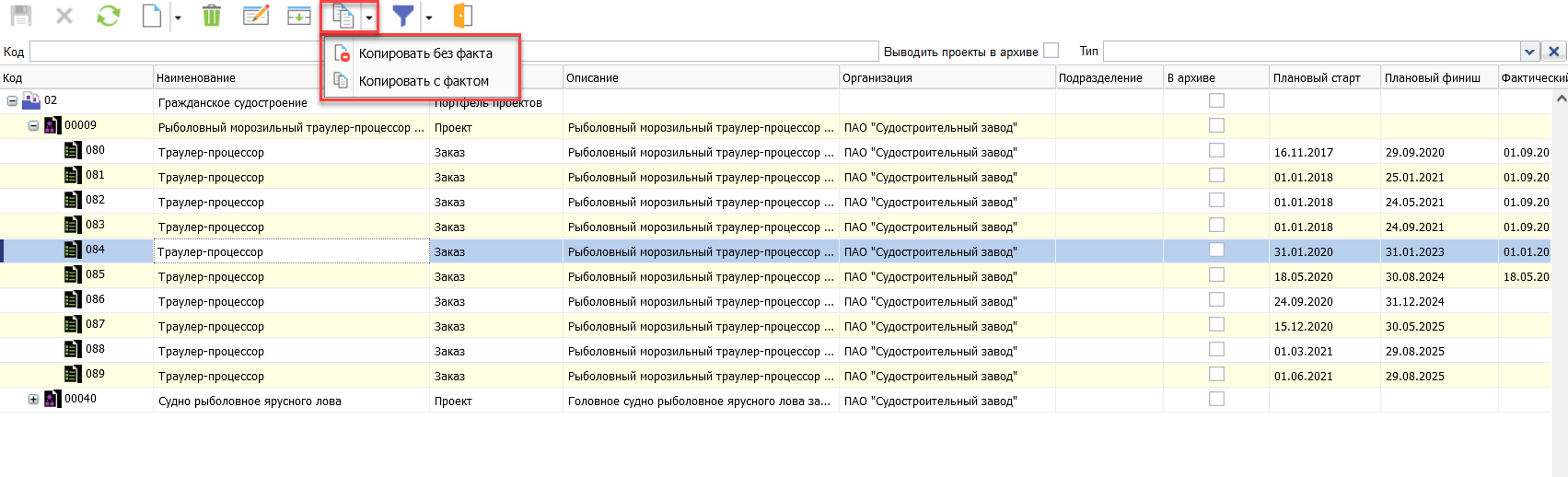
Операции копирования проекта с фактом и без факта
Сформируйте дерево работ#
Путь — Планирование → Дерево проектов и работ.
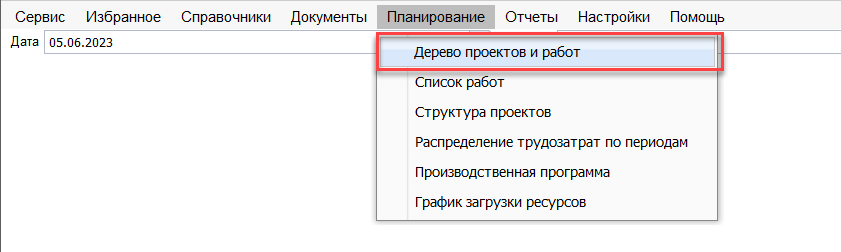
Пункт «Дерево проектов и работ» в меню «Планирование»
Укажите заказ в фильтре «Проект» и нажмите «Обновить»  . В дереве отобразятся проекты и заказы из фильтра.
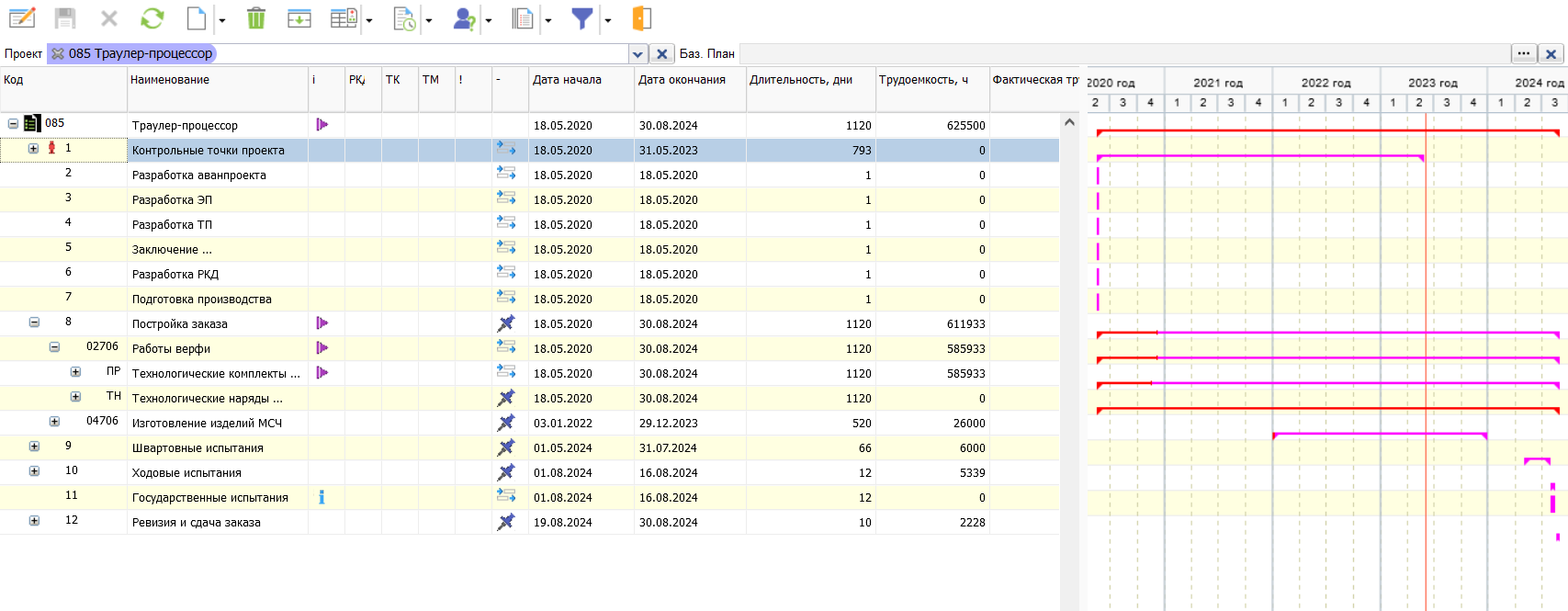
Фильтр «Проект» в дереве работ
В верхней части интерфейса находятся команды и фильтры (1). Слева отображается иерархия (2), справа — диаграмма Ганта (3). Чтобы увидеть поля, ресурсы и связи конкретной работы, выделите ее в дереве. Данные выбранной позиции появятся в нижней части окна (4).
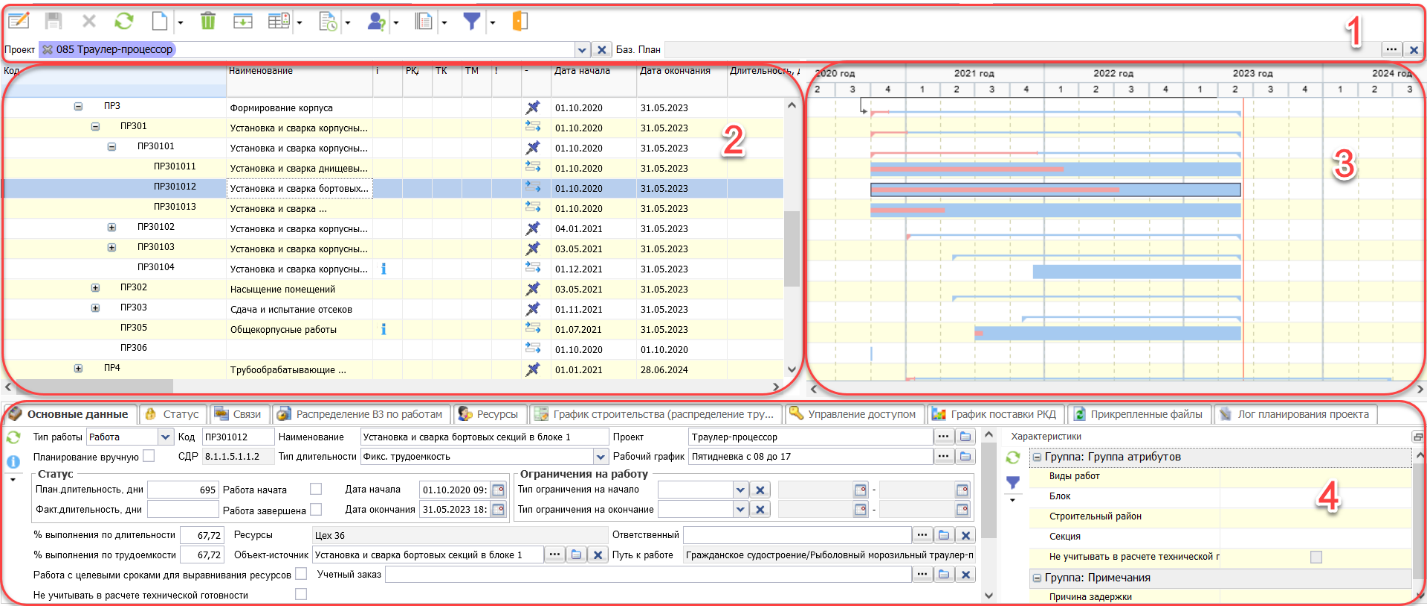
Панель операций, иерархия, диаграмма Ганта и детали выбранной работы
Портфель находится на верхнем уровне. Под ним могут быть группы проектов и проекты, затем заказы, группы работ, отдельные работы и контрольные точки (вехи). Веха обозначает событие, по которому отслеживают срок.
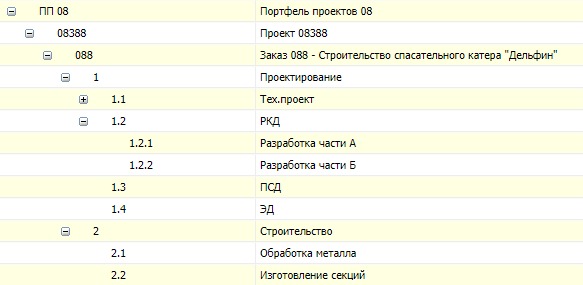
Пример иерархии от портфеля до работ заказа
Добавьте работы вручную или по шаблону#
Для отдельных работ используйте «Добавить» или «Добавить на уровень ниже» в зависимости от требуемого положения в дереве.
Если есть подходящий шаблон:
Выделите заказ и запустите «Добавить по шаблону».
В списке выделите шаблон и нажмите «Выбор». Проверьте, что работы из шаблона появились под выбранным заказом.
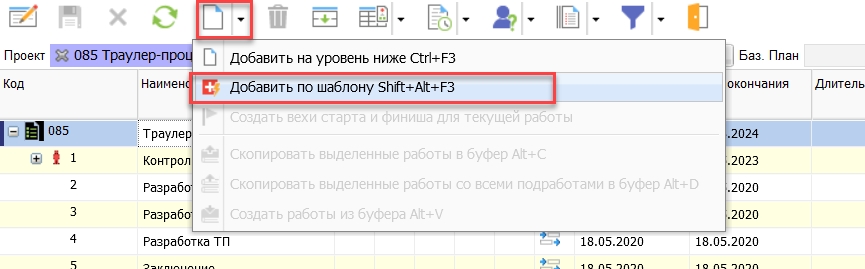
Операция «Добавить по шаблону»
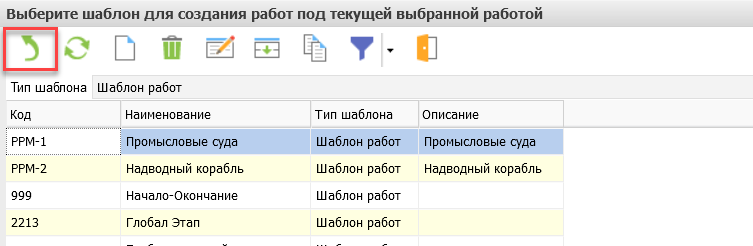
Окно выбора шаблона работ
Скопируйте ветку работ из другого заказа#
В исходном заказе выделите работу. Откройте контекстное меню и выберите «Копировать» → «Скопировать выделенные работы со всеми подработами в буфер».
Выделите заказ, в который нужно перенести ветку, и выполните «Копировать» → «Создать работы из буфера».
Задайте параметры в диалоге копирования и подтвердите выбор. Проверьте, что ветка появилась в целевом заказе.
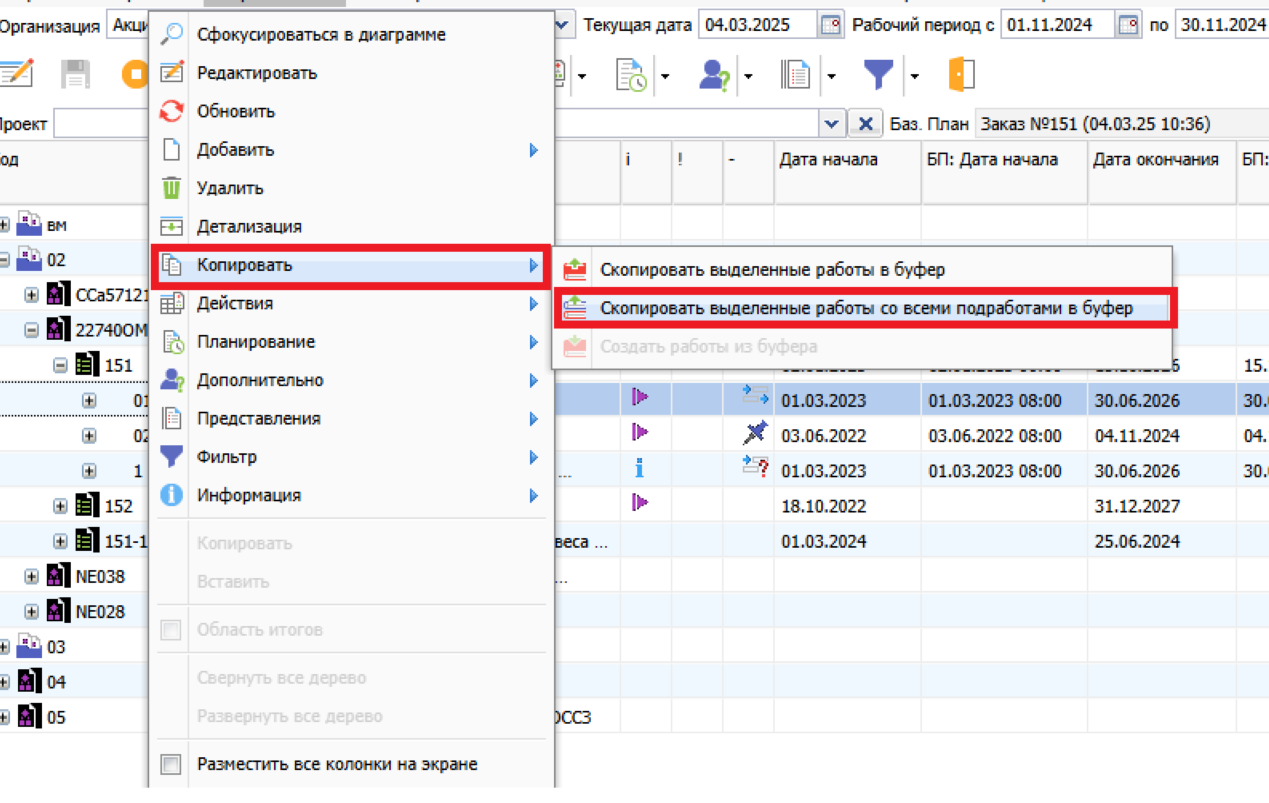
Копирование работ вместе с дочерними работами
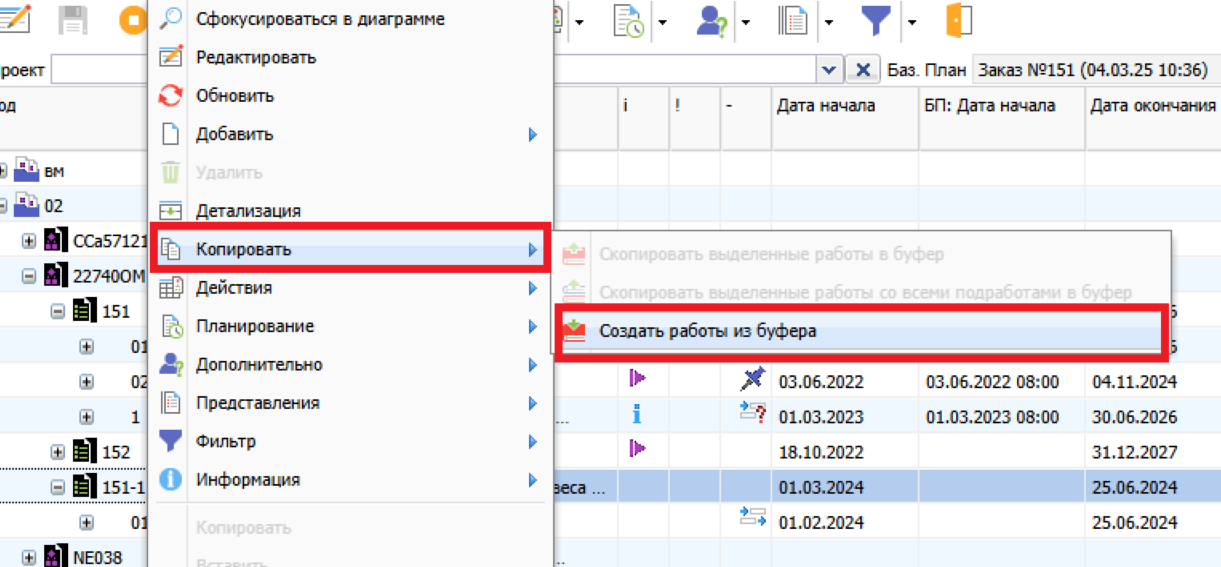
Создание работ из буфера в целевом заказе
Свяжите работы и контрольные точки#
Связи задают порядок выполнения работ и наступления контрольных событий. К примеру, выпуск рабочей документации можно сделать предшественником начала изготовления.
Откройте «Действия» → «Открыть диалог установки связей через дерево работ».
Слева выделите работу или веху, для которой задаете связь. Справа выберите связанные работы. Для поиска пользуйтесь фильтрами «Код» и «Наименование». Чтобы выделить несколько работ, используйте клавиши Ctrl и Shift.
Нажмите «Сделать предшествующей»
 или «Сделать последующей»
 . Команда задает роль работ, выделенных справа, относительно позиции слева.
В появившейся строке укажите «Тип связи работ». Проверьте направление и тип связи.
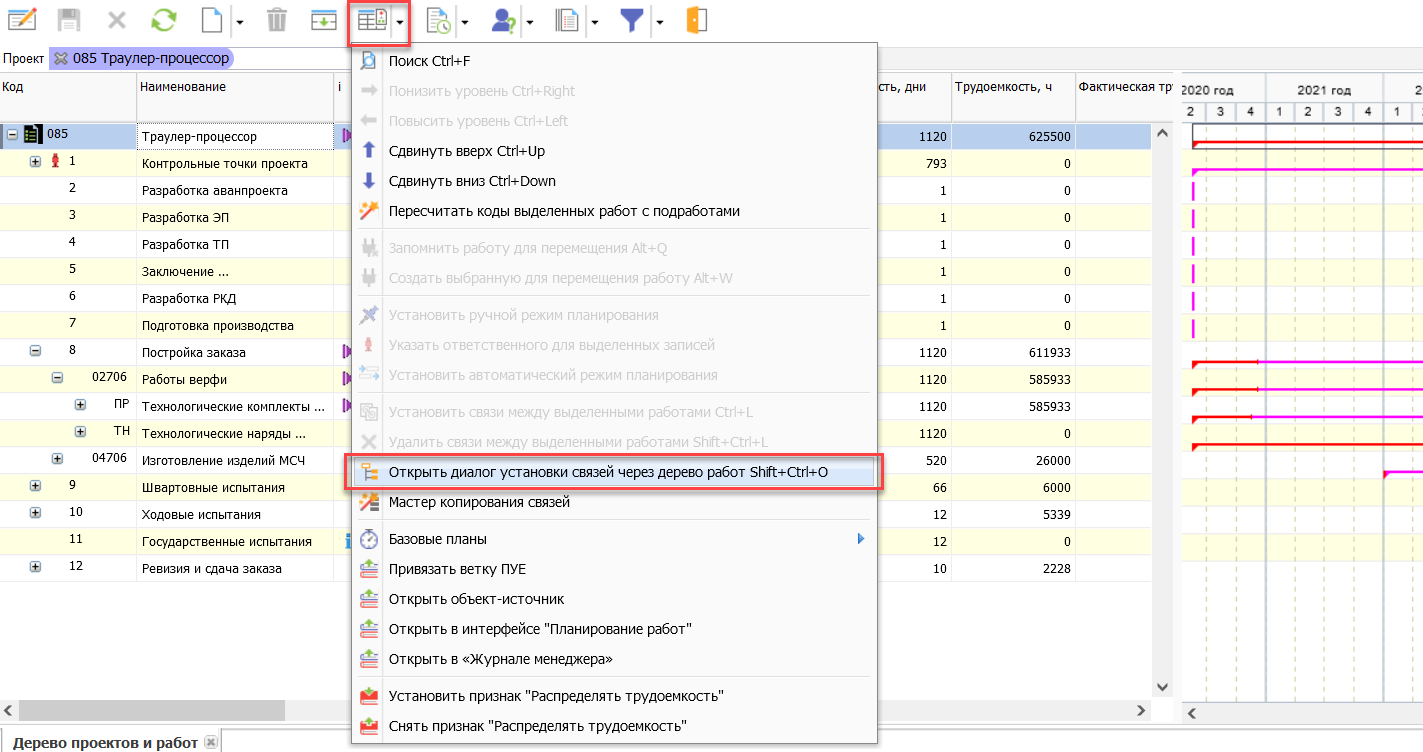
Открытие диалога установки связей
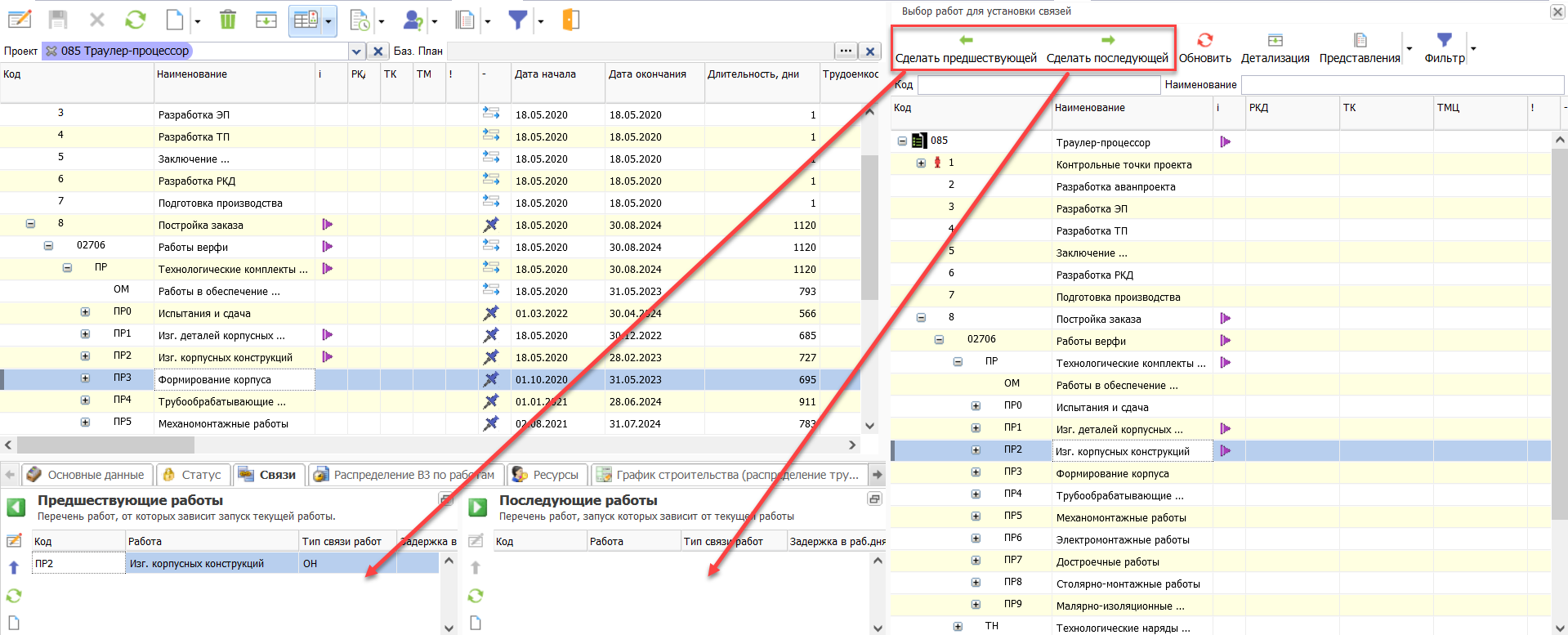
Выбор работ и назначение предшественников или последователей
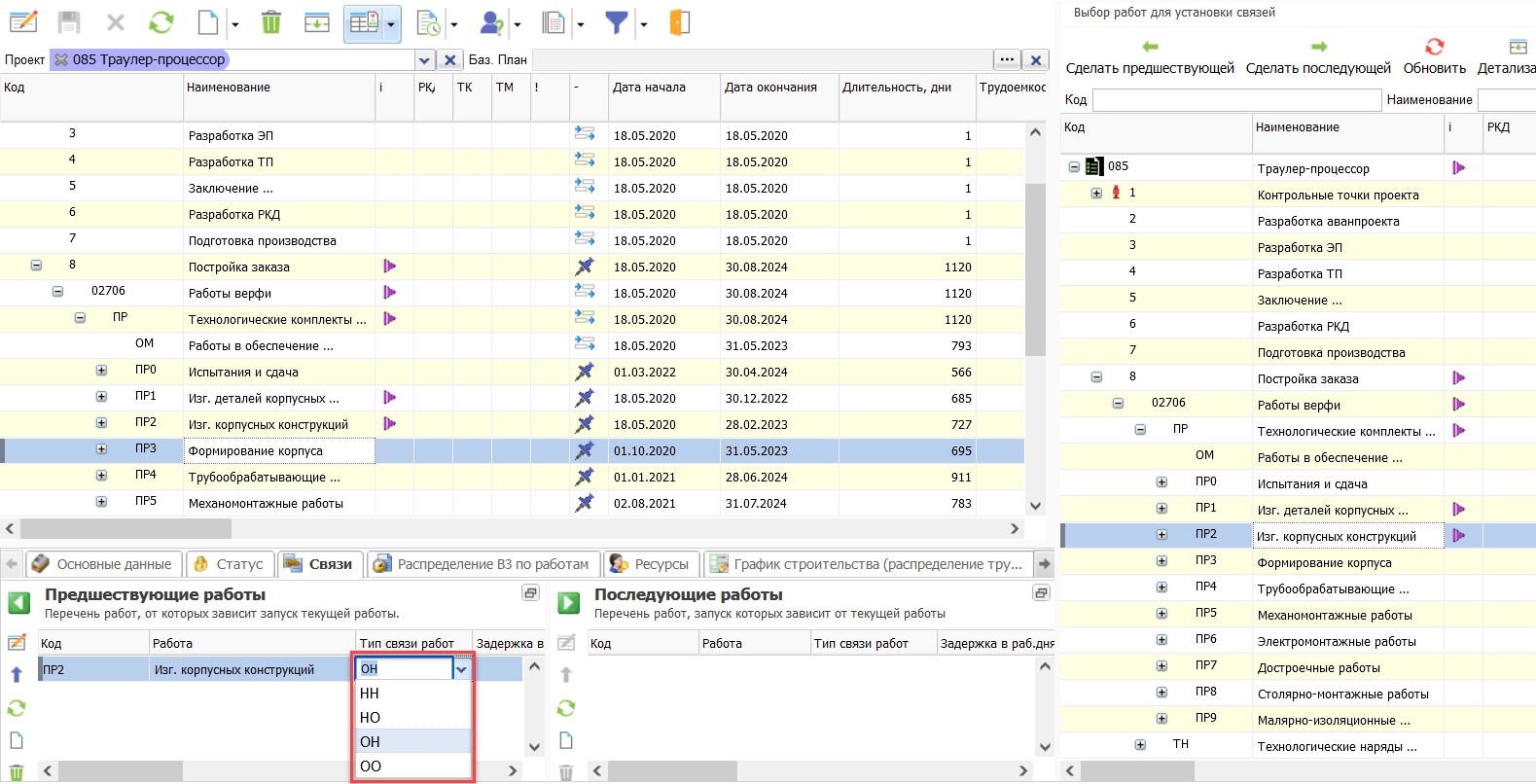
Выбор типа связи работ
Если зависимости уже настроены, откройте исходный проект и выберите «Действия» → «Мастер копирования связей». Укажите «Проект-получатель», проверьте соответствие работ и операции по каждой связи, затем нажмите «Применить». После изменения или переноса связей пересчитайте график командой «Планирование» и проверьте сроки связанных работ на диаграмме Ганта.
Свяжите график постройки с ПУЕ#
Планово-учетные единицы (ПУЕ) образуют иерархию производственных работ. Планово-диспетчерский отдел формирует ее из укрупненных этапов и детализирует технологическими комплектами, подкомплектами и нарядами. ПУЕ можно завести вручную или сформировать из типового технологического процесса.
Свяжите работы на участке графика, который относится к строительству судна, с соответствующими ПУЕ. Из производства в связанные работы поступают данные о цехе, нормированной и фактической трудоемкости, начале и окончании работ. При соответствующих настройках график может детализироваться по мере наполнения иерархии ПУЕ.
Проверьте, что в карточке заказа заполнен «Объект-источник», связывающий заказ графика с заказом в структуре ПУЕ. Если система сообщает, что заказы не сопоставлены, заполните это поле и повторите операцию.
В дереве проектов и работ выделите заказ или работу, под которую нужно добавить ветку. Выберите «Действия» → «Привязать ветку ПУЕ».
В окне «Структура работ (ПУЕ)» отметьте нужные позиции и подтвердите выбор. Проверьте, что под выделенной позицией появились работы с характеристиками из ПУЕ.
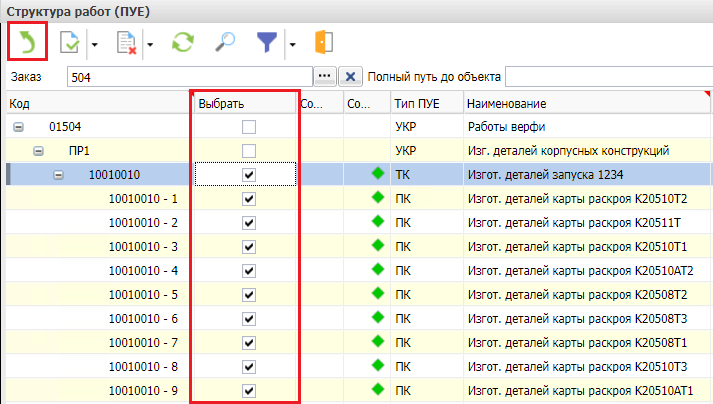
Выбор ветки в структуре ПУЕ
Чтобы связать существующую работу с ПУЕ, выделите ее в дереве и на вкладке «Основные данные» выберите ПУЕ в поле «Объект-источник». У связанной работы в этом поле отображается соответствующая позиция ПУЕ.
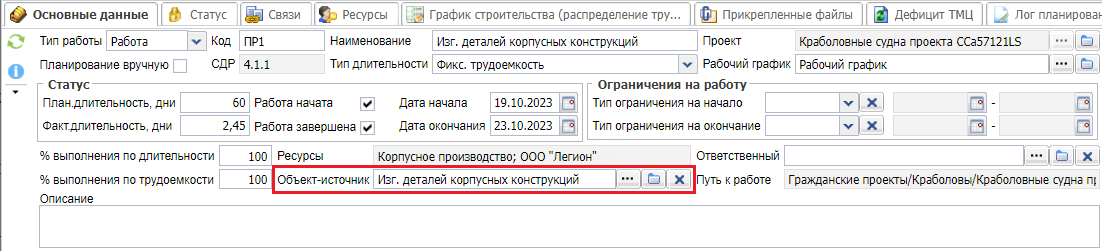
Объект-источник в основных данных работы
Рассчитайте сроки и проверьте график#
Выберите режим планирования и тип длительности#
В автоматическом режиме система рассчитывает сроки по связям, длительности и ограничениям. В ручном режиме расчет проекта сохраняет сроки, заданные пользователем. Меняйте режим признаком «Планирование вручную» на вкладке «Основные данные». Для нескольких работ выделите их в дереве и воспользуйтесь групповой командой установки ручного или автоматического режима.
Позиция |
Рекомендуемый режим |
|---|---|
Контрольная точка |
Автоматический. |
Укрупненная работа с подчиненными работами |
Автоматический для расчета по графику, ручной для фиксации собственных сроков. |
Конечная работа без подчиненных работ |
Ручной, если сроки конечной работы задаются планировщиком. |
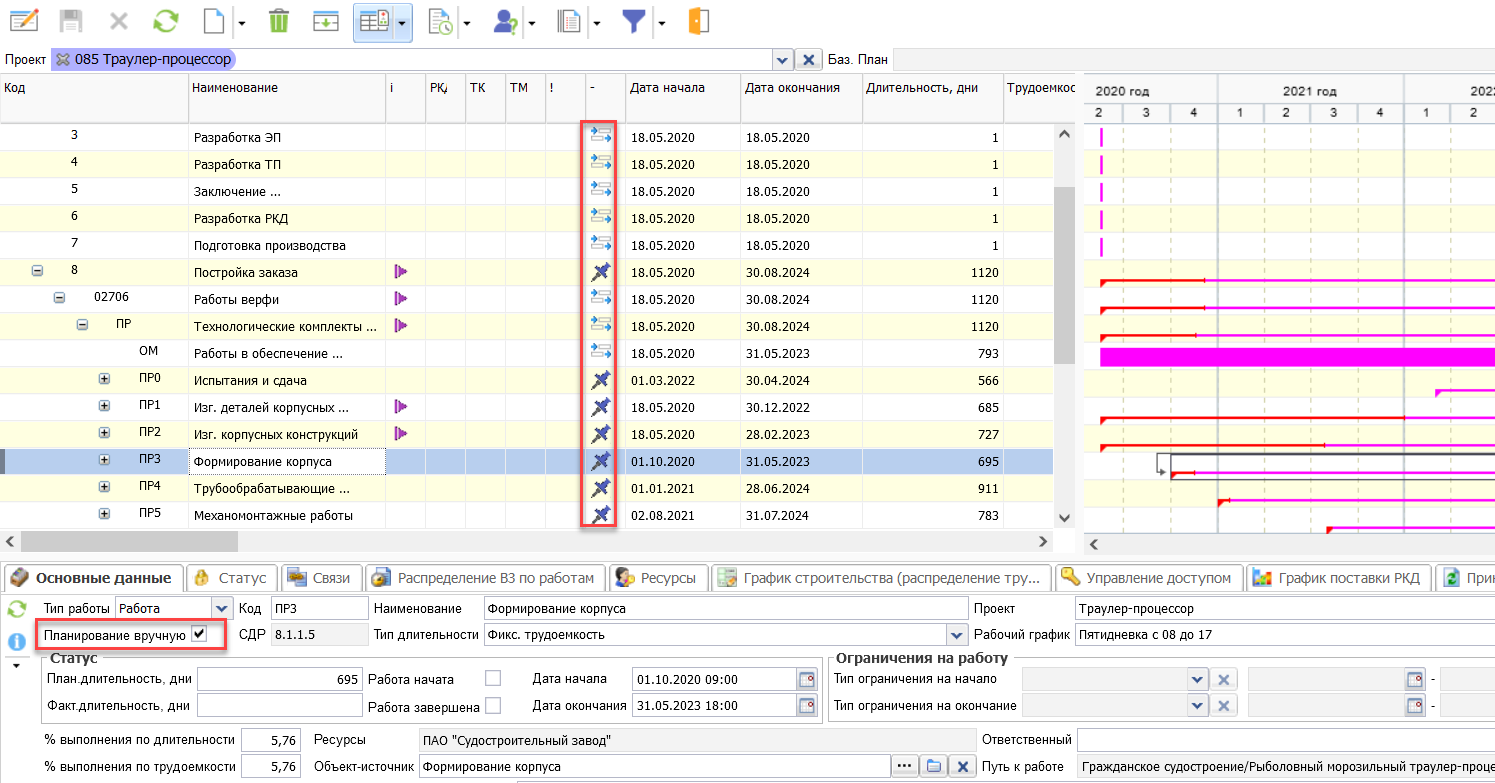
Признак «Планирование вручную» и обозначения режима в дереве
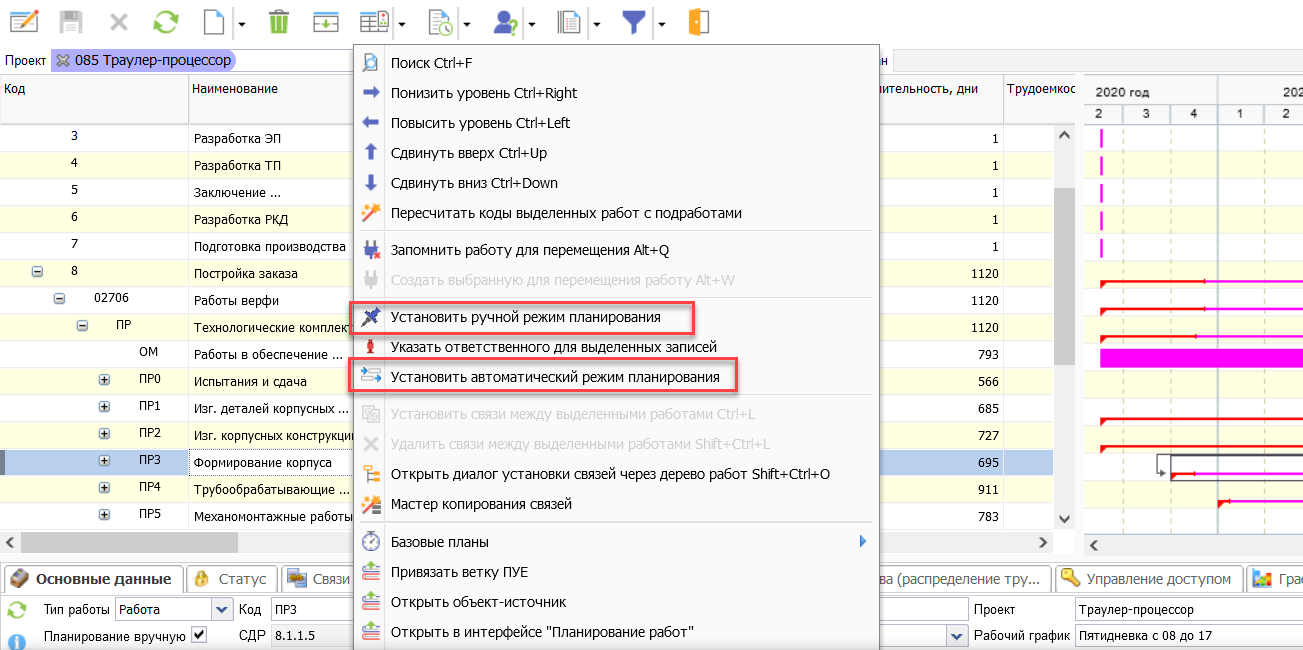
Групповое изменение режима планирования
Поле «Тип длительности» определяет, какой показатель система сохраняет при пересчете длительности, трудоемкости и интенсивности. Доступны «Фикс. длительность», «Фикс. трудоемкость» и «Фикс. интенсивность». При создании работы тип заполняется по родительской работе или настройкам. При необходимости измените его в основных данных работы.
Укажите даты и запустите расчет#
Выделите работу в дереве. Укажите даты в соответствующих колонках или воспользуйтесь кнопкой календаря
 .
После ввода даты или длительности проверьте остальные поля. Пересчет зависит от режима планирования, фактического начала работы и ее места в иерархии.
Нажмите «Планирование»
 . Чтобы пересчитать только нужные работы, выделите их и выполните «Планирование выделенных работ» в той же группе операций.
Проверьте даты начала и окончания, длительности и положение работ на диаграмме Ганта. Например, после настройки связи между выпуском документации и началом изготовления проверьте, что эти работы расположены в заданном порядке.
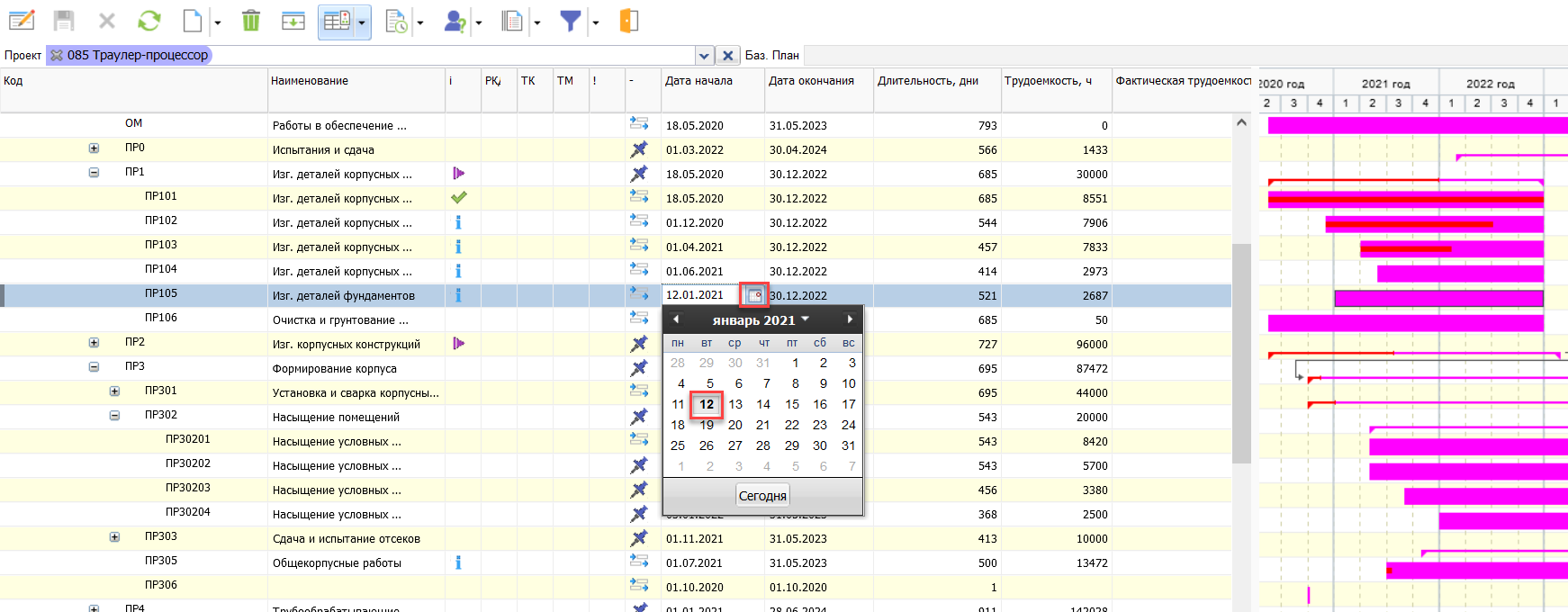
Ввод даты начала или окончания в дереве работ

Операция «Планирование» в дереве проектов и работ
При планировании от начала проекта расчет опирается на «Плановый старт». Чтобы использовать другую дату, включите «Осуществлять планирование от текущей даты проекта» и заполните поле «Текущая дата проекта». Если поле пустое, система использует плановый старт. Если включено «Планирование от даты окончания», расчет ведется от планового финиша. Для начатых работ учитываются фактические даты.
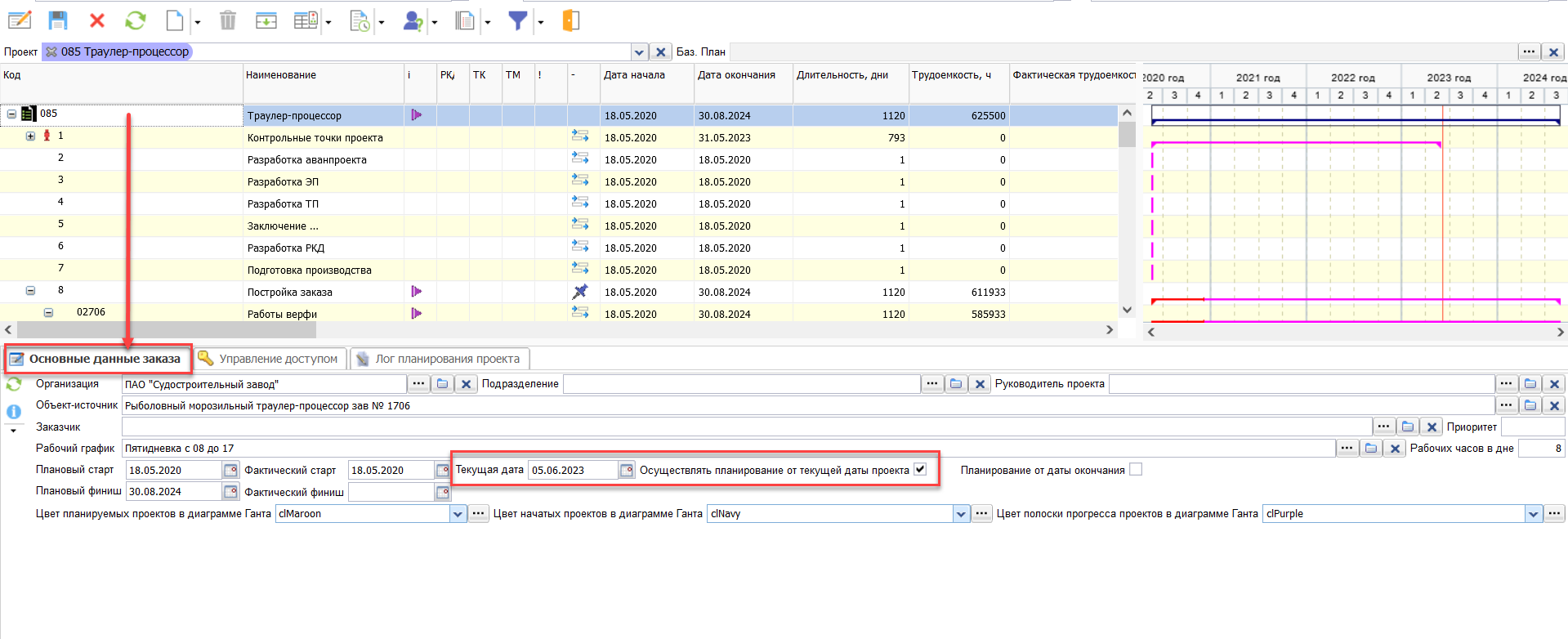
Настройка расчета графика от текущей даты проекта
Сдвиньте график#
Чтобы перенести плановый старт проекта и пересчитать сроки неначатых работ, выделите работу нужного проекта и выполните «Планирование» → «Сдвинуть проект». Укажите способ сдвига, затем новую дату или количество рабочих дней и нажмите «Выбор».
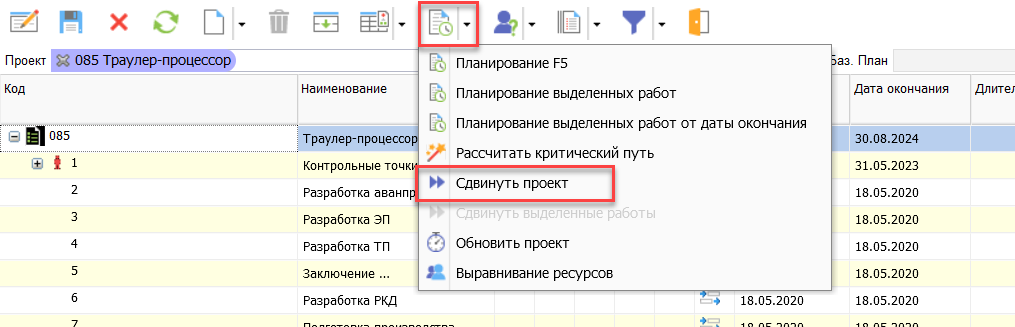
Операция «Сдвинуть проект»
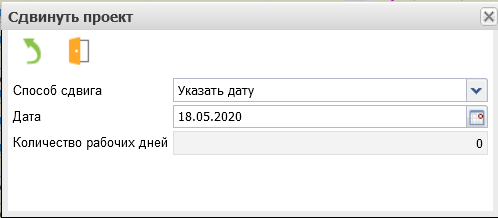
Диалог выбора даты или количества рабочих дней для сдвига проекта
В результате меняется плановый старт проекта и отключается планирование от текущей даты. Сроки неначатых работ с ручным режимом сдвигаются. Сроки автоматически планируемых работ пересчитываются с учетом настроек проекта. Даты начатых и завершенных работ сохраняются. Проверьте новый старт и сроки на диаграмме.
Чтобы задать новую дату для неначатых работ с плановым стартом, выполните «Планирование» → «Обновить проект». В диалоге укажите дату и проверьте признак «Всего проекта». Если признак выключен, обновляются выделенные работы. Для работ с ручным режимом система переносит плановый старт и пересчитывает окончание с учетом длительности. Для работ в автоматическом режиме она устанавливает ограничение на начало не ранее новой даты и пересчитывает график.
Если система сообщает, что для работы не задана длительность, заполните ее и повторите операцию. После пересчета проверьте сроки и ограничения в дереве.
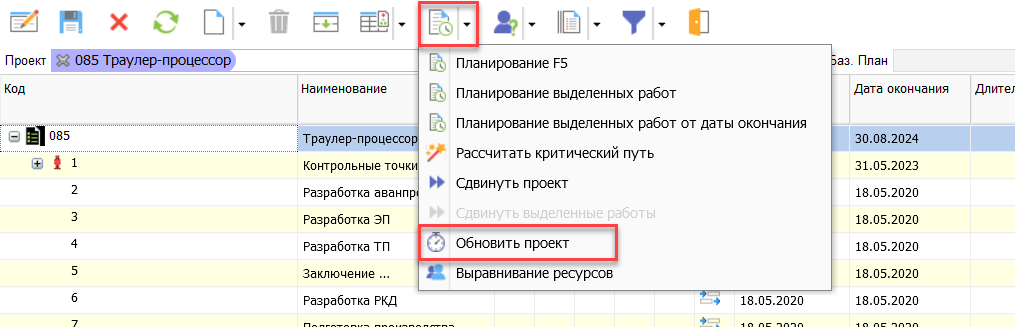
Операция «Обновить проект»
Найдите работы критического пути#
Выполните «Планирование» → «Рассчитать критический путь». Система рассчитывает резервы времени с учетом ограничений.
Полный резерв показывает, на сколько дней можно отложить работу без сдвига срока завершения проекта.
Свободный резерв показывает, на сколько дней можно отложить работу без сдвига последующих работ.
Выполните «Показать критический путь». Работы на критическом пути на диаграмме Ганта выделяются красным.
Сохраните базовый план и учтите выполнение#
Создайте базовый план#
Когда плановые сроки согласованы, зафиксируйте их для последующего сравнения.
В дереве проектов и работ откройте контекстное меню проекта. Выберите «Действия» → «Базовые планы» → «Создать базовый план по текущему проекту».
В верхней части окна выберите созданный план в поле «Баз. План». Проверьте, что на диаграмме можно сравнить текущий график с базовым.
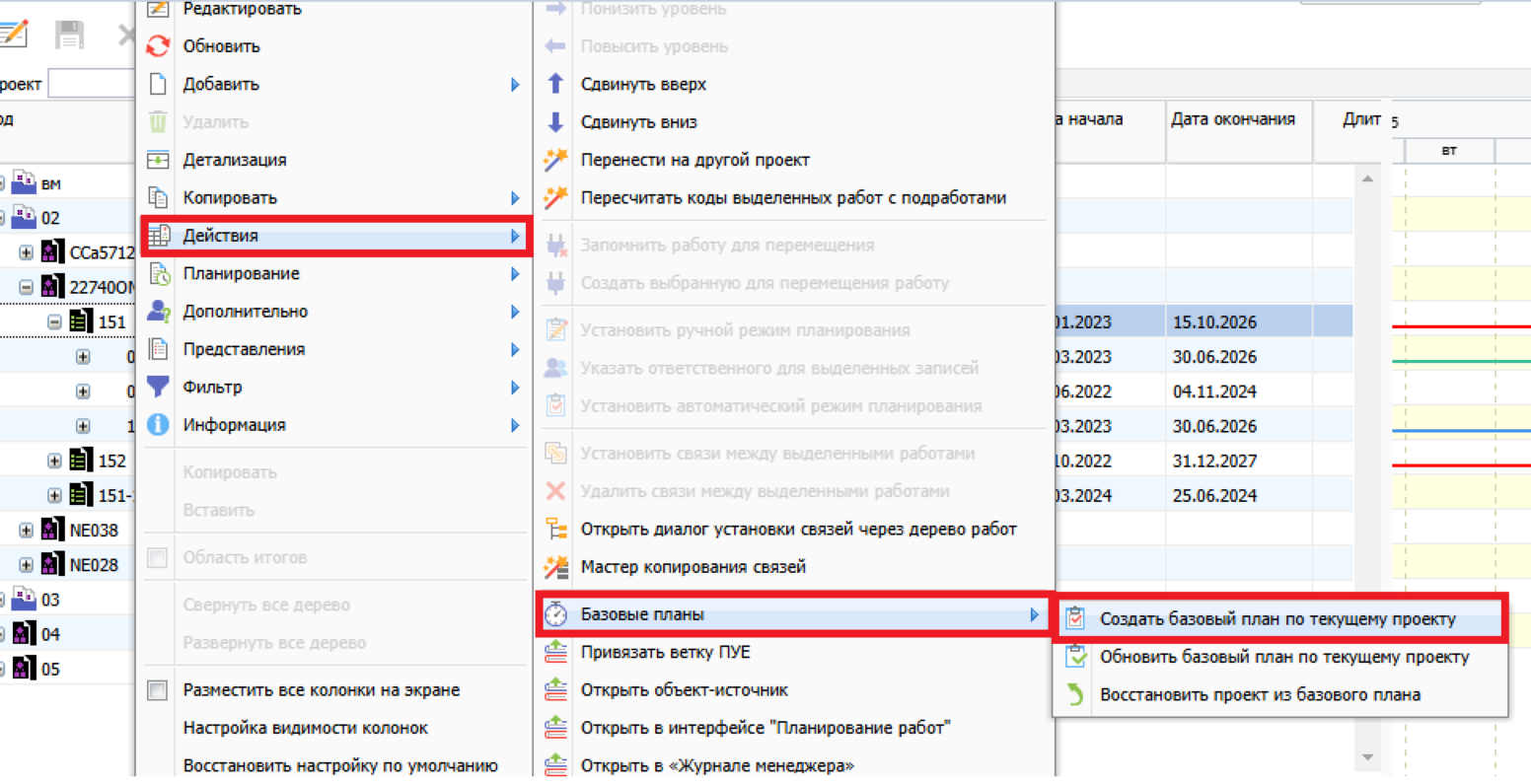
Создание базового плана по текущему проекту
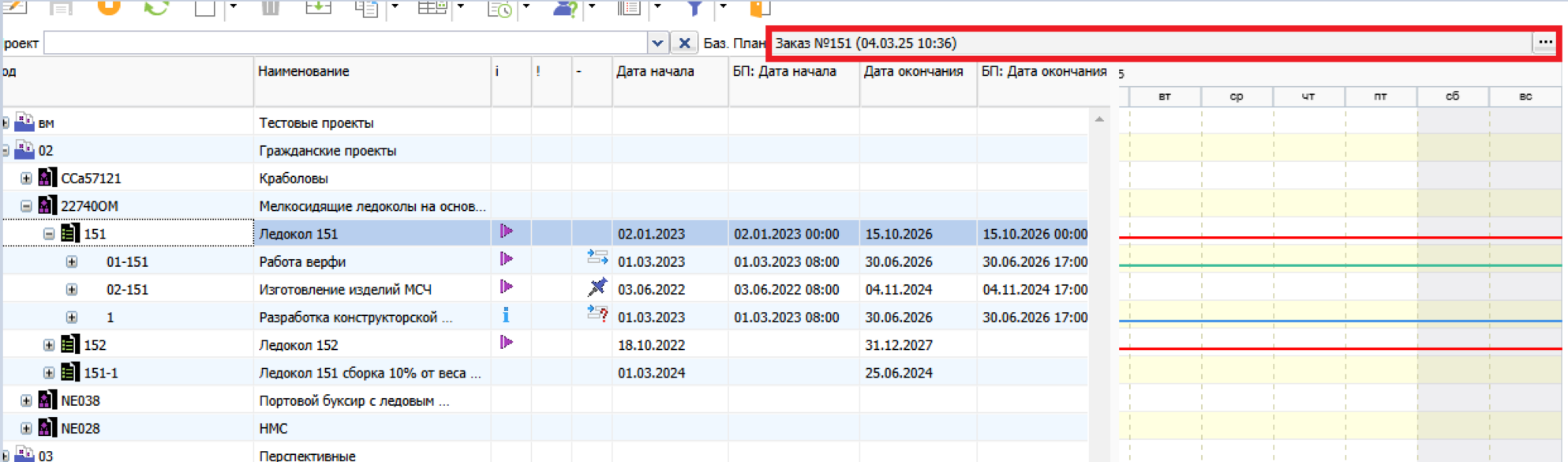
Выбор базового плана над деревом работ
Отметьте завершение работы#
Чтобы отметить конечную работу, установите «Работа завершена» на вкладке «Основные данные». Выполнение станет 100 %. Если фактическая дата окончания не заполнена, система подставит плановую дату или текущую системную дату в зависимости от настройки. Проверьте дату после завершения.
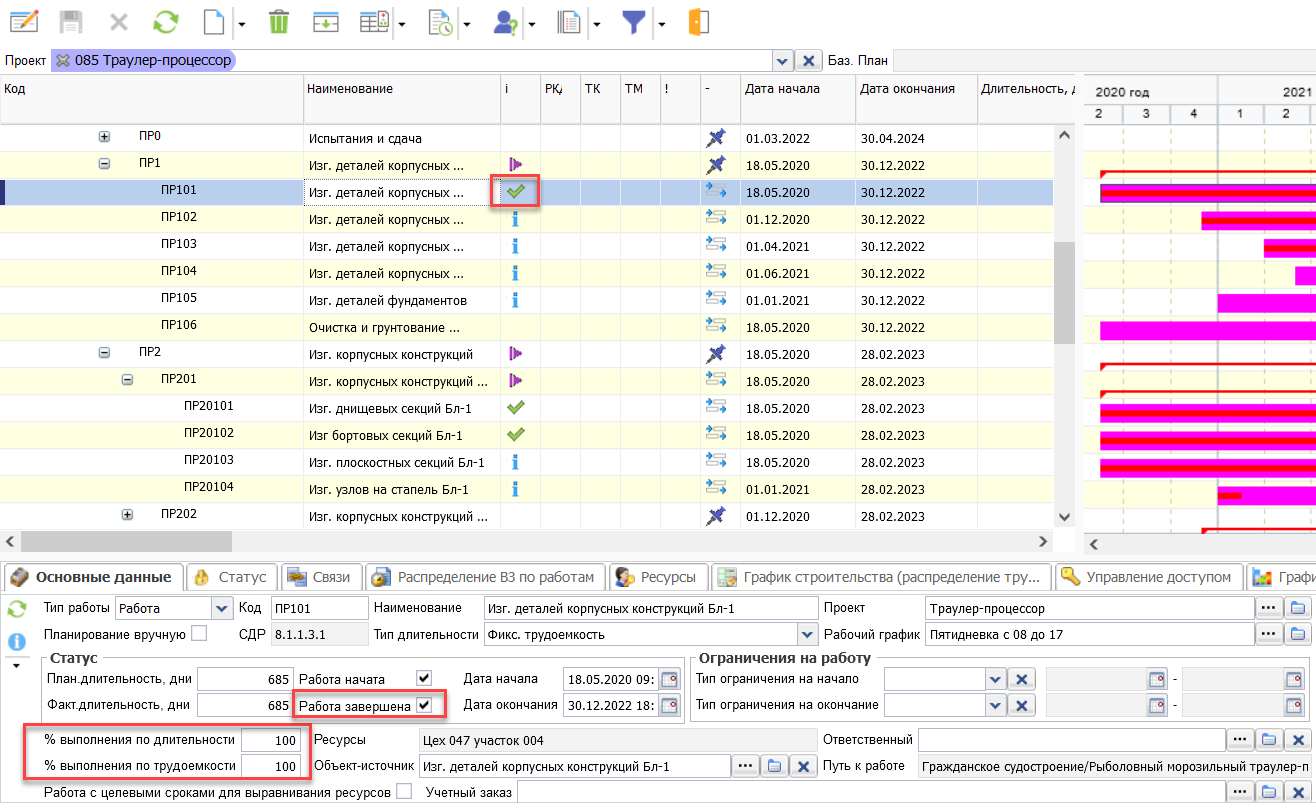
Отметка «Работа завершена» в основных данных
Чтобы указать фактическую дату вручную, введите ее и подтвердите действие. Система установит признак «Работа завершена» и обновит дату окончания работы. В обоих случаях в дереве появится значок  .
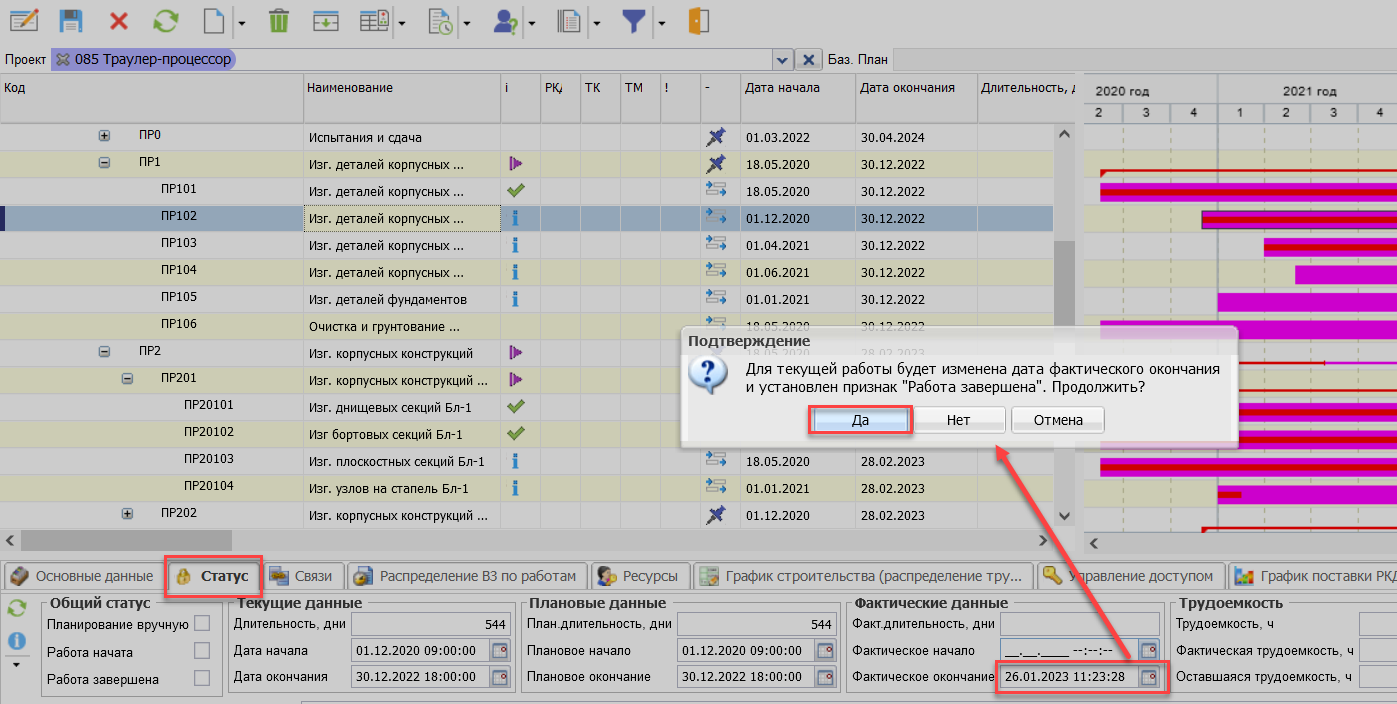
Подтверждение фактической даты окончания работы
Если в вашем проекте настроено автоматическое завершение работ на заданную дату, проверьте характеристику работы на вкладке «Основные данные». После обработки убедитесь, что работа отмечена как завершенная и ее фактическая дата окончания заполнена.
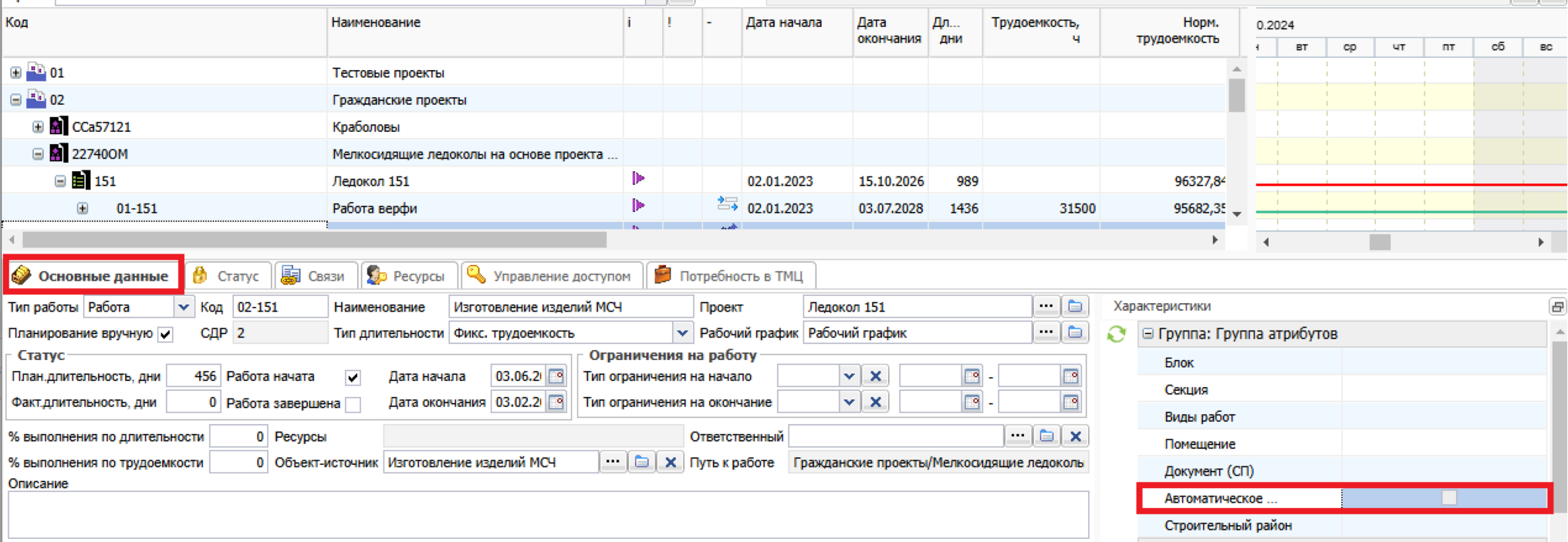
Пример характеристики автоматического завершения работы
Посмотрите, кто изменял работу#
Чтобы проверить историю изменений, откройте контекстное меню работы и выберите «Информация» → «Аудит объекта».
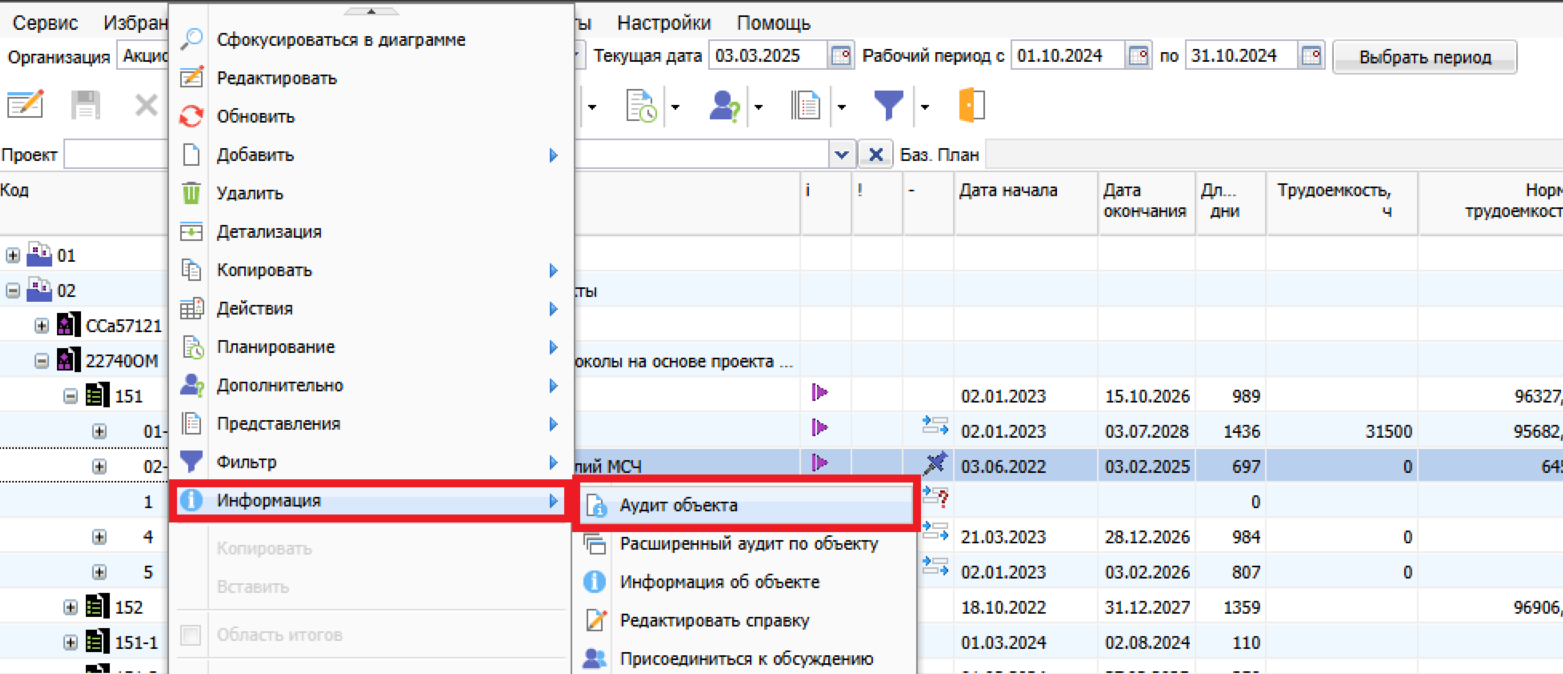
Открытие аудита объекта из контекстного меню работы
Распределите трудоемкость и оцените загрузку#
Назначьте ресурсы работам#
Укажите ресурс и планируемую трудоемкость в дереве работ или на вкладке «Ресурсы» выбранной работы. При необходимости задайте трудоемкость без ресурса.
Распределяйте плановую трудоемкость укрупненной работы между подчиненными работами либо рассчитывайте ее снизу вверх. Способ расчета задает настройка типа проекта «Рассчитывать плановую трудоемкость от работ нижнего уровня».
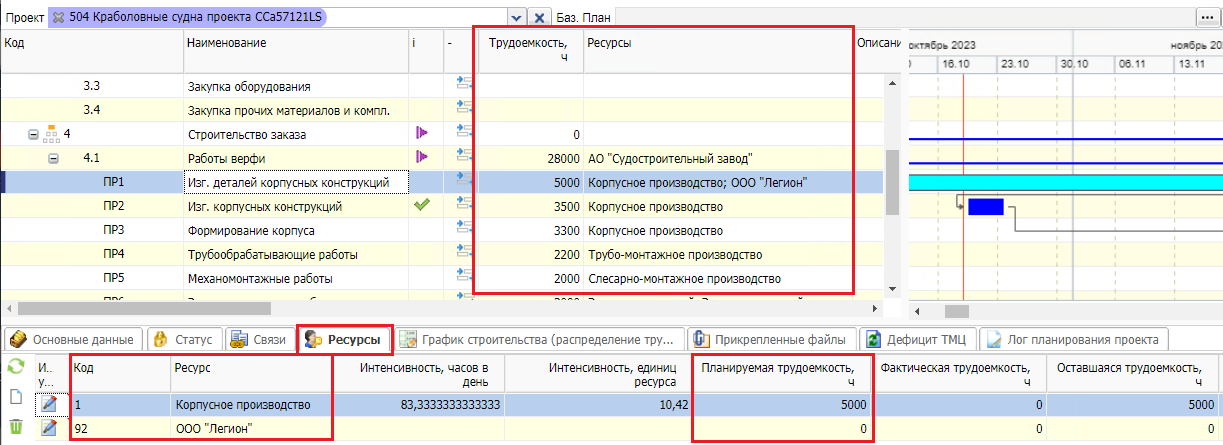
Распределение трудоемкости по работам и цехам
На вкладке «Ресурсы» видны ресурсы текущей работы и ресурсы ее подчиненных работ, которые не отнесены к назначенным ресурсам. Используйте показатели распределения, чтобы проверить остаток и найти превышение плана по ресурсу.
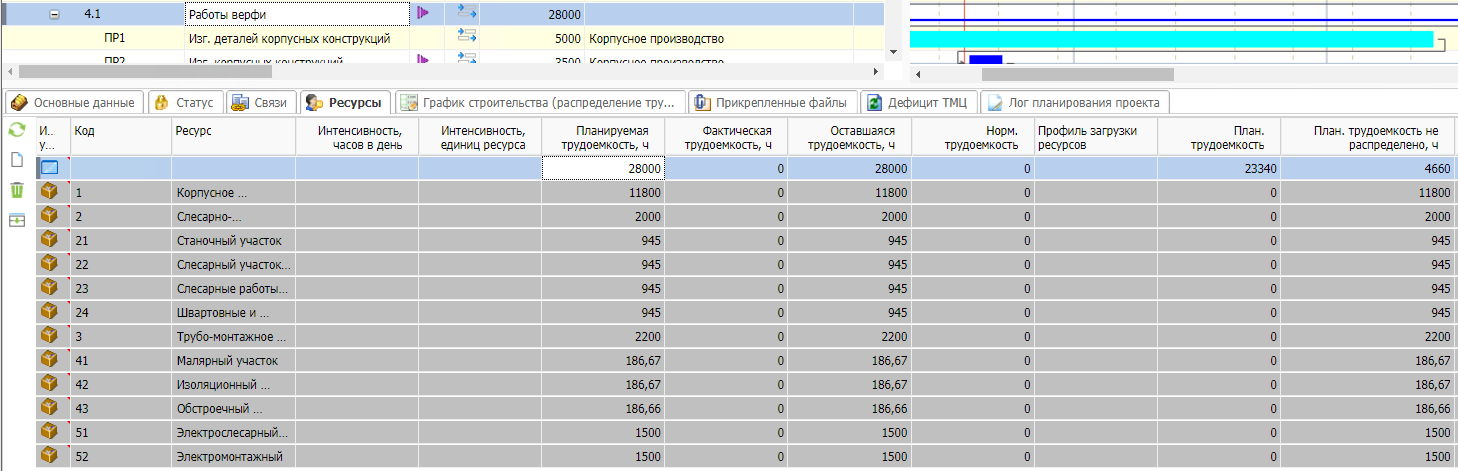
Показатели трудоемкости на вкладке «Ресурсы»
Поле |
Что показывает |
|---|---|
Значок уровня объявления ресурса |
Назначен ли ресурс на самой работе. |
Код ресурса, Ресурс |
Код и наименование из справочника ресурсов. |
Интенсивность, часов в день |
Сколько часов в день ресурс может отработать на этой работе. |
Интенсивность, единиц ресурса |
Часы работы ресурса в день, разделенные на количество рабочих часов в дне. |
Планируемая трудоемкость, ч |
Запланированные трудозатраты ресурса. |
Фактическая трудоемкость, ч |
Отчитанные трудозатраты. |
Оставшаяся трудоемкость, ч |
Планируемая трудоемкость за вычетом фактической. |
Нормированная трудоемкость, ч |
Трудоемкость по норме. |
Профиль загрузки ресурса |
Профиль распределения загрузки ресурса по времени. |
План. трудоемкость распределено, ч |
Сумма плановой трудоемкости непосредственных дочерних работ по этому ресурсу и его подчиненным ресурсам. |
План. трудоемкость не распределено, ч |
Планируемая трудоемкость ресурса за вычетом распределенной. |
Не распределено с верхнего уровня, ч |
Остаток плановой трудоемкости на непосредственной родительской работе. Учитывается совпадающий или вышестоящий ресурс в той же ветке. Если ресурс на родительской работе не указан, применяется ее остаток без ресурса. |
Проверьте загрузку ресурсов#
Чтобы увидеть загрузку и перечень работ по ресурсу, откройте «Отчеты» → «Ресурсы» → «Использование ресурсов».
Чтобы сопоставить плановую загрузку с доступной трудоемкостью, откройте «Отчеты» → «Анализ загрузки ресурсов». Результат отображается в таблице на вкладке «Анализ загрузки» и на вкладке «График загрузки ресурсов».
В анализе загрузки выберите период и один или несколько заказов. Укажите детализацию по дням, неделям или месяцам. Проверьте, в каких периодах плановая загрузка превышает доступную трудоемкость.
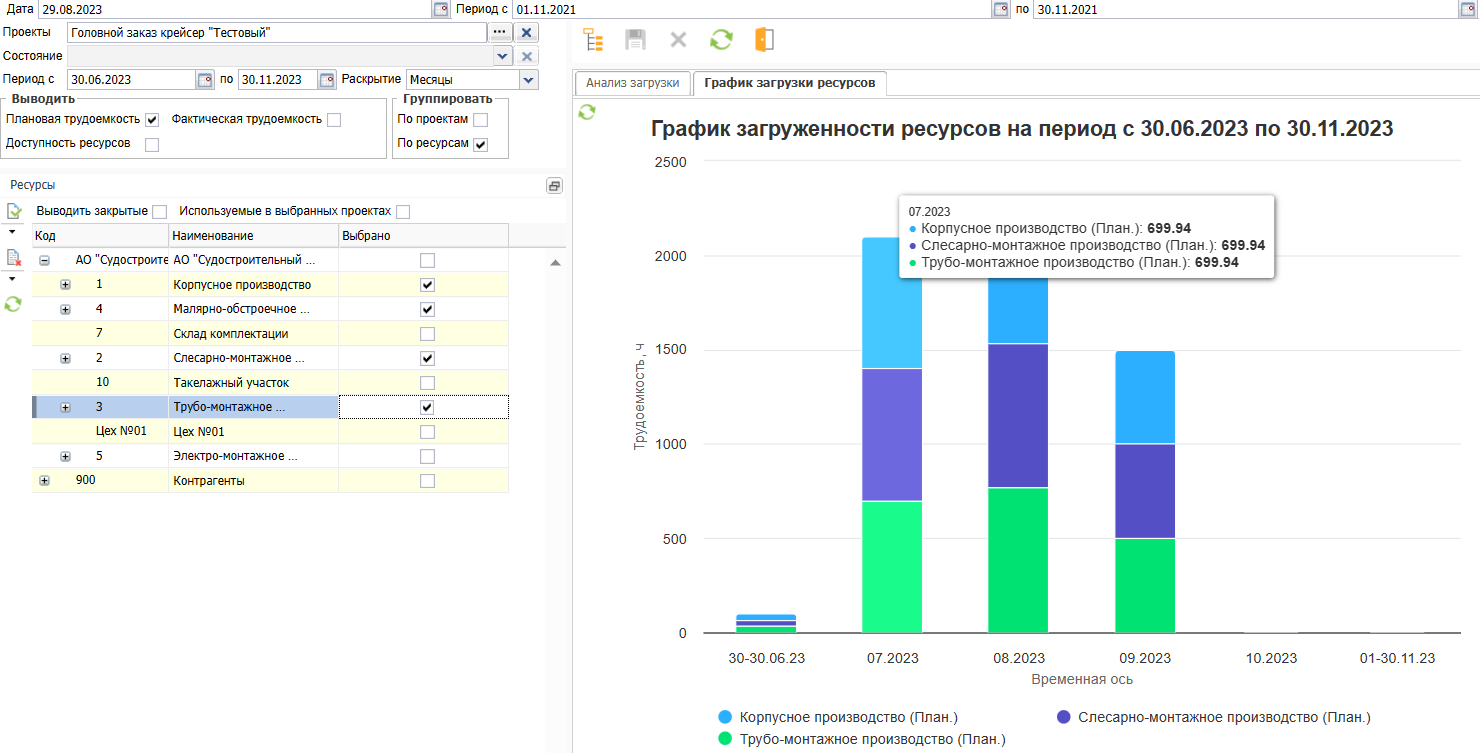
Диаграмма доступной трудоемкости и плановой загрузки ресурсов
Настройте доступ к проектам и работам#
При наличии права на настройку доступа выделите портфель, проект или заказ в дереве и откройте вкладку «Управление доступом». Проверьте права нужного сотрудника или роли.
Права наследуются вниз от портфеля к проектам и заказам. Для выбранной записи видны права ближайшего предка. Если для отдельного проекта или заказа нужны другие права, задайте их на уровне этой записи.
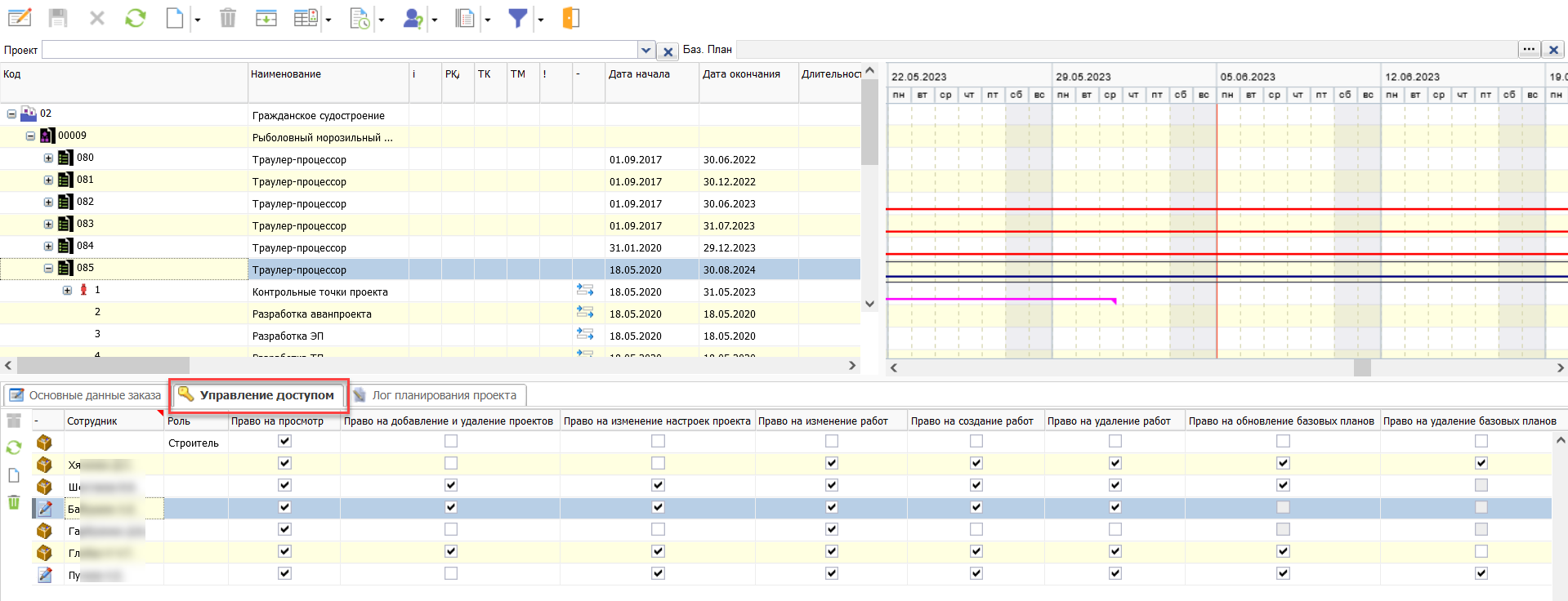
Права на просмотр и изменение проекта, работ и базовых планов
Значки в дереве проектов и работ#
Значок |
Что означает |
|---|---|
|
Работа планируется вручную. |
|
В ручном режиме не заполнены обязательные поля. |
|
Работа планируется автоматически. |
|
Для автоматического планирования не хватает даты начала или длительности. |
|
Установлено ограничение на дату начала или окончания. |
|
Выполнение работы началось. |
|
Выполнение работы завершено. |
|
Портфель проектов. |
|
Проект. |
|
Заказ. |
|
Контрольная точка проекта. |
|
Для работы обнаружен конфликт планирования. |
|
Работа удалена из текущего графика, но присутствует в базовом плане. Значок отображается при сравнении планов. |


