Отчеты#
В системе предусмотрены отчеты, которые помогают анализировать права доступа пользователей, ролей и профилей. С их помощью можно проверить доступ к объектам, привилегиям, приложениям и переходам состояний, а также сравнить права разных пользователей.
Анализ доступа к элементарным привилегиям#
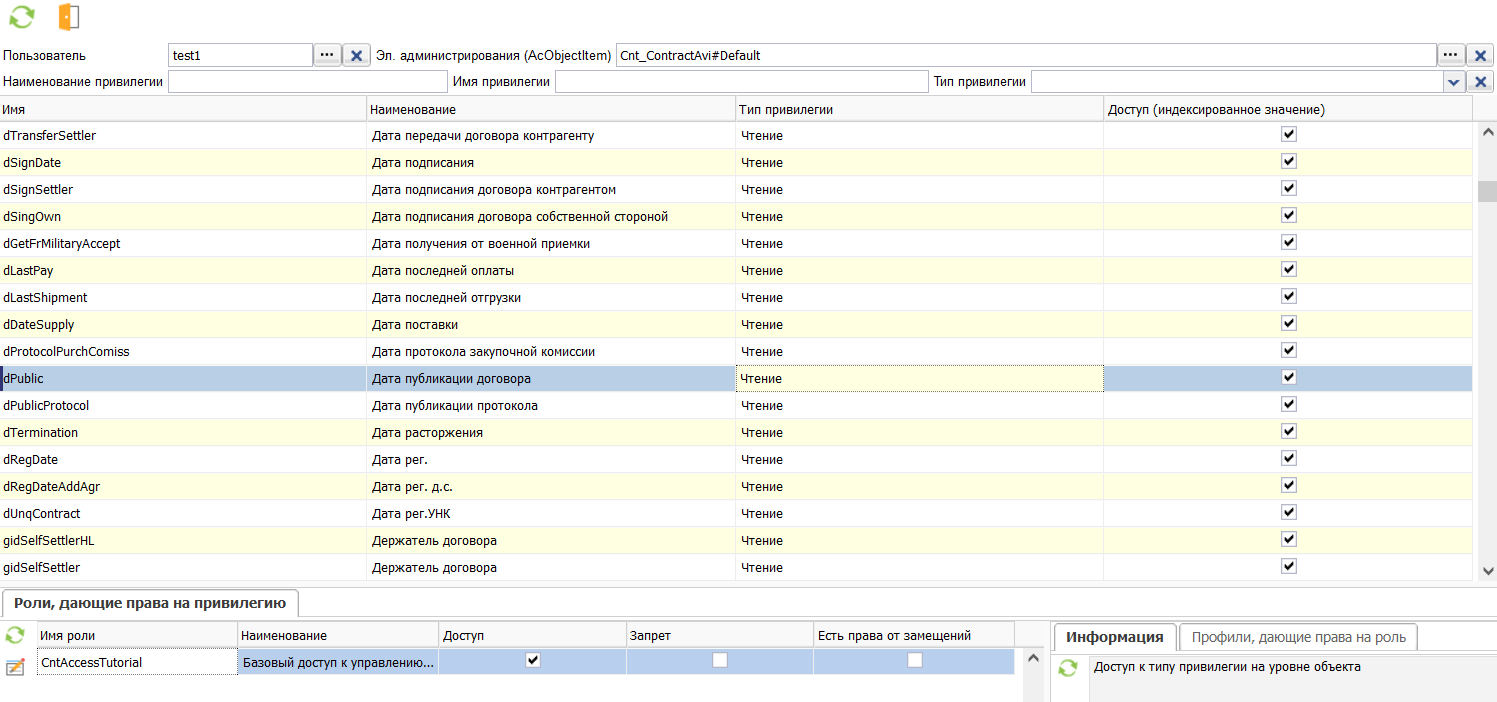
Отчет «Анализ доступа к элементарным привилегиям» используется для просмотра источников прав доступа пользователя к элементарным привилегиям выбранного администрируемого объекта.
Отчет можно построить и без указания пользователя. В этом случае он покажет все роли системы, которые имеют доступ к выбранной привилегии.
Анализ доступа к бизнес-объектам#
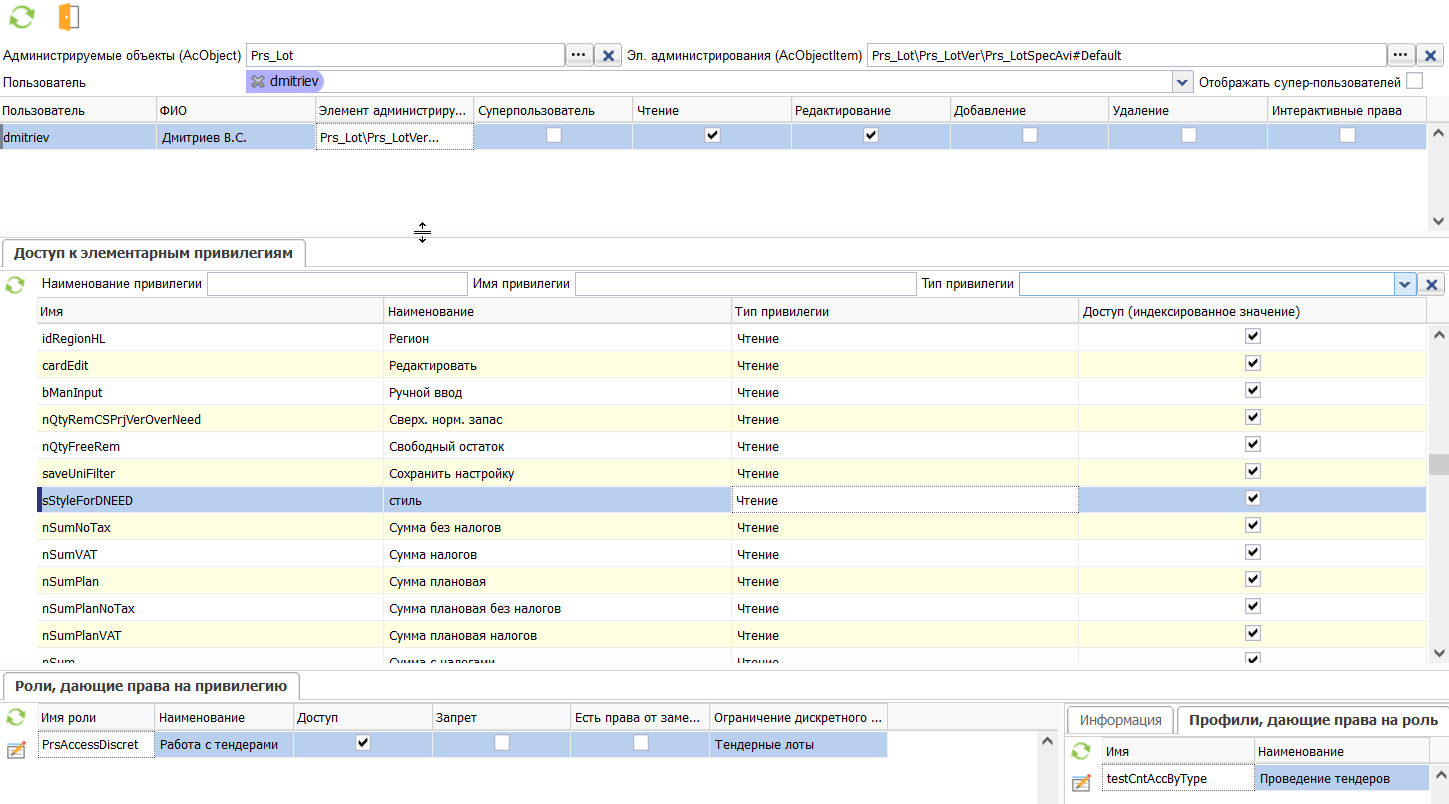
Отчет «Анализ доступа к бизнес-объектам» позволяет выбрать администрируемый объект и посмотреть, какие привилегии этого объекта доступны пользователям.
Данные отчета выводятся в детализации по пользователям.
Анализ доступа пользователей к приложениям#
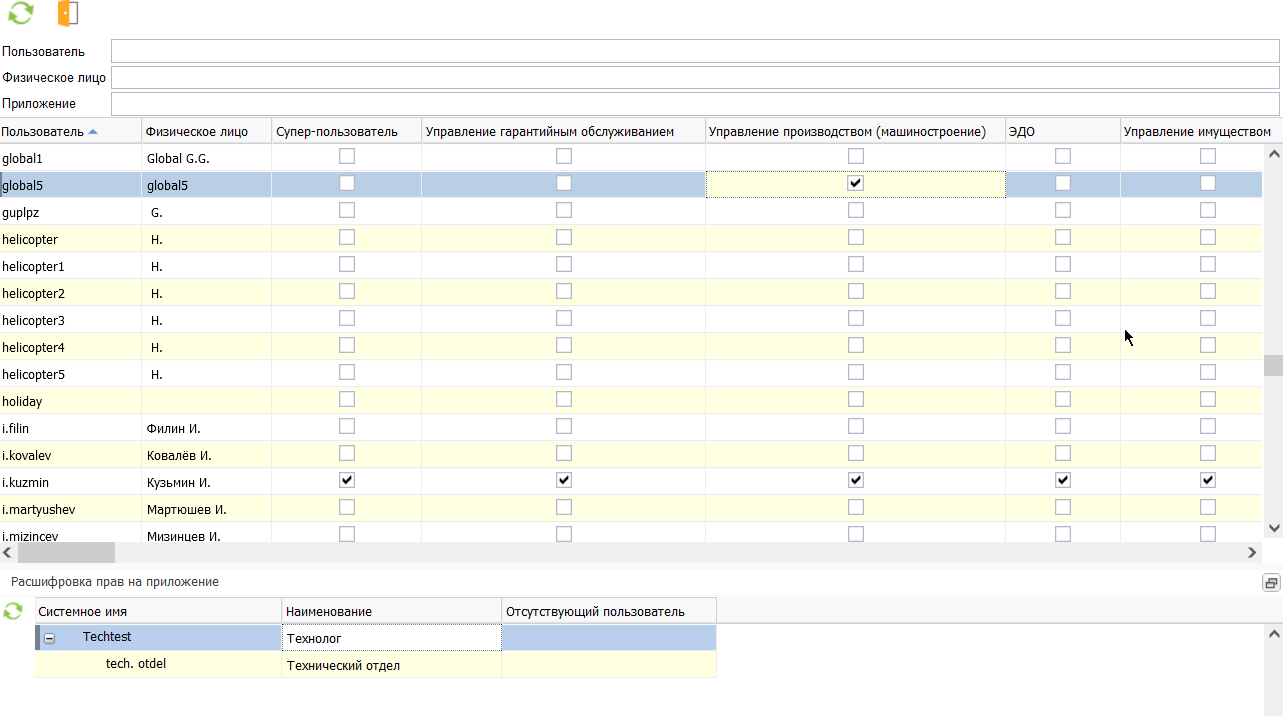
Отчет показывает, к каким приложениям имеют доступ выбранные пользователи.
Для каждого приложения указывается источник доступа:
профиль и роль;
замещение другого сотрудника.
Это позволяет определить, за счет какой настройки пользователь получил доступ к приложению.
Анализ доступа к изменению состояния пользователем#
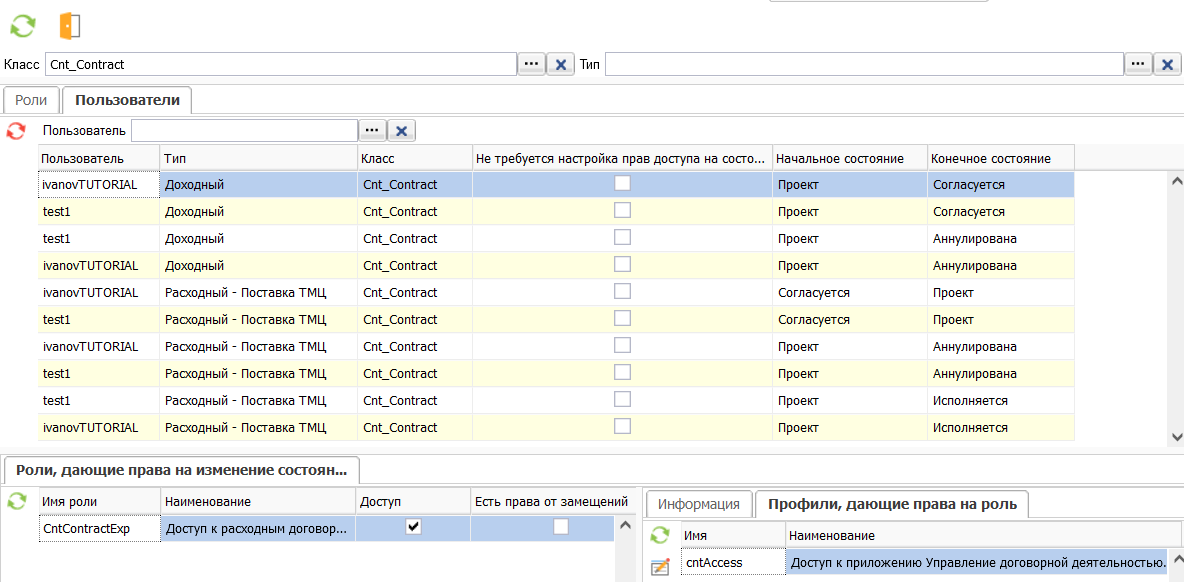
Отчет показывает все переходы состояний, доступные для объектов выбранного типа.
Отчет содержит две закладки:
с правами ролей на переходы состояний;
с правами пользователей на переходы состояний.
Отчет по сравнению ролей пользователей#
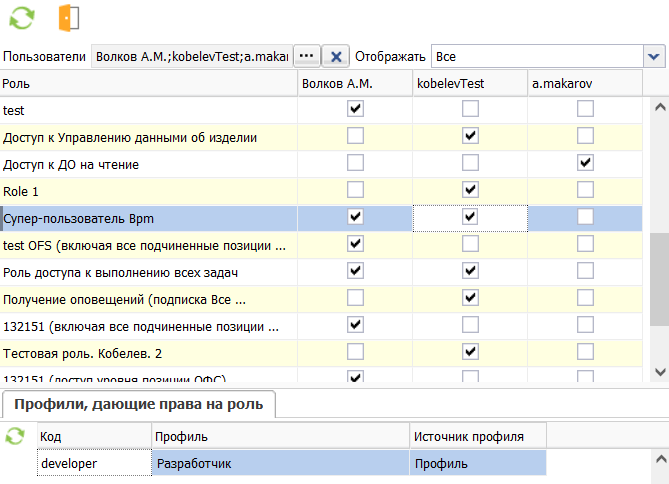
Отчет используется для наглядного сравнения ролей нескольких пользователей.
В отчете:
столбцы соответствуют выбранным пользователям;
строки соответствуют ролям.
По умолчанию отображаются все роли, которые есть хотя бы у одного из выбранных пользователей. Также доступны режимы отображения:
только совпадающих ролей;
только различающихся ролей.
В детализации ячейки можно посмотреть источник роли для конкретного пользователя.
Отчет по сравнению прав пользователей#
Отчет позволяет сравнить права доступа нескольких пользователей по администрируемым объектам и привилегиям системы.
Для построения отчета:
В поле «Пользователи» выберите нужные учетные записи.
При необходимости укажите бизнес-объект и привилегию.
Выберите режим сравнения:
все;
совпадающие;
различающиеся.
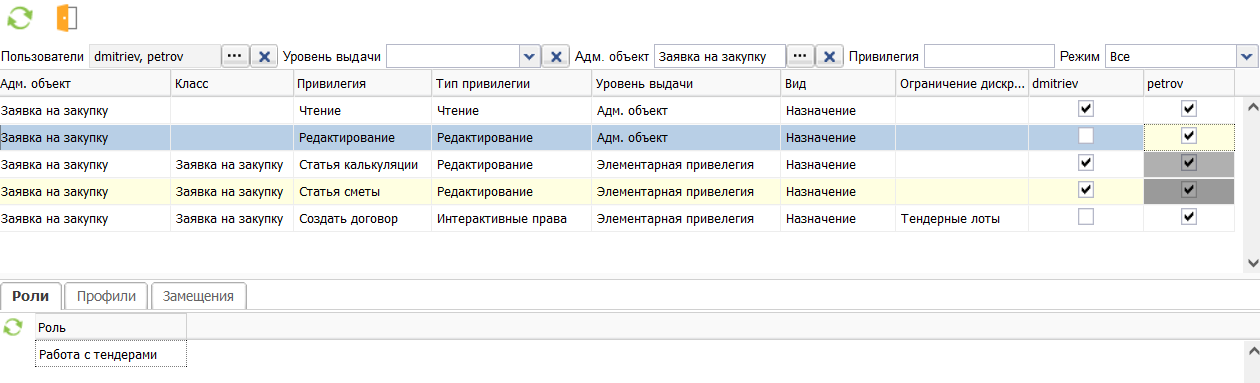
На рисунке показан пример отчета для пользователей dmitriev и petrov по бизнес-объекту «Заявка на закупку».
Пример анализа строк отчета#
№ строки |
Анализ |
|---|---|
1 |
На уровне администрируемого объекта обоим пользователям выдано право на чтение всех атрибутов всех классов бизнес-объекта «Заявка на закупку» |
2 |
На уровне администрируемого объекта пользователю |
3, 4 |
На уровне элементарных привилегий пользователю |
5 |
Пользователю |
В приведенном примере выделена ячейка, которая показывает наличие у пользователя petrov права на редактирование бизнес-объекта «Заявка на закупку». В детализации этой ячейки можно посмотреть источник права:
роль и профиль;
замещение сотрудника, имеющего соответствующий доступ.
Дополнительная информация по отчету#
В колонке «Вид» могут отображаться значения «Назначение» и «Запрет».
Значение «Запрет» выводится, если для одного из пользователей установлен запрет на привилегию.
Ячейка такого пользователя выделяется красным цветом.
Неинформативные строки в отчете скрываются. Например, если всем выбранным пользователям право выдано на верхнем уровне — на уровне бизнес-объекта или класса бизнес-объекта — и при этом нет запретов, строки нижних уровней не отображаются.
По этой причине в приведенном примере не показаны отдельные строки с правами пользователей на чтение конкретных атрибутов.