Прецедент настройки доступа к приложениям#
Цель прецедента — предоставить обоим пользователям доступ к приложению «Управление договорной деятельностью», при этом:
пользователю «Экономист» должен быть доступен пункт меню «Отчеты»;
пользователю «Снабженец» пункт меню «Отчеты» должен быть недоступен;
для обоих пользователей должен быть скрыт пункт меню «Настройка».
Так как для пользователей требуется разная настройка доступа, необходимо создать два профиля:
«Снабженец»;
«Экономист».
Для этого выполните следующие действия:
В справочнике профилей выберите группу, в которой нужно создать профиль, и выполните операцию создания.
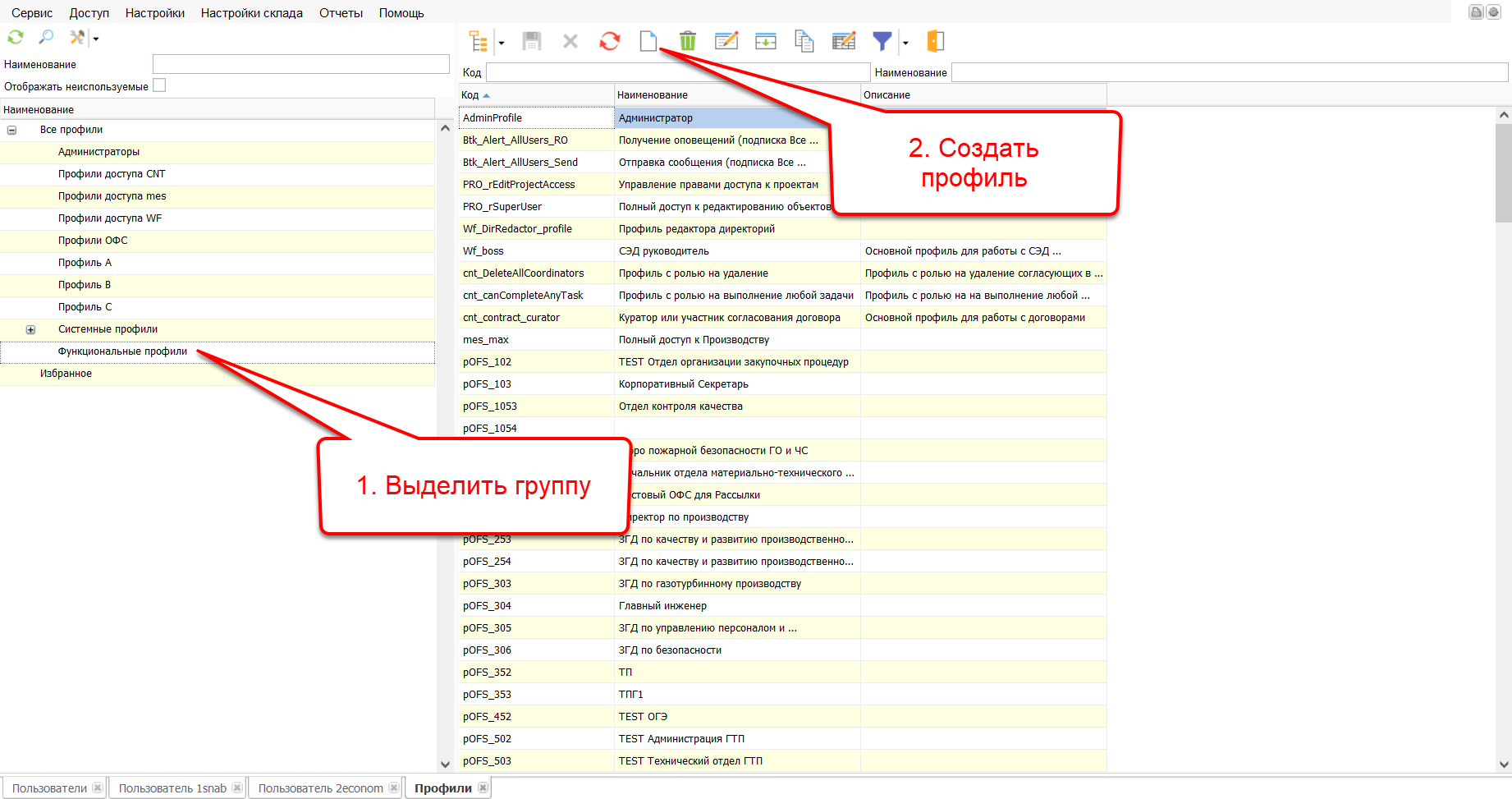
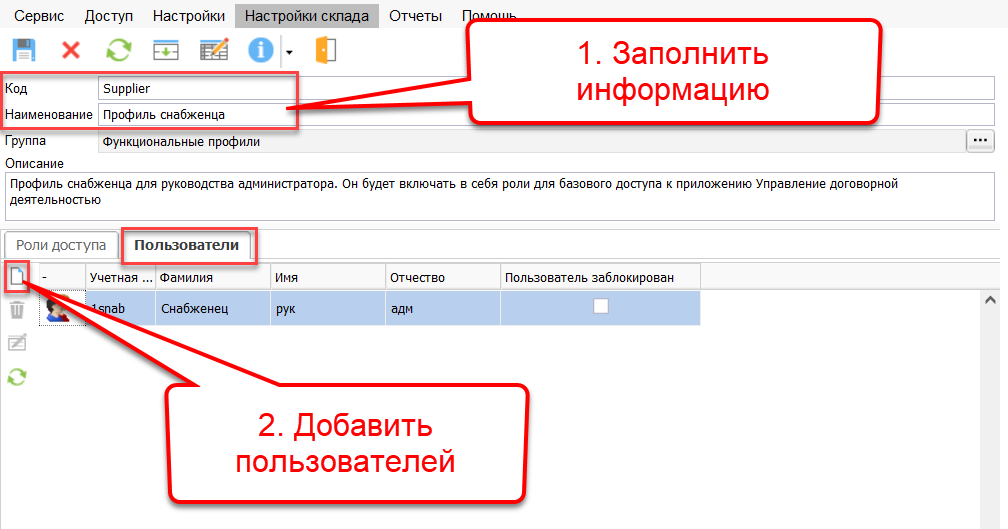
В созданной карточке укажите код и наименование профиля.
На закладке «Пользователи» добавьте пользователей, которым должен быть назначен профиль.
Аналогичным образом создайте профиль «Экономист» и добавьте в него нужных пользователей.
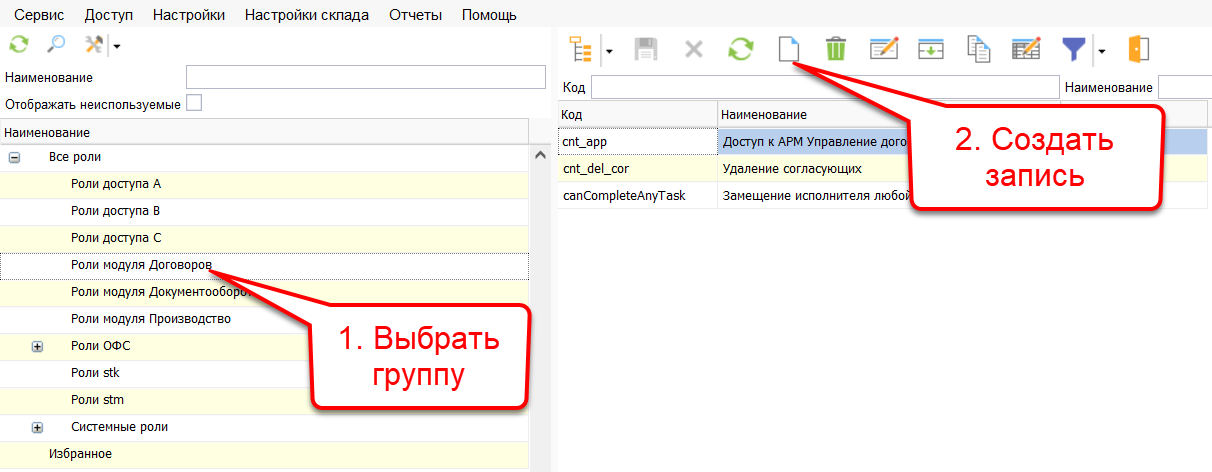
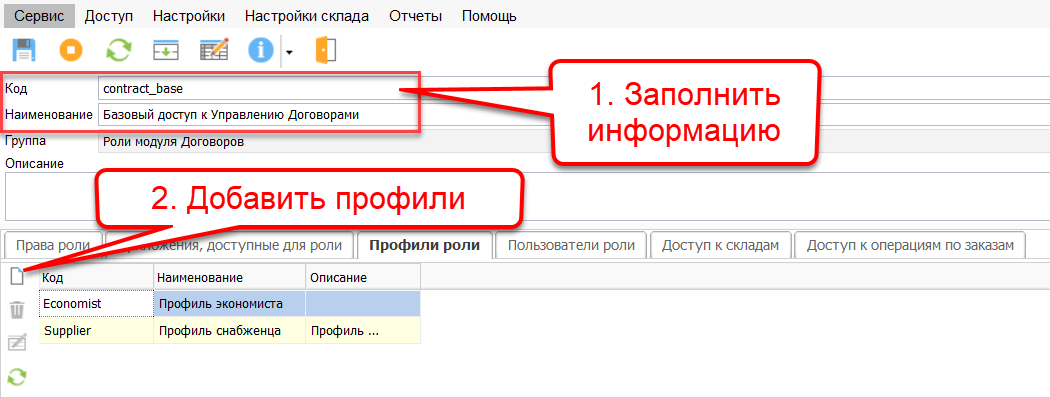
В нужной группе справочника ролей создайте новую роль.
В открывшейся карточке роли укажите код и наименование.
На закладке «Профили роли» выберите ранее созданные профили «Экономист» и «Снабженец».
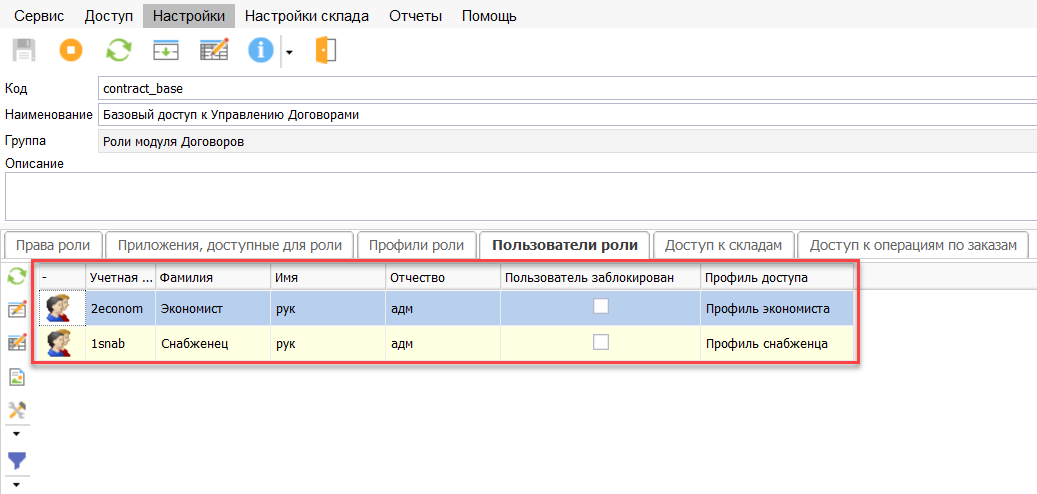
Проверьте закладку «Пользователи роли». На ней автоматически будут отображены все пользователи, у которых назначен хотя бы один из этих профилей.
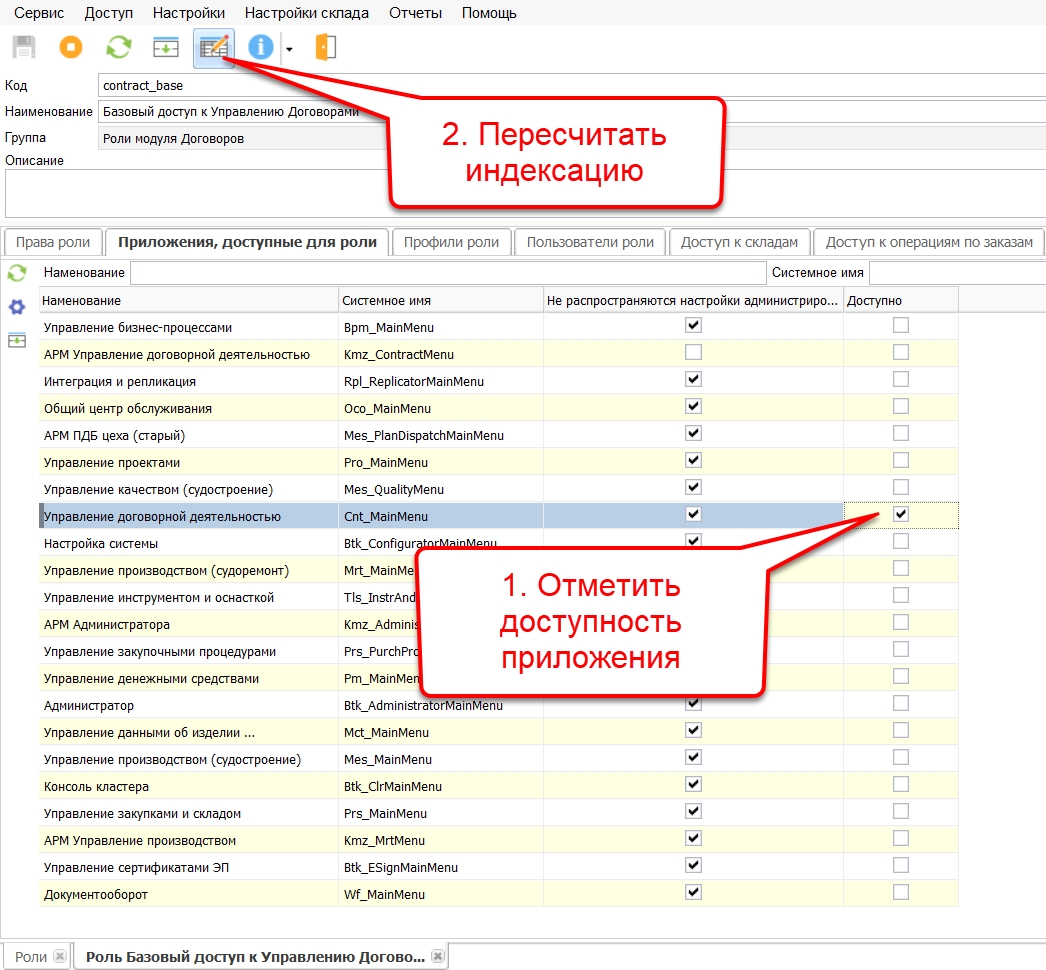
На закладке «Приложения, доступные для роли» отметьте приложение «Управление договорной деятельностью» как доступное.
Выполните операцию «Пересчитать индексацию системных привилегий для всех пользователей роли».
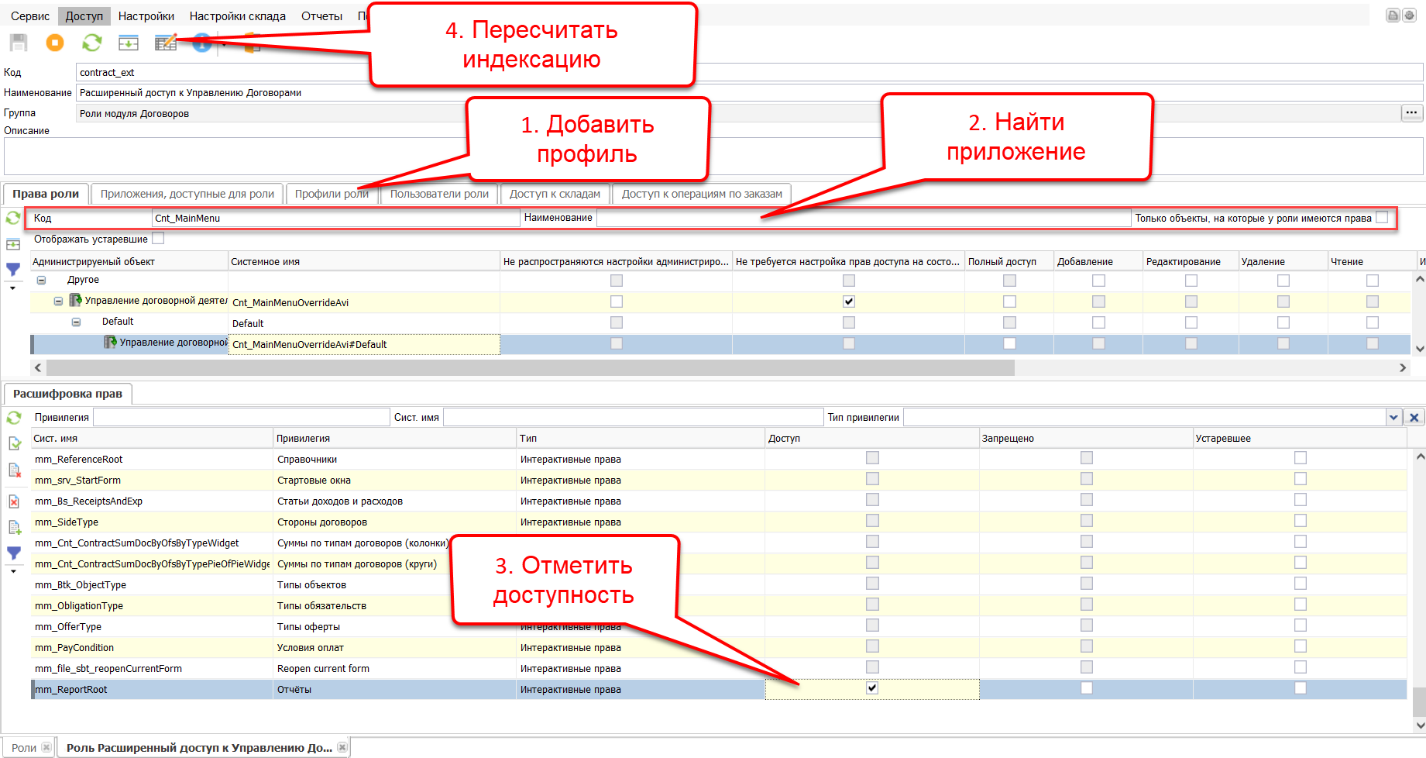
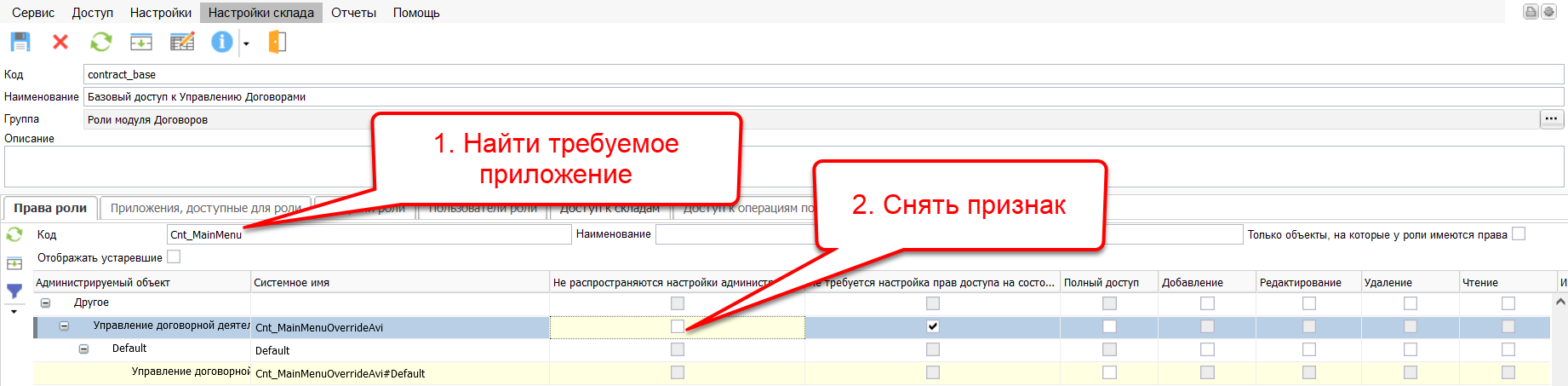
Чтобы детально настроить доступ к меню приложения, откройте закладку «Права роли».
Найдите нужное приложение по коду. Код приложения можно посмотреть на закладке «Приложения, доступные для роли».
Снимите признак «Не распространяются настройки администрирования» и сохраните изменения.
После этого при следующем входе в систему пользователям не будет доступен ни один пункт меню этого приложения, пока права не будут настроены отдельно.
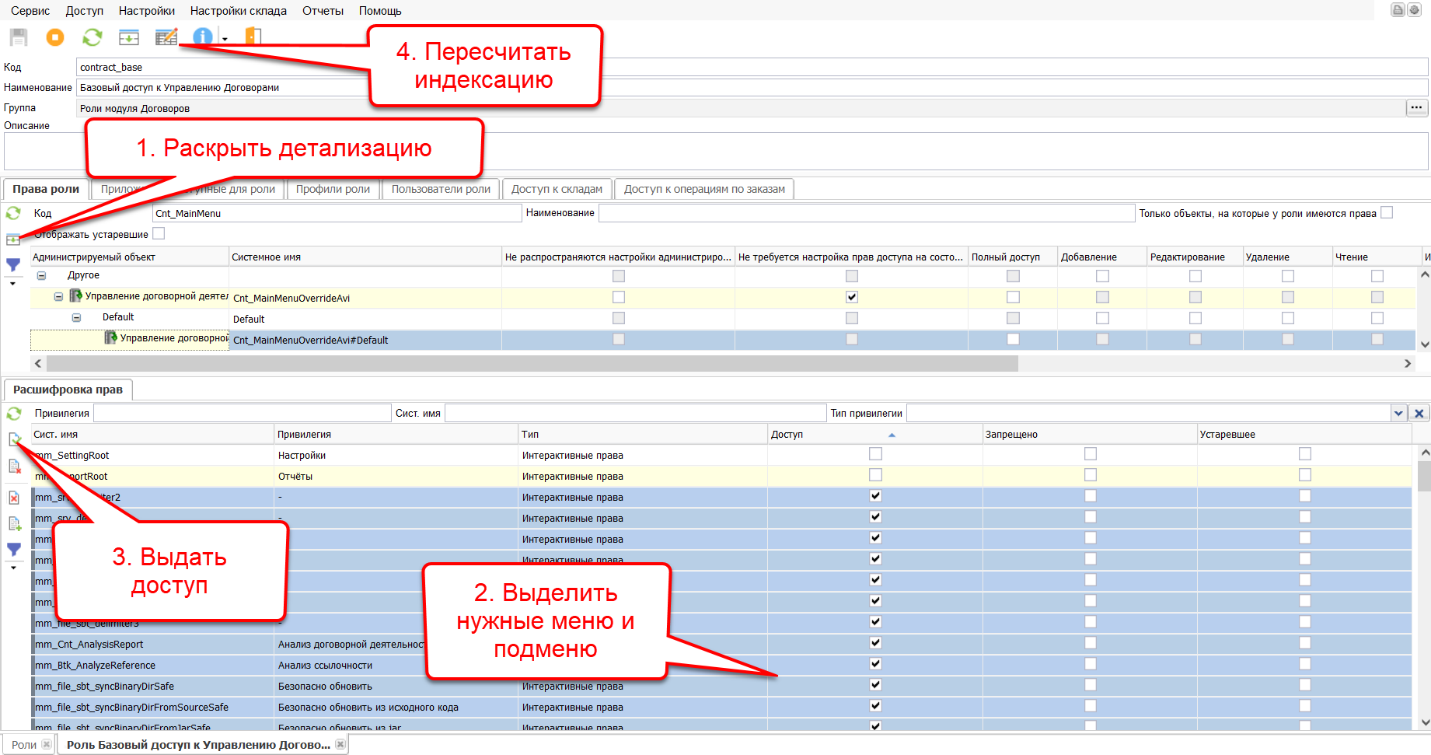
Откройте детализацию объекта и установите признак «Доступ» для тех пунктов меню, которые должны быть доступны пользователям роли.
Для массовой настройки можно:
выделить все позиции сочетанием клавиш
Ctrl+A;выдать доступ ко всем пунктам меню;
затем снять признак «Доступ» с пунктов, которые должны остаться недоступными.
После изменения прав выполните пересчет индексации системных привилегий.
В рассматриваемом примере для роли «Базовый доступ к управлению договорами» выдан доступ ко всем пунктам меню, кроме «Настройка» и «Отчеты». После входа в систему пользователю этой роли будут доступны все пункты меню, кроме указанных и их вложенных пунктов.
Чтобы предоставить доступ к меню «Отчеты» только пользователю «Экономист», создайте отдельную роль и назначьте ее только профилю «Экономист».
В этом случае на закладке «Пользователи роли» будут отображаться только пользователи, которым назначен профиль «Экономист».
В списке «Права роли» найдите нужное приложение и снимите признак «Только объекты, на которые у роли имеются права».
В детализации отметьте доступность меню «Отчеты» и выполните пересчет индексации.
После этого пользователь «Экономист», у которого есть и базовая роль, и дополнительная роль с доступом к отчетам, получит доступ ко всем пунктам меню, разрешенным хотя бы одной из его ролей.