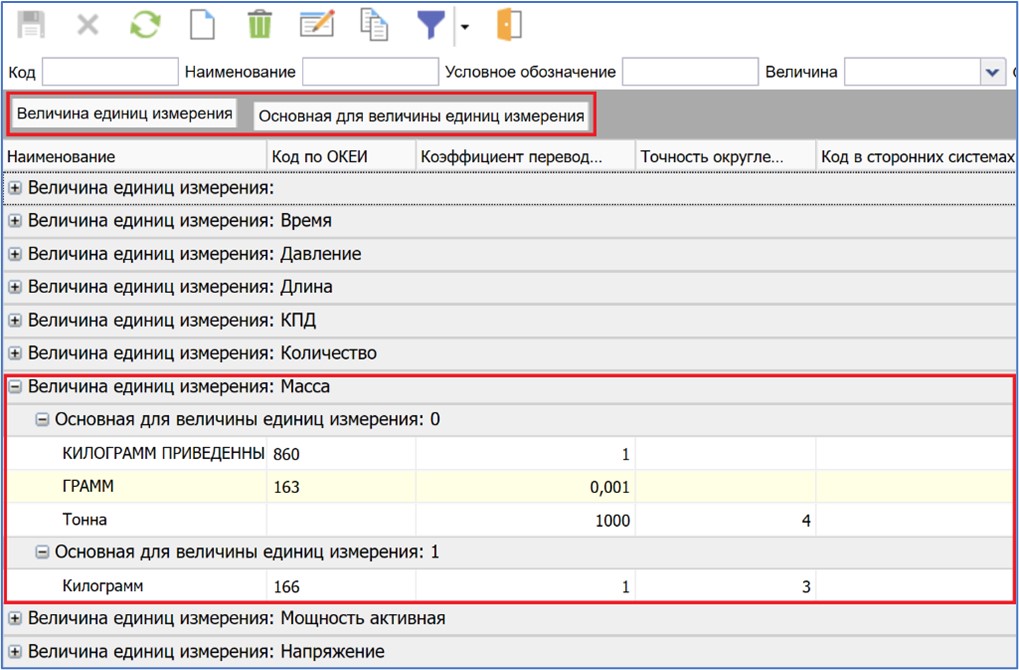
Элементы рабочего пространства#
Основные элементы рабочего пространства#
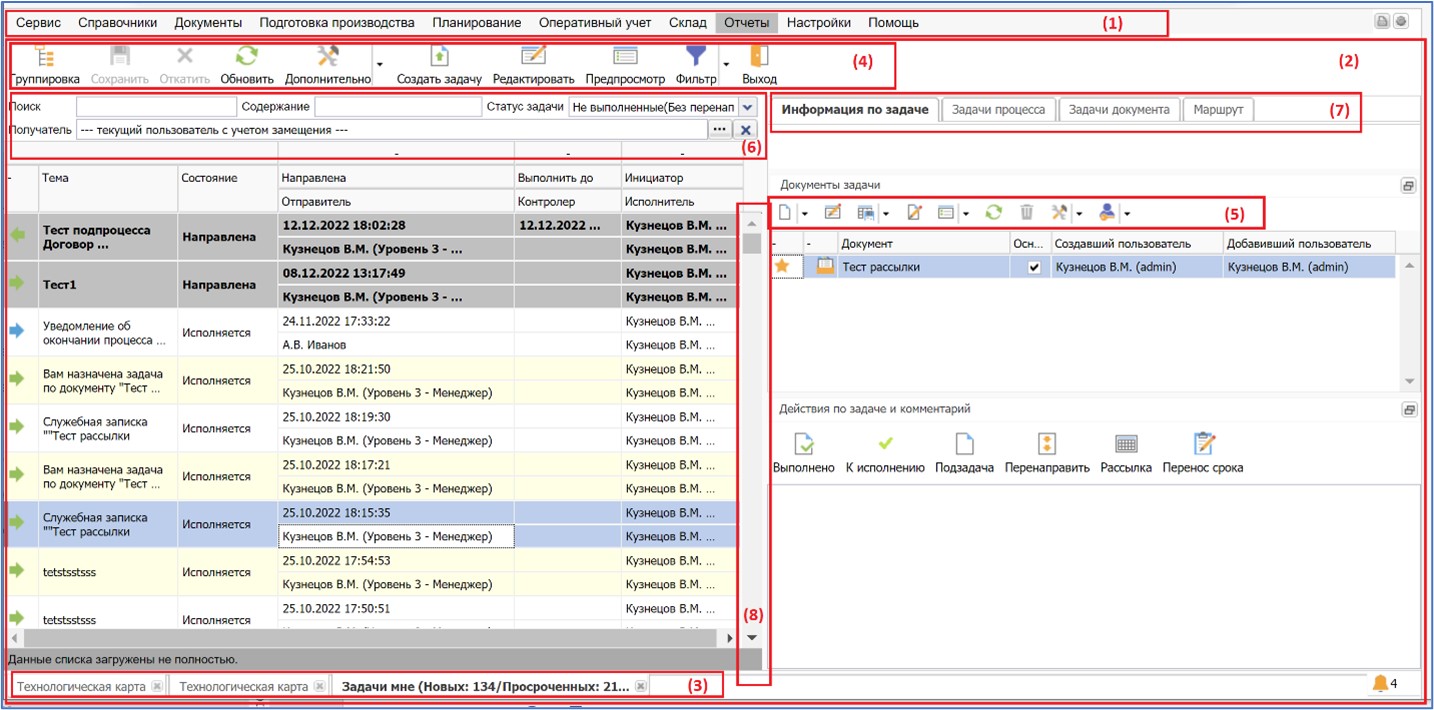
Рабочее пространство приложения зависит от выбранной экранной формы и может включать следующие стандартные элементы:
Рабочее пространство.
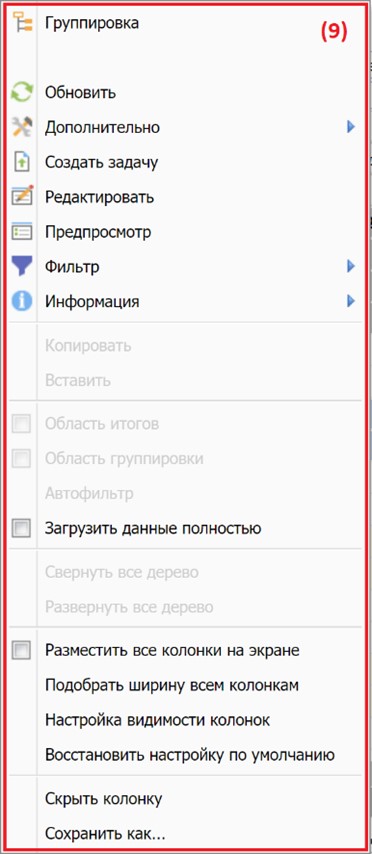
Контекстное меню.
Элементы рабочего пространства приведены в таблице ниже.
Элемент |
Назначение |
|---|---|
Меню приложения (1) |
Главное меню для открытия экранных форм, изменения стиля представления информации и перехода между открытыми окнами. |
Окно приложения (2) |
Всё пространство приложения, в рамках которого открываются экранные формы. |
Ярлыки открытых окон (3) |
Отображают количество и содержание открытых окон; позволяют быстро переключаться между ними. |
Панель инструментов (4–5) |
Содержит иконки операций. При наведении мыши отображаются название операции и горячая клавиша для её вызова. |
Панель стандартных фильтров (6) |
Предназначена для поиска и фильтрации данных на соответствующем фрейме. |
Закладки (7) |
Ярлыки для переключения между фреймами. |
Полосы прокрутки (8) |
Позволяют быстро пролистывать данные текущего фрейма: горизонтальная — для столбцов, вертикальная — для строк. |
Контекстное меню (9) |
Вызывается правым щелчком мыши в области фрейма; содержит доступные операции над элементами фрейма. Состав и доступность операций зависят от выделенных записей и прав пользователя. |
Меню приложения#
Меню приложения всегда располагается в верхней части экрана и позволяет открывать нужные окна приложения.
Состав меню определяется функциональными возможностями приложения и правами пользователя. Если нужный пункт меню отсутствует, обратитесь к администратору системы.
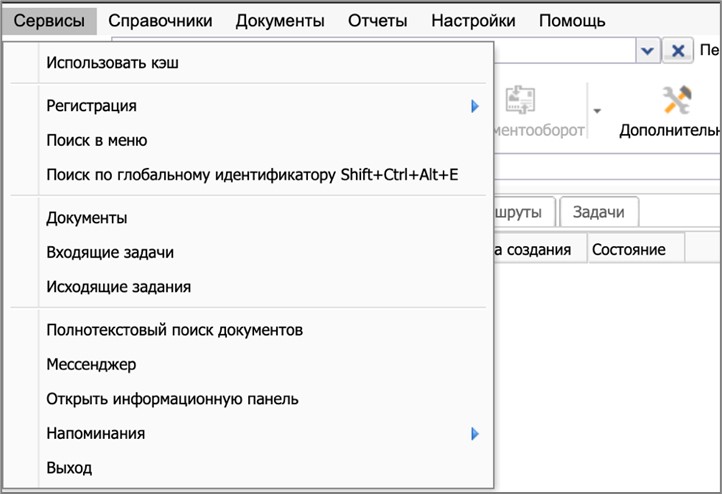
Основные пункты меню приведены в таблице ниже.
Пункт меню |
Назначение |
|---|---|
Сервис |
Доступен во всех приложениях; содержит общесистемные сервисные функции. |
Справочники |
Перечень справочников, используемых в текущем приложении. |
Документы |
Перечень документов, используемых в текущем приложении. |
Отчёты |
Перечень отчётов, используемых в текущем приложении. |
Настройки |
Перечень настроек, регулирующих работу текущего приложения. |
Помощь |
Общая информация о системе. |
Приложение может содержать дополнительные пункты меню, определённые разработчиком.
Окно приложения#
Окно приложения — область рабочего пространства, состоящая из одного или нескольких фреймов со связанными данными. В приложении можно открыть несколько окон. Администратор устанавливает ограничение на количество открытых окон в конфигурационном файле сервера приложений (global3.config.xml).
Фреймы окна#
Фрейм — область окна, в которой отображаются однородные данные. Фрейм может иметь собственную панель инструментов и панель фильтрации (панель стандартных фильтров).
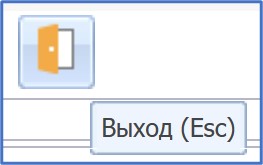
Панель инструментов содержит операции для работы с записями фрейма. Операции могут отображаться иконками или иконками с названием. Если операции показаны только иконками, при наведении мыши отображается название операции:
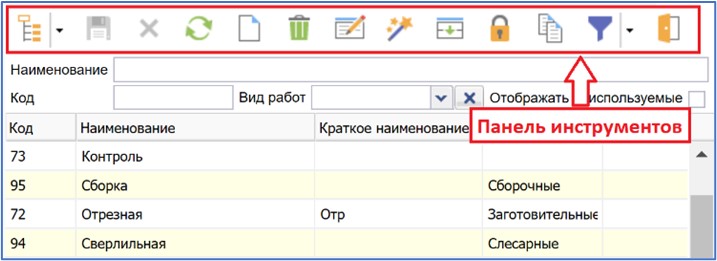
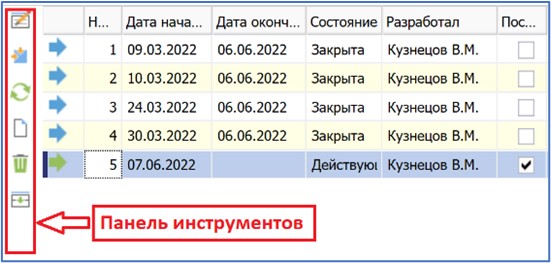
Панель инструментов может располагаться вверху фрейма или слева:
Панель фильтрации всегда находится в верхней части фрейма под панелью инструментов (подробнее см. раздел «Стандартный фильтр»).
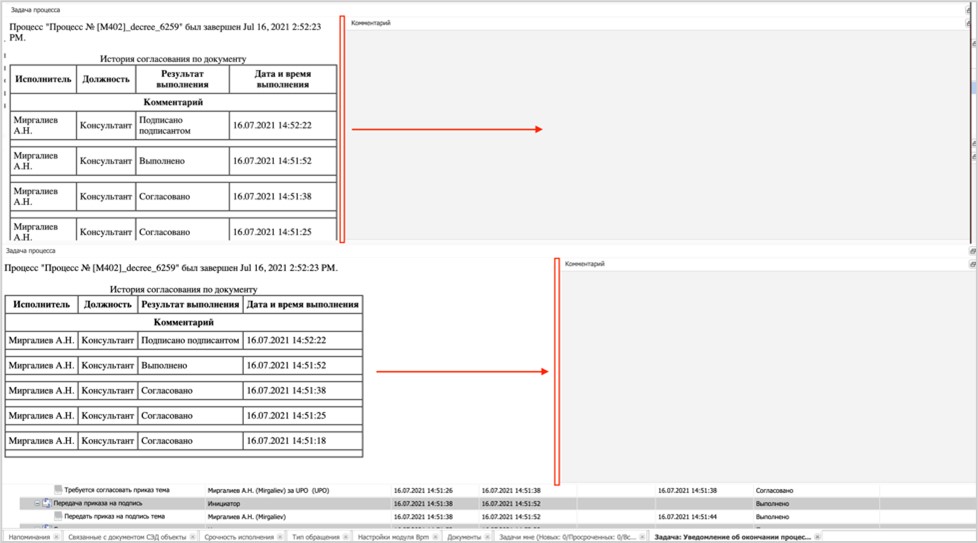
Размер фрейма можно изменить. Чтобы изменить размер, наведите курсор на границу фрейма, нажмите и, удерживая кнопку мыши, перетащите границу до нужного размера.
Система поддерживает следующие типы фреймов:
таблицы;
карточки;
иерархия;
графические фреймы (диаграммы, схемы, графики и т.д.).
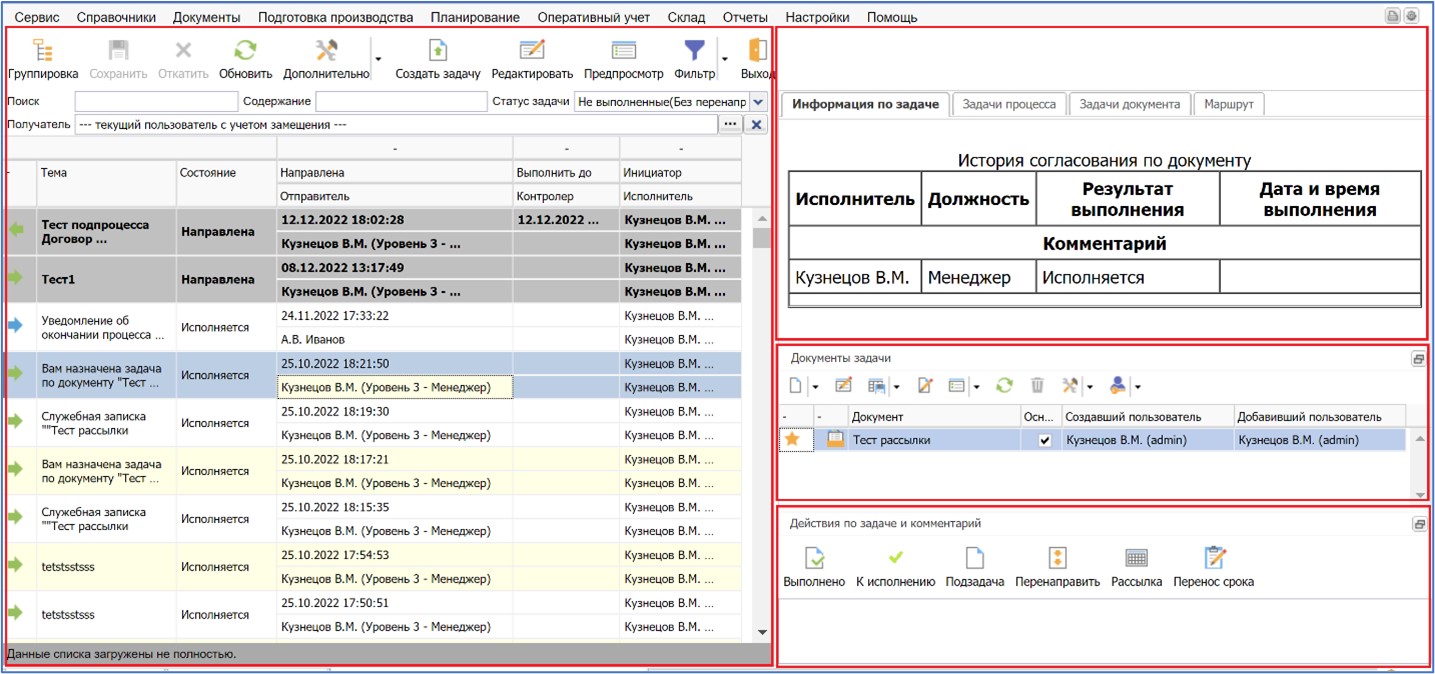
Списочные фреймы#
Списочный фрейм предназначен для просмотра и обработки набора записей. Обычно он содержит панель инструментов, панель фильтрации и таблицу данных. Каждая строка таблицы соответствует одной записи.
Чтобы открыть карточку записи, дважды щёлкните по строке или вызовите операцию «Детализация» либо «Редактировать», если она доступна.
Одиночный щелчок выделяет одну строку. Для выбора нескольких записей используются клавиши Ctrl и Shift. Контекстное меню вызывается правым щелчком мыши по строке или свободной области списка.
Карточки#
Карточка предназначена для просмотра и редактирования одной записи. Она может содержать панель инструментов, поля, закладки и детализации. Состав элементов зависит от объекта, а возможность редактирования — от его текущего состояния и прав пользователя.
Детализации#
Детализация отображает данные, связанные с выбранной записью основного фрейма. В зависимости от настройки она открывается в текущем окне или как карточка в отдельном отображении.
Ярлыки открытых окон приложения#
В нижней части окна приложения отображаются ярлыки открытых окон с названием приложения и кнопкой закрытия. Щелчок по ярлыку позволяет быстро переключаться между окнами.

Динамическое меню приложения#
В некоторых случаях вместо обычного меню используется динамическое меню. В этом случае в основном меню остаются только базовые пункты (Сервис, Избранное, Настройки, Помощь), а остальные разделы открываются через динамическое меню.
Администратор может настроить динамическое меню непосредственно в процессе работы пользователей без участия разработчиков.
Настройка осуществляется из приложения «Настройка системы», меню Настройки и сервисы\Настройки динамического меню. Указанный пункт меню содержит два подпункта: Справочник вызовов и Настройка иерархии меню.
Динамическое меню открывается с помощью операции на панели инструментов приложения. Оно отображается в левой части приложения до тех пор, пока не будет закрыто той же операцией. При открытом меню остальные фреймы отображаются справа.
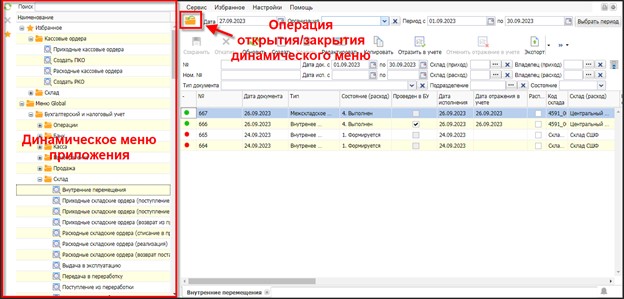
Динамическое меню представляет собой дерево с двумя корневыми каталогами:
Избранное — пользователь самостоятельно настраивает избранные каталоги и вызовы меню через настройку избранного.
Меню Global — стандартная конфигурация, настроенная администраторами приложения.
Дерево включает элементы двух типов:
Пункт меню (каталог) — может содержать вложенные пункты или вызовы. При двойном щелчке раскрывается узел дерева.
Вызов меню — при двойном щелчке выполняется операция: открытие интерфейса (списка документов или отчёта) или создание объекта.
Вызовы имеют коды. Чтобы отобразить коды в интерфейсе меню, включите настройку в главном меню: Настройки > Настройка динамического меню. Установите флаг «Отображать коды вызовов», затем заново откройте динамическое меню.
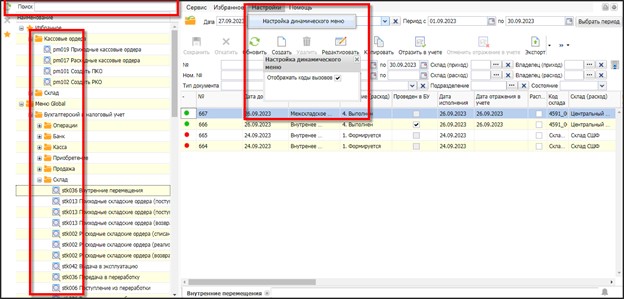
Коды вызовов можно использовать для быстрого выполнения через поле «Поиск» в верхней части фрейма динамического меню. Поле фильтрует вызовы по коду и названию. Если ввести значение, точно совпадающее с кодом вызова, и нажать Enter, вызов выполнится автоматически. Например, ввод «pm019» откроет список приходных кассовых ордеров.
Эта логика работает как при отображении кодов, так и без них.
Справочник вызовов#
Справочник вызовов меню позволяет настраивать вызовы меню (транзакции), которые при необходимости можно будет использовать в нескольких различных ветках иерархии динамического меню.
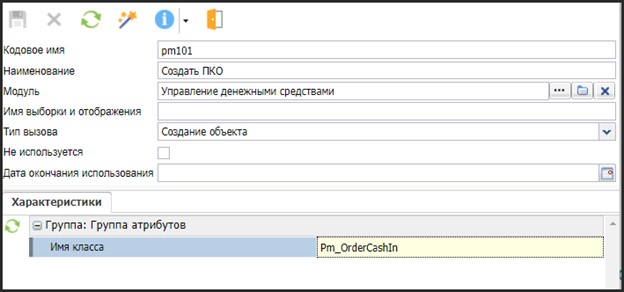
Справочник содержит следующие поля:
Наименование |
Описание* |
Способ ввода |
|---|---|---|
Кодовое имя |
Кодовое имя вызова. Позволяет осуществлять поиск и запуск вызова по коду. Обязательное |
Текст. Ручной ввод |
Наименование |
Наименование вызова. Обязательное |
Текст. Ручной ввод |
Модуль |
Модуль, к которому относится вызов. При переносе конфигурации вызовы, модуль которых отсутствует на целевой базе, не будут устанавливаться |
Выбор из списка модулей |
Тип вызова |
Определяет вариант обработки вызова. Может принимать следующие значения: - Открытие списка объектов; - Создание объекта; - Jexl-скрипт |
Выбор из выпадающего списка типов вызова |
Имя выборки и отображения |
Обязательное в случае, если Тип вызова = Открытие списка объектов. Выполнение вызова в этом случае открывает указанную выборку и отображение. Поле отображается в характеристиках при выборе соответствующего типа вызова. В остальных случаях не заполняется. |
Текст. Ручной ввод |
Имя класса |
Обязательное в случае, если Тип вызова = Создание объекта. Выполнение вызова в этом случае создает объект указанного класса и открывает карточку созданного объекта. Поле отображается в характеристиках при выборе соответствующего типа вызова. В остальных случаях не заполняется. |
Текст. Ручной ввод |
Jexl-скрипт |
Обязательное в случае, если Тип вызова = Jexl-скрипт. Выполнение вызова в этом случае выполняет заданный скрипт. Поле отображается в характеристиках при выборе соответствующего типа вызова. В остальных случаях не заполняется. |
Текст. Ручной ввод |
На панели инструментов в карточке вызова содержится операция «Сменить тип вызова на Jexl-скрипт». Операция изменяет типа вызова на Jexl-скрипт и формирует текст скрипта в зависимости от предыдущих настроек: для типа «Открытие списка объектов» формируется скрипт для открытия указанной выборки и отображения, для типа «Создание объекта» формируется скрипт по созданию объекта указанного класса. Операция используется в том случае, если просто открыть указанную выборку или создать объект указанного класса недостаточно. Сформированный текст скрипта можно доработать для расширения исполняемый операций вызова.
Настройка иерархии меню#
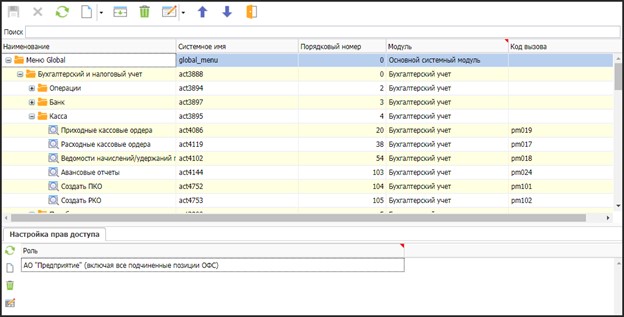
Настройка иерархии меню содержит следующие поля:
Наименование |
Описание |
Способ ввода |
|---|---|---|
Системное имя |
Системное имя пункта иерархии. Используется для переноса конфигурации меню между базами. |
Текст. Заполняется автоматически при создании |
Наименование |
Наименование пункта иерархии. |
Текст. Ручной ввод |
Модуль |
Модуль, к которому относится пункт иерархии. |
Выбор из списка модулей |
Порядковый номер |
Порядковый номер пункта иерархии меню. Определяет порядок отображения пунктов иерархии. |
Число. Ручной ввод. |
Код вызова |
Код вызова меню из справочника вызовов |
Не редактируется. Отображается для пунктов иерархии, соответствующих вызовам |
На закладке «Настройка прав доступа» отображаются роли, наличие которых у пользователя будет давать доступ к выбранному пункту меню. Для предоставления доступа к пункту меню на закладке имеется возможность добавить новую запись и указать роль. При этом роль будет автоматически добавлена для всех вышестоящих пунктов иерархии и для всех потомков выбранного пункта меню.
Для добавления новых пунктов в иерархию меню необходимо выделить пункт, в котором требует добавить новый подпункт или вызов, и воспользоваться одной из операций под кнопкой создания новой записи:
Создать пункт меню на уровень ниже.
Создает новый пункт меню на уровень ниже выбранного.Создать вызов на уровень ниже.
Открывает для выбора справочник вызовов меню и добавляет выбранный вызов на уровень ниже выбранного пункта меню.
Настройка фрейма#
Изменение масштаба#
Чтобы изменить масштаб изображения в рабочем пространстве, удерживайте клавишу Ctrl и прокручивайте колёсико мыши.
Настройка колонок и строк#
Для табличных и иерархических фреймов доступны следующие действия с колонками и строками:
изменять ширину колонок;
автоматически подбирать ширину колонок;
изменять высоту строк;
изменять последовательность колонок;
настраивать видимость колонок;
скрывать колонки;
сортировать данные по одной или нескольким колонкам;
размещать все колонки на экране;
восстанавливать настройки по умолчанию.
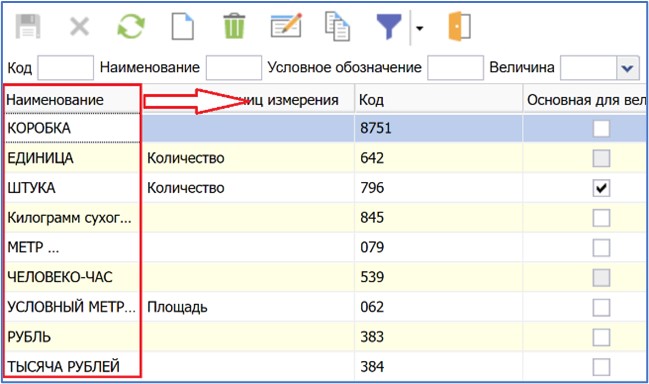
Чтобы изменить ширину колонки, наведите курсор на её границу в заголовке (курсор изменится на  ), нажмите левую кнопку мыши и перетащите границу до нужного размера.
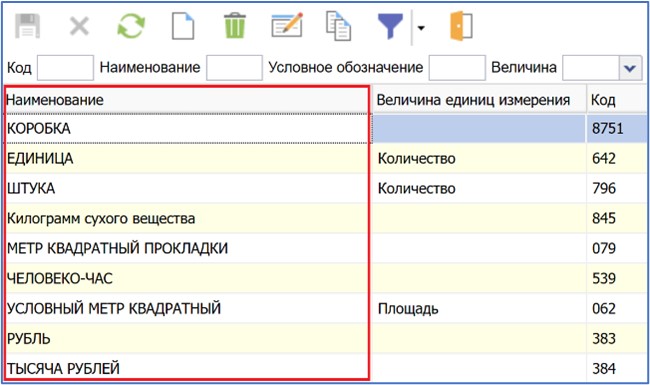
Чтобы автоматически подобрать ширину всех колонок, в контекстном меню (правый щелчок) выберите «Подобрать ширину всем колонкам». Система установит ширину в соответствии с длиной данных.
Чтобы изменить высоту строк, наведите курсор на нижнюю границу заголовка колонки (курсор изменится на  ), нажмите левую кнопку мыши и перетащите границу. Система изменит высоту всех строк фрейма.
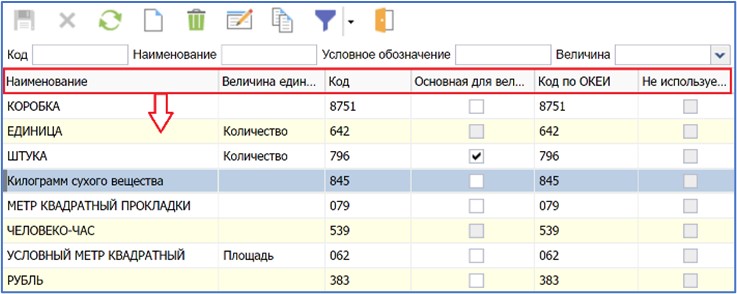
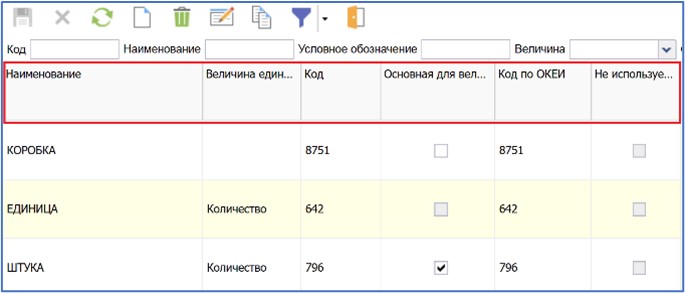
Высоту заголовков и строк также можно изменить в окне, которое открывается операцией «Настройка списка» в контекстном меню.
Чтобы изменить последовательность колонок, наведите курсор на заголовок нужной колонки, нажмите левую кнопку мыши и перетащите колонку в новое положение.
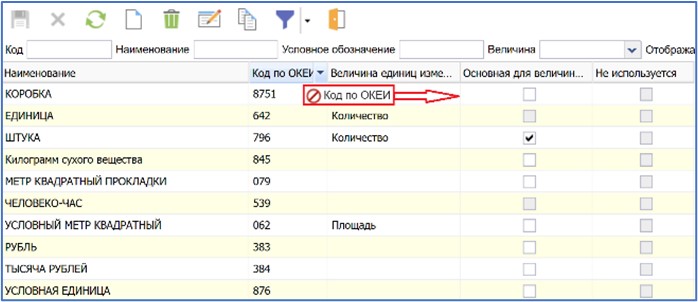
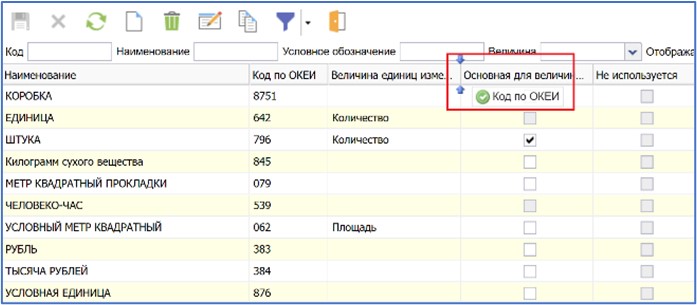
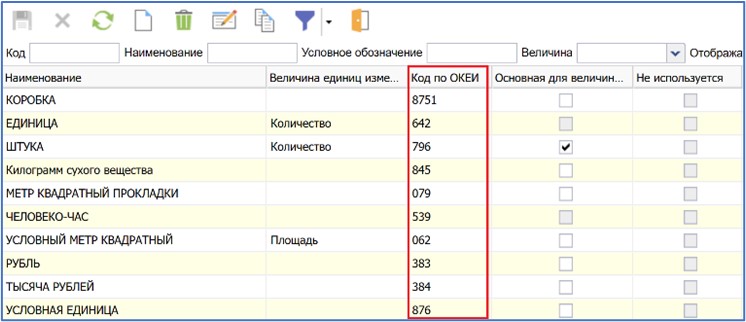
Колонки могут быть объединены в логические группы — банды. Название группы отображается над входящими в неё колонками.
Чтобы настроить видимость колонок, в контекстном меню выберите «Настройка видимости колонок». Система откроет список доступных колонок:
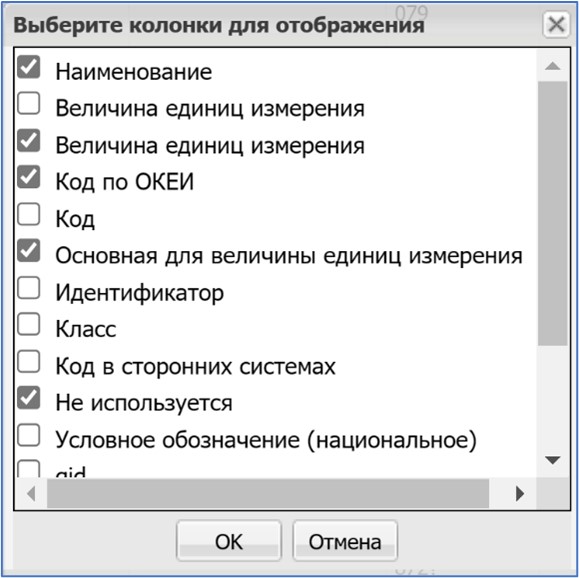
Отметьте колонки, которые нужно отобразить. Система покажет только отмеченные.
Чтобы скрыть колонку, установите курсор в неё и в контекстном меню выберите «Скрыть колонку».
Чтобы отсортировать данные по одной колонке, щёлкните по её заголовку:
первый щелчок включает сортировку по возрастанию;
второй щелчок включает сортировку по убыванию.
Для сортировки по нескольким колонкам удерживайте клавишу Shift и последовательно щёлкайте по их заголовкам. Номер рядом с иконкой сортировки показывает порядок применения колонок.
Чтобы снять сортировку по отдельной колонке, удерживайте клавишу Ctrl и щёлкните по иконке сортировки в её заголовке.
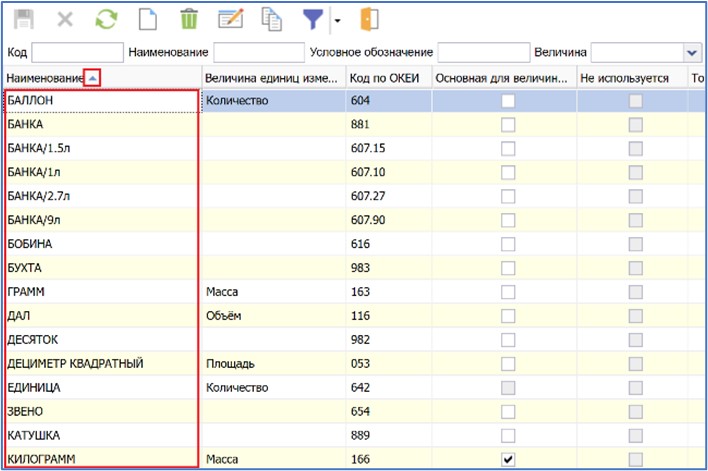
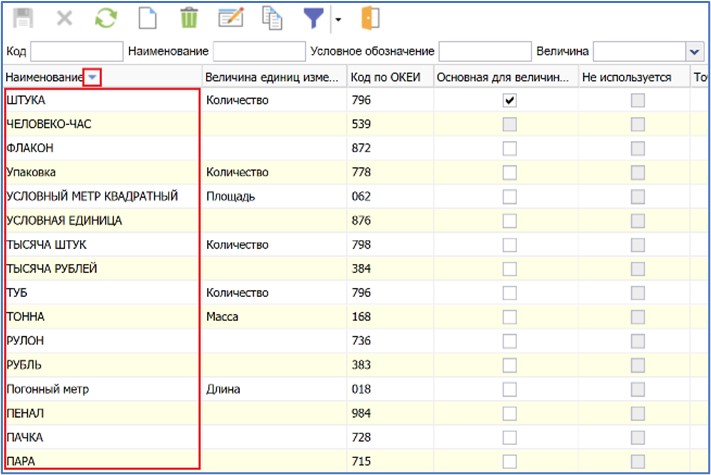
Примечание. Клиентская сортировка работает только после полной загрузки данных. Чтобы загрузить все данные, в контекстном меню выберите «Загрузить данные полностью».
Чтобы разместить все колонки на экране, в контекстном меню выберите «Разместить все колонки на экране». Система изменит ширину колонок так, чтобы они занимали всё доступное пространство окна.
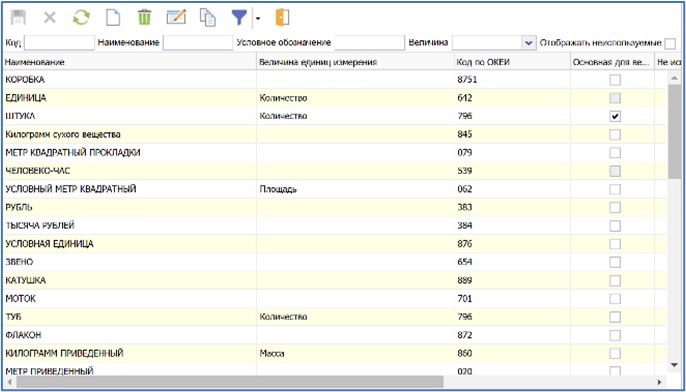
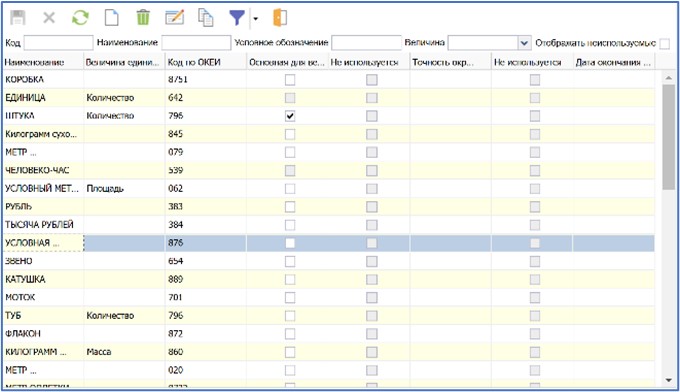
Чтобы восстановить настройки фрейма по умолчанию, в контекстном меню выберите «Восстановить настройку по умолчанию».
Вывод итогов#
В табличных фреймах можно отображать итоговые значения по одной или нескольким колонкам. Строка итогов доступна только после полной загрузки данных («Загрузить данные полностью»).
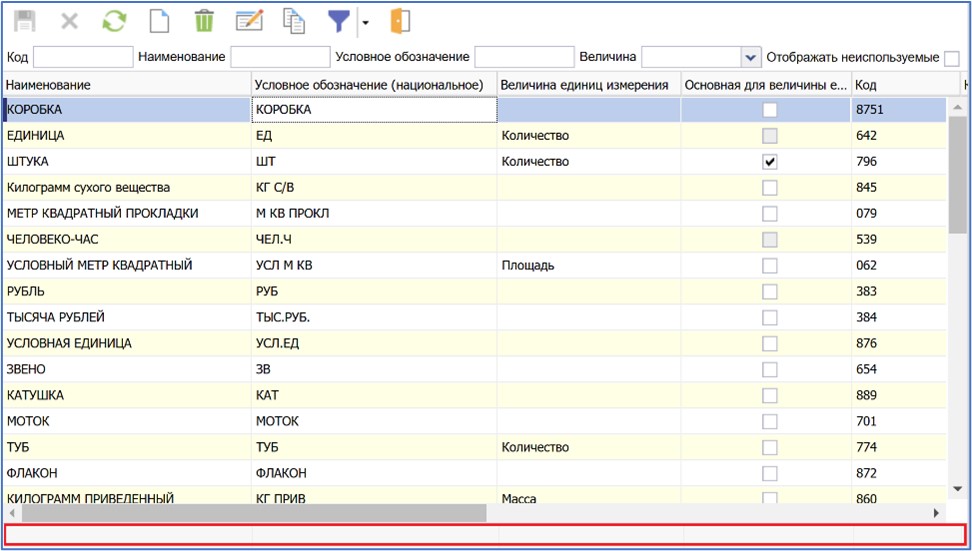
Чтобы отобразить строку итогов, в контекстном меню выберите «Область итогов». Строка появится внизу фрейма:
Чтобы выбрать функцию итога, наведите курсор на ячейку строки итогов под нужной колонкой и щёлкните правой кнопкой. Система откроет список доступных функций:
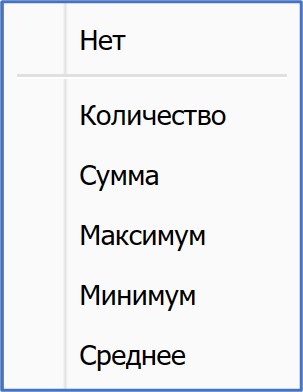
Доступные функции зависят от типа данных колонки:
для строковых значений: «Количество»;
для числовых значений: «Количество», «Сумма», «Максимум», «Минимум», «Среднее»;
для даты и времени: «Количество».
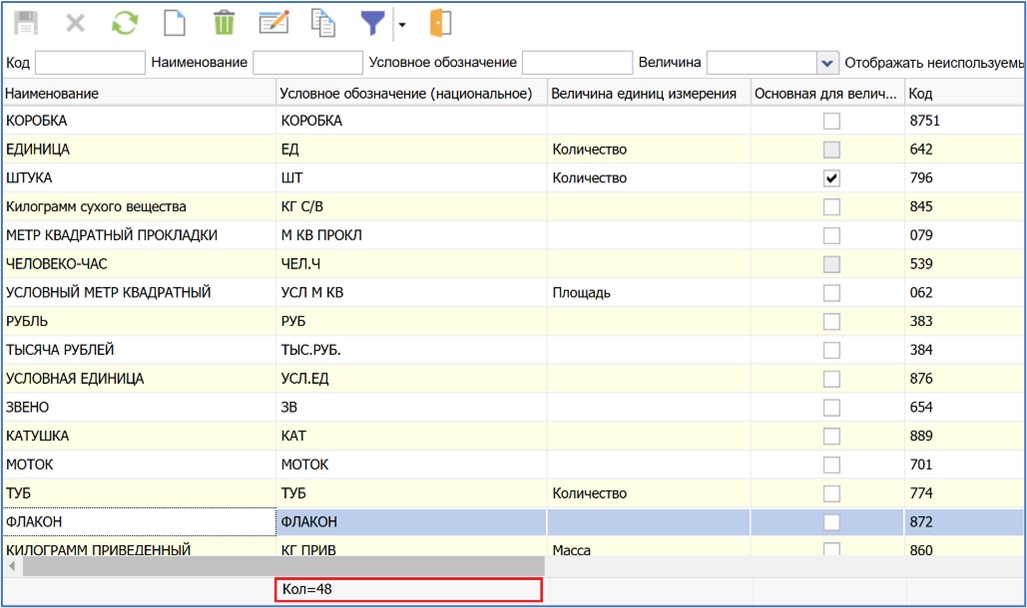
Функция «Количество» отображает одинаковое значение для всех колонок (общее число записей).
Группировка записей#
Система позволяет группировать записи табличного фрейма по одному или нескольким атрибутам (колонкам). Группировка доступна только после полной загрузки данных («Загрузить данные полностью»).
Чтобы включить группировку, в контекстном меню выберите «Область группировки». В верхней части фрейма появится строка группировки. Перенесите нужную колонку в эту область: наведите курсор на заголовок колонки, нажмите левую кнопку мыши и перетащите колонку в строку группировки. При перемещении система отображает индикатор:
 — можно перенести;
 — нельзя перенести.
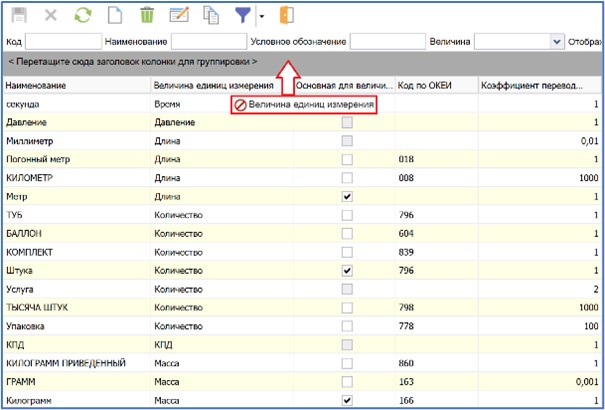
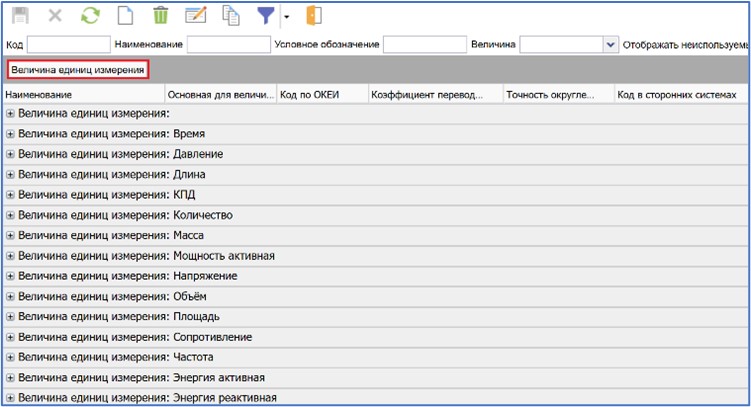
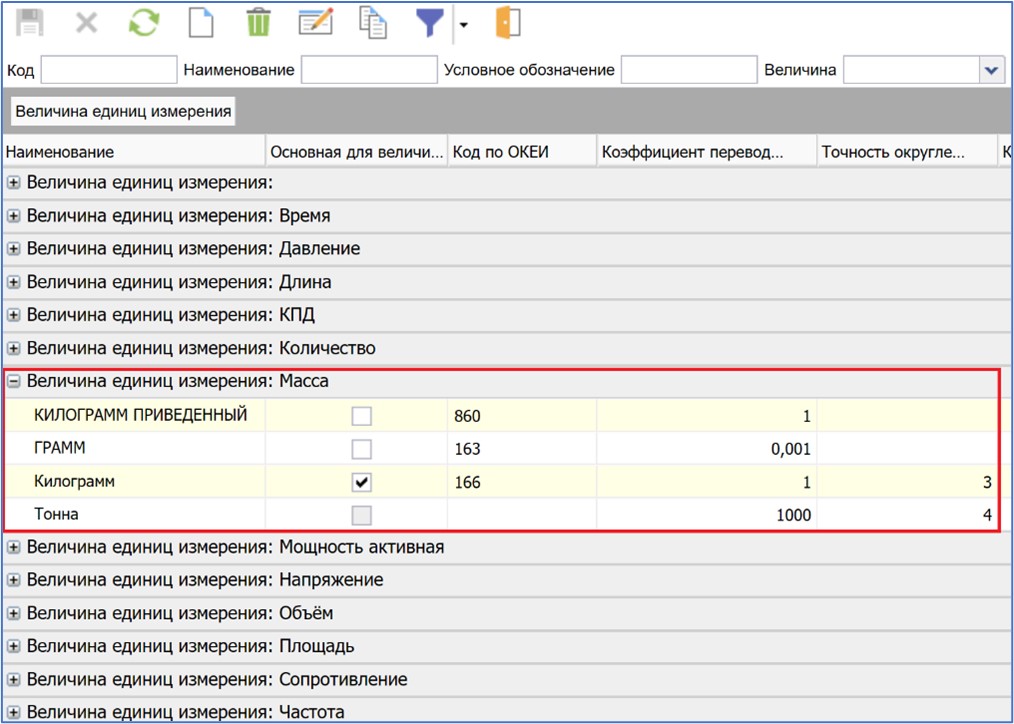
Система отобразит список групп (уникальные значения колонки). Чтобы раскрыть группу, нажмите кнопку  в строке группы. Система покажет все записи, относящиеся к этой группе:
Можно группировать записи по нескольким атрибутам: