Мессенджер#
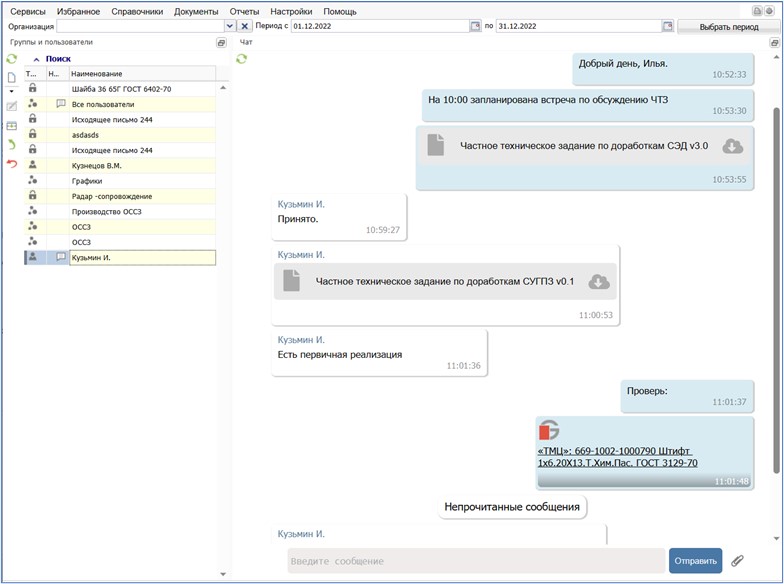
Мессенджер — встроенный в систему инструмент переписки. Мессенджер позволяет:
вести личную и групповую переписку между сотрудниками;
отправлять сообщение всем пользователям системы через группу «Все пользователи»;
обсуждать объекты системы: документы, записи справочников и другие карточки;
отправлять текст, файлы, изображения и ссылки на объекты;
вставлять в сообщение готовый текст из шаблона;
отвечать на сообщения и ставить реакции;
получать уведомления о новых сообщениях.
Мессенджер открывается из любого приложения.
Путь: Сервисы > Мессенджер.
Окно мессенджера состоит из двух частей:
слева — список групп и чатов текущего пользователя;
справа — окно сообщений выбранного чата или группы с полем ввода.
Чтобы закрыть окно, нажмите «Выход» на панели инструментов списка.
Чаты и группы#
Переписка ведется в чатах с пользователем и в группах. Тип определяет, кто видит переписку и кто управляет составом участников.
Тип |
Назначение |
|---|---|
Прямое общение (чат с пользователем) |
Личная переписка двух пользователей. |
Публичная группа |
Группа, в которую вступает любой пользователь. |
Приватная группа |
Группа, в которую участников добавляет администратор. |
Группа обсуждения объекта |
Группа, к которой прикреплен объект системы с признаком «Основной». Создается из карточки объекта или операциями приложений. Подробнее смотрите в Обсуждение объекта. |
Все пользователи |
Системная публичная группа. В нее автоматически включаются все пользователи системы. Группа защищена от удаления. |
Создатель группы становится ее администратором. Администратор меняет наименование, описание и состав участников группы. Пользователь с признаком «Суперпользователь» меняет наименование, описание и признак «Закрыта» любой группы. Остальные участники открывают карточку группы для просмотра.
Начало переписки#
Чтобы начать переписку, создайте группу, создайте чат с пользователем или вступите в существующую публичную группу. Создатель группы становится ее администратором.
Чтобы создать группу:
В списке групп и чатов нажмите «Создать» и выберите «Создать публичную группу» или «Создать приватную группу».
В открывшейся карточке группы заполните поле «Наименование» и при необходимости «Описание».
На закладке «Пользователи» добавьте участников. В окне выбора можно отметить несколько пользователей.
Сохраните группу и подтвердите закрытие карточки.
Группа появится в списке, текущий пользователь включается в нее с признаком «Администратор».
Чтобы создать чат с пользователем:
В списке групп и чатов нажмите «Создать» и выберите «Создать чат с пользователем».
В открывшемся окне выберите собеседника.
Подтвердите выбор.
Если чат с этим пользователем уже есть, список позиционируется на нем. Закрытый чат при этом снова открывается.
Чтобы вступить в публичную группу:
В списке групп и чатов нажмите «Вступить в публичную группу».
В открывшемся окне выберите группу. В окне выводятся публичные группы, в которых текущий пользователь еще не состоит.
Подтвердите выбор.
Текущий пользователь включается в группу как обычный участник, список позиционируется на выбранной группе.
Выход из группы и закрытие#
Закрытые группы и чаты скрываются из списка у всех участников, переписка в них сохраняется.
Чтобы выйти из группы или закрыть чат с пользователем:
Выберите группу или чат в списке.
Нажмите «Выйти из группы».
Подтвердите действие.
Из группы текущий пользователь исключается, а чат с пользователем закрывается.
Массовое закрытие доступно любому участнику. Операция сразу сохраняет изменения, и выбранные группы и чаты скрываются у всех участников, у которых выключен фильтр «Показать закрытые». Чтобы закрыть несколько групп и чатов, выделите их в списке и нажмите «Сделать группы закрытыми». В поле «Дата закрытия» записывается текущая дата.
Чтобы снова открыть группу:
На панели фильтрации списка проставьте признак «Показать закрытые».
Выберите группу и нажмите «Редактировать».
Если в карточке группы установлен признак «Закрыта», снимите его. Поле «Дата закрытия» очистится автоматически. Если признак уже снят, очистите поле «Дата закрытия» вручную.
Сохраните изменения в карточке группы.
Снова открывает группу ее администратор или суперпользователь, остальным участникам карточка группы открывается для просмотра. Чат с пользователем открывается повторным созданием чата с тем же собеседником. Подробнее смотрите в Начало переписки.
Участники и объекты группы#
Чтобы посмотреть состав участников и прикрепленные к группе объекты, выберите группу и нажмите «Детализация».
На закладке «Пользователи» выводятся участники группы с ФИО и признаком «Администратор». Участников добавляет и исключает администратор группы. Чтобы добавить участников, нажмите «Создать» и отметьте в окне выбора одного или нескольких пользователей. Чтобы исключить участника, выберите его и нажмите «Удалить». Для чата с пользователем закладка открывается для просмотра.
На закладке «Объекты» выводятся все объекты, прикрепленные к группе: объект обсуждения и ссылки, отправленные в переписке. Для каждого объекта указаны код, наименование, сообщение, с которым он связан, и признак «Основной». Признак «Основной» отмечает объект, по которому в группе ведется обсуждение. Чтобы открыть карточку объекта, выберите его и нажмите «Открыть карточку объекта». Объекты без признака «Основной» удаляет администратор группы. Чтобы удалить объект, выберите его и нажмите «Удалить». Вместе с объектом из окна сообщений удаляется ссылка.
Чтобы открыть карточку публичной или приватной группы, выберите ее и нажмите «Редактировать». Кроме наименования, типа и описания в ней выводятся:
«Объекты» — объекты с признаком «Основной» в формате «Название класса»: мнемокод и заголовок объекта. Чтобы открыть карточку объекта, нажмите кнопку рядом с полем, для нескольких объектов откроется список для выбора;
«Закрыта» и «Дата закрытия» — признак и дата закрытия группы;
закладка «Пользователи» — участники группы.
Поиск в списке групп#
Список слева показывает группы и чаты, в которых состоит текущий пользователь. В колонке «Тип» выводится значок типа позиции, в колонке «Не прочитано» — значок для групп и чатов с непрочитанными сообщениями. Колонку «Закрыта» можно вывести в списке.
Чтобы открыть панель фильтрации, нажмите на заголовок «Поиск».
Фильтр |
Как работает |
|---|---|
Наименование |
Отбирает группы и чаты, в наименовании которых есть введенная строка. |
Пользователь |
Отбирает группы и чаты по участнику. Строка ищется в имени учетной записи, фамилии, имени, отчестве и ФИО физического лица пользователя. Отбираются пользователи, у которых есть физическое лицо. |
Тип группы |
Отбирает позиции выбранного типа: публичные группы, приватные группы или чаты с пользователем. |
Отображать группы с обсуждением объектов |
Добавляет в список группы и чаты, к которым прикреплен хотя бы один объект: группы обсуждения объектов и группы, в которые отправлена ссылка на объект. |
Показать закрытые |
Добавляет в список группы с признаком «Закрыта» или с датой закрытия раньше текущей. Если задана только дата, в сам день закрытия группа еще видна без фильтра. |
Переписка#
Окно сообщений показывает историю выбранной группы или чата в порядке отправки. Свои сообщения выводятся справа, сообщения других участников — слева, рядом с сообщениями выводятся аватары. В истории также выводятся системные сообщения: о вступлении в группу, выходе из группы и добавлении объекта обсуждения.
Чтобы установить свой аватар, на панели инструментов списка групп нажмите «Изменить аватарку», в открывшейся карточке загрузите изображение и закройте карточку. Чтобы посмотреть аватар, нажмите на него в истории.
Отправка текста и файлов#
Сообщения набираются в поле ввода внизу окна сообщений. Каждый файл и каждое изображение выводятся в истории отдельно, а все файлы одной отправки составляют одно сообщение.
Чтобы отправить текст:
Введите текст в поле ввода. Для переноса строки нажмите Shift+Enter или Ctrl+Enter.
Нажмите кнопку «Отправить» или клавишу Enter.
Чтобы отправить файл:
Нажмите кнопку прикрепления рядом с полем ввода и выберите «Добавить файлы».
В окне выбора отметьте один или несколько файлов и подтвердите выбор. После загрузки файлы отправятся автоматически.
Также файл или изображение можно вставить в поле ввода из буфера обмена или перетащить в окно чата. Проверьте список вложений в предпросмотре и нажмите «Отправить» или Enter. Текст из поля ввода отправляется отдельным сообщением.
Изображение выводится в истории миниатюрой. Чтобы открыть изображение для просмотра, нажмите на миниатюру. Чтобы скачать файл в папку «Загрузки», нажмите на него. Файлы открывают участники группы, в которую они отправлены.
Допустимый размер и расширения загружаемых файлов задаются в общих настройках модулей, в группе «Файлы».
Путь: Настройка системы > Настройки и сервисы > Настройки модулей системы > Общие настройки модулей.
Ссылки на объекты#
Ссылка на объект позволяет обсудить в чате документ или запись справочника и открыть ее карточку прямо из окна сообщений.
Нажмите кнопку прикрепления рядом с полем ввода и выберите «Добавить ссылку на объект».
В окне «Выберите класс объекта» выберите класс.
В окне «Выберите объекты для отправки в чат» отметьте один или несколько объектов.
Подтвердите выбор операцией «Выбор».
Каждый объект выводится в истории отдельной ссылкой и добавляется на закладку «Объекты» детализации группы. Все объекты одной отправки составляют одно сообщение. Чтобы открыть карточку объекта, нажмите на ссылку.
Группа со ссылкой на объект выводится в списке при признаке «Отображать группы с обсуждением объектов» на панели фильтрации.
Перечень классов в окне «Выберите класс объекта» задается в настройке мессенджера. Подробнее смотрите в Настройка классов для ссылок на объекты.
Шаблоны сообщений#
Шаблон хранит часто используемый текст сообщения. Личный шаблон доступен своему пользователю, публичный — всем пользователям.
Чтобы вставить шаблон в сообщение:
Нажмите кнопку шаблонов рядом с полем ввода.
В открывшемся окне выберите шаблон. В окне выводятся личные шаблоны текущего пользователя и публичные шаблоны.
Проверьте и при необходимости измените текст в поле ввода.
Отправьте сообщение.
Чтобы создать шаблон:
Нажмите кнопку шаблонов рядом с полем ввода.
В открывшемся окне нажмите «Создать».
В поле «Шаблон сообщения» введите текст, который будет подставляться в поле ввода.
Для личного шаблона в поле «Пользователь» выберите себя: в окне выбора выводятся личные шаблоны текущего пользователя. Для шаблона, доступного всем пользователям, проставьте признак «Публичный».
Сохраните шаблон.
Шаблон появится в окне выбора. В этом окне удаляются личные шаблоны.
Все шаблоны собраны в справочнике шаблонов сообщений.
Путь: Настройка системы > Настройки и сервисы > Настройка мессенджера > Шаблоны сообщений.
Ответы и реакции#
Файлы или ссылки, отправленные за один раз, составляют одно сообщение. Удаление своего файла, изображения или ссылки удаляет все сообщение. Остальные вложения этой отправки исчезают из переписки, а ссылки — также с закладки «Объекты».
Чтобы ответить на сообщение, отредактировать или удалить его, наведите на сообщение указатель и нажмите кнопку меню. Чтобы поставить реакцию, нажмите кнопку реакции рядом с сообщением. Состав меню зависит от автора и вида сообщения.
Сообщение |
Пункты меню |
|---|---|
Свое текстовое сообщение |
«Редактировать», «Удалить» |
Свой файл, изображение или ссылка на объект |
«Удалить» |
Сообщение другого участника: текст, файл, изображение или ссылка на объект |
«Ответить» |
Чтобы ответить на сообщение:
В меню сообщения выберите «Ответить».
Введите текст ответа. При необходимости вставьте или перетащите в окно изображение.
Отправьте сообщение.
Ответ выводится в истории с цитатой исходного сообщения. Если исходное сообщение удалено, вместо цитаты у ответа выводится «Сообщение удалено».
Чтобы изменить свое текстовое сообщение, в его меню выберите «Редактировать», исправьте текст в поле ввода и отправьте его.
Чтобы поставить реакцию:
Наведите указатель на сообщение. Рядом с ним появится кнопка добавления реакции со значком смайлика.
Нажмите кнопку и выберите реакцию в открывшемся списке.
Под сообщением выводятся поставленные реакции с количеством каждого вида, свои реакции выделены. Чтобы посмотреть, кто поставил реакцию, наведите на нее указатель. Чтобы поставить такую же реакцию, нажмите на нее под сообщением. Чтобы снять свою реакцию, нажмите на нее еще раз. При подключенном сервере RabbitMQ автор сообщения получает всплывающее уведомление о реакции другого пользователя, если в этот момент у автора не открыт этот чат.
Непрочитанные сообщения и уведомления#
Мессенджер отмечает сообщения, которые текущий пользователь еще не видел, и сообщает о новых сообщениях в других чатах.
Для каждого участника группы хранится дата последнего просмотра. По ней в колонке «Не прочитано» списка выводится значок, а в истории перед первым непрочитанным сообщением — разделитель «Непрочитанные сообщения». При открытии чата все загруженные сообщения считаются просмотренными.
В чате с одним собеседником одна серая галочка у своего сообщения означает, что оно отправлено, две синие — что собеседник его прочитал. Для подтверждения прочтения конкретным участником или всей группой галочки в групповой переписке использовать нельзя.
Когда новое сообщение от другого пользователя приходит в другой чат, выводится всплывающее уведомление. Чтобы перейти в этот чат, нажмите на уведомление. Когда сообщение приходит в открытый чат, история обновляется. Уведомления и обновление открытого чата работают при подключенном сервере RabbitMQ.
Переход из уведомления сам не включает признак «Отображать группы с обсуждением объектов». Если группа с прикрепленным объектом скрыта, на панели фильтрации проставьте признак «Отображать группы с обсуждением объектов» и выберите группу в списке.
Обсуждение объекта#
Обсуждение объекта — группа, в которой ведется переписка по одному документу или записи справочника. Объект прикреплен к группе с признаком «Основной» и связан с одним обсуждением. Обсуждение создается операцией «Присоединиться к обсуждению» из карточки объекта или операциями приложений, например «Создать чат» у пачки отзывов. Приложения создают и приватные обсуждения: так, у отклика кандидата ведется приватный чат. Состав участников такого чата задает приложение.
Чтобы присоединиться к обсуждению:
Откройте карточку объекта.
Нажмите «Информация > Присоединиться к обсуждению».
Откроется мессенджер с признаком «Отображать группы с обсуждением объектов» и позиционированием на группе обсуждения:
если обсуждения еще нет, создается публичная группа с объектом с признаком «Основной», текущий пользователь включается в нее с признаком «Администратор»;
если обсуждение есть, текущий пользователь включается в группу как обычный участник;
участник группы сохраняет свою роль.
Группа обсуждения и ее участники также выводятся в окне «Информация об объекте» на закладке «Обсуждение». Чтобы вступить в обсуждение с этой закладки, нажмите «Присоединиться к обсуждению»: текущий пользователь включается в группу по тем же правилам и открывается мессенджер. Чтобы увидеть группу обсуждения в списке, проставьте признак «Отображать группы с обсуждением объектов» на панели фильтрации.
Ссылка, отправленная в переписку, прикрепляется к группе без признака «Основной».
Настройка классов для ссылок на объекты#
Справочник классов для прикрепления объектов определяет, объекты каких классов отправляются в чат операцией «Добавить ссылку на объект» и в каком окне они выбираются.
Путь: Настройка системы > Настройки и сервисы > Настройка мессенджера > Классы для прикрепления объектов в мессенджере.
Чтобы добавить класс:
В справочнике создайте запись.
В поле «Наименование» выберите класс. Его наименование будет выводиться в окне «Выберите класс объекта», в поле «Системное имя» выводится системное имя класса.
При необходимости в поле «Отображение и выборка» укажите окно выбора объектов в формате
<выборка>#<отображение>. Для пустого поля открывается список класса по умолчанию. Если указанное отображение не найдено, выводится предупреждение и открывается список класса по умолчанию.Сохраните запись.
Чтобы убрать класс из окна выбора, проставьте признак «Не используется» или в поле «Дата окончания использования» укажите последний день использования класса. Такие записи выводятся в справочнике при признаке «Отображать неиспользуемые» на панели фильтрации.
Пример настройки#
По умолчанию для класса «Пользователь» открывается упрощенный список пользователей. Чтобы при отправке ссылки на пользователя искать его по подразделению или ФИО, класс настраивается так:
В справочнике создайте запись.
В поле «Наименование» выберите класс «Пользователь»: ссылки на пользователей станут доступны в чате.
В поле «Отображение и выборка» введите
Btk_UserAvi#List: при выборе откроется полный список пользователей. В нем слева выводится дерево групп пользователей по подразделениям, на панели фильтрации доступны поля «ФИО», «Подразделение» и признак «Отображать заблокированных».Сохраните запись.