Пространства правил#
Пространства правил позволяют вынести часть бизнес-логики из прикладного кода в отдельную настраиваемую структуру. Вместо того чтобы полностью задавать в коде последовательность проверок и действий, разработчик настраивает ее с помощью наборов правил, условий и функций.
В рабочем сценарии прикладной код передает пространству исходные данные и запускает его. Дальнейшая обработка определяется настройками пространства: система последовательно выполняет наборы и входящие в них правила. Для ручной проверки настройки пространство можно запустить из интерфейса управления бизнес-правилами.
Механизм подходит для сценариев, в которых обработка зависит от реквизитов объекта, переданных параметров, данных запроса или значений, полученных при выполнении предыдущих правил.
Путь: Конфигуратор > Настройки и сервисы > Сервисы JEXL > Управление бизнес-правилами.
Принцип работы#
Для работы с пространством правил:
Создайте пространство правил — оно объединяет связанную бизнес-логику и является основной точкой настройки механизма.
Определите входные данные — настройте переменные, значения которых будут передаваться при запуске. Если для выполнения правил необходимо получить данные запросом, добавьте источник данных.
Создайте наборы правил — разделите бизнес-логику на этапы и определите порядок их выполнения.
Добавьте правила в наборы — настройте условия и действия, которые должны выполняться в рамках каждого этапа.
При необходимости создайте функции — вынесите в них логику, которую необходимо использовать повторно.
Запустите пространство — в прикладном сценарии вызовите его из кода и передайте необходимые параметры. Для ручной проверки настройки используйте операцию Тестирование документа в интерфейсе управления бизнес-правилами.
Например, обработка документа может зависеть от нескольких его реквизитов и дополнительных параметров. Прикладная операция передает необходимые данные в пространство правил, после чего система проверяет настроенные условия и выполняет соответствующие действия. Если последовательность проверок или действий необходимо изменить, соответствующую логику можно скорректировать в настройках пространства, не перенося всю обработку в прикладной код.
Структура пространства правил#
Пространство правил является контейнером верхнего уровня. В нем настраиваются входные данные, источники данных, функции и наборы правил.
Пространство правил
├── параметры пространства
├── доступ
├── источники данных
├── функции
└── наборы правил
    ├── параметры набора
    └── правила
Основные компоненты пространства:
Компонент |
Назначение |
|---|---|
Пространство правил |
Объединяет связанную бизнес-логику и ее настройки |
Источник данных |
Получает строки данных, для которых выполняются правила |
Параметр источника |
Связывает входное значение с колонкой источника данных |
Переменная |
Хранит входное или вычисленное значение, доступное во время выполнения |
Набор правил |
Объединяет правила в отдельный этап и определяет порядок их выполнения |
Правило |
Проверяет условие и выполняет настроенное действие |
Функция |
Содержит повторно используемую логику, которую можно вызвать из правила |
Доступ |
Определяет пользователей, которым разрешено редактировать пространство |
Работа в интерфейсе#
Откройте пункт Управление бизнес-правилами. В левой части формы отображается дерево пространств. При выборе узла справа открывается соответствующая карточка.
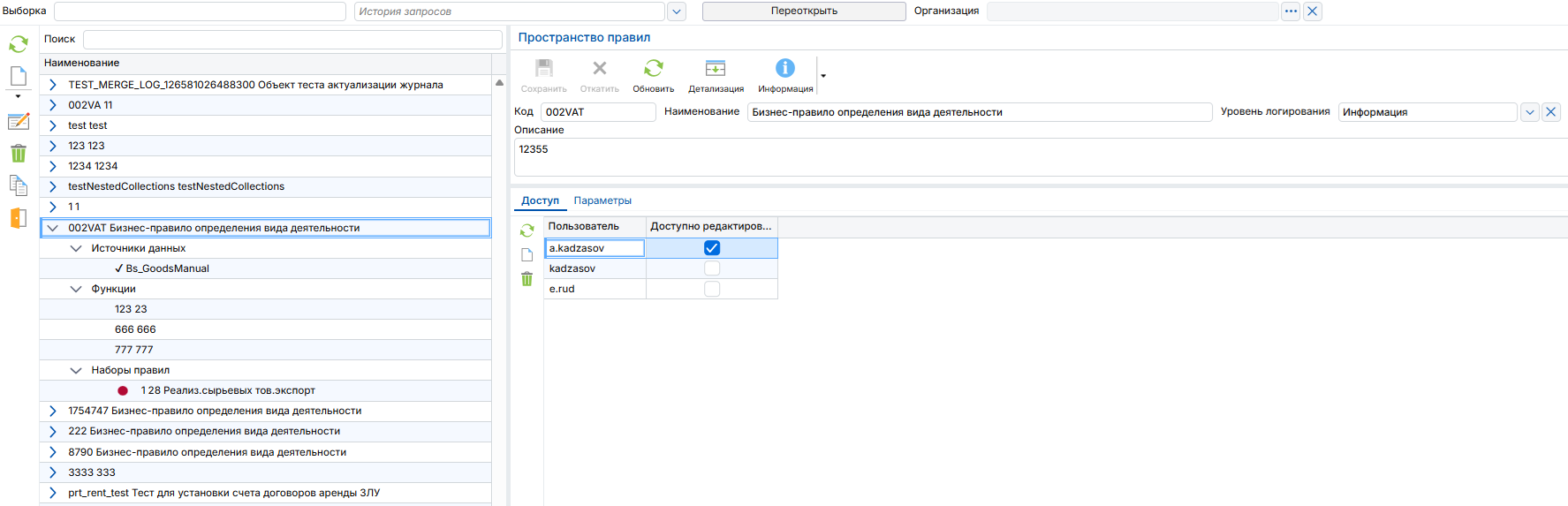
Внутри каждого пространства дерево содержит группы:
Источники данных;
Функции;
Наборы правил.
Правила открываются из карточки соответствующего набора.
Поле поиска над деревом отбирает элементы по коду или наименованию и сохраняет родительские узлы найденных объектов.
Создание пространства#
Откройте операцию Создать.
Выберите Пространство правил.
Заполните обязательные поля Код и Наименование.
При необходимости укажите Описание и Уровень логирования.
Сохраните пространство.
Создатель пространства автоматически получает право его редактировать.
Основные поля пространства:
Поле |
Назначение |
|---|---|
Код |
Уникальное имя, которое передается при программном запуске |
Наименование |
Понятное пользователю название пространства |
Описание |
Назначение и область применения настройки |
Уровень логирования |
Уровень, используемый при запуске без явно переданного уровня |
Не используется |
Запрещает выполнение пространства |
На вкладке Параметры настраиваются переменные пространства. На вкладке Доступ указываются пользователи, которым разрешено изменять пространство и вложенные объекты.
Настройка доступа#
Добавьте пользователя на вкладке Доступ и установите признак Доступно редактирование.
Пользователь с правом редактирования может изменять пространство, его источники, функции, наборы, правила и параметры. Пользователь без такого права может просматривать настройку и запускать доступные операции проверки.
Внимание
Ограничение редактирования применяется в интерфейсе управления бизнес-правилами. Прикладной код, который напрямую изменяет объекты пространства, должен самостоятельно обеспечивать необходимые проверки полномочий.
Настройка переменных#
Переменные образуют контекст выполнения: процедуры получают их по системным именам и могут изменять значения во время обработки.
Переменные бывают двух уровней:
переменные пространства доступны всем его наборам;
переменные набора добавляются к контексту при выполнении этого набора.
Основные поля переменной:
Поле |
Назначение |
|---|---|
Код |
Имя переменной в карте параметров и JEXL-коде |
Наименование |
Понятное пользователю название |
Тип данных |
Тип значения переменной |
Тип атрибута |
Дополнительная характеристика значения |
Ссылочный класс |
Класс объекта для ссылочных значений |
Значение по умолчанию |
Значение при отсутствии другого источника |
Доступен для фильтра |
Разрешает использовать переменную в универсальном фильтре |
Входящий параметр |
Требует получить значение при запуске либо использовать значение по умолчанию |
Коды переменных должны быть уникальными в своей области применения.
Если входящий параметр отсутствует и значение по умолчанию не задано, выполнение завершается ошибкой о неполном составе параметров.
Значение по умолчанию преобразуется к выбранному типу данных. Поддерживаются целые и дробные числа, даты и строки. Ошибка преобразования завершает выполнение.
Добавление источника данных#
Источник данных определяет набор строк, для которых выполняются правила.
Выберите пространство в дереве.
Откройте операцию Создать.
Выберите Источник данных.
Укажите модель запроса.
При необходимости установите признак Запрос инициации выполнения правил.
Настройте параметры источника.
Сохраните изменения.
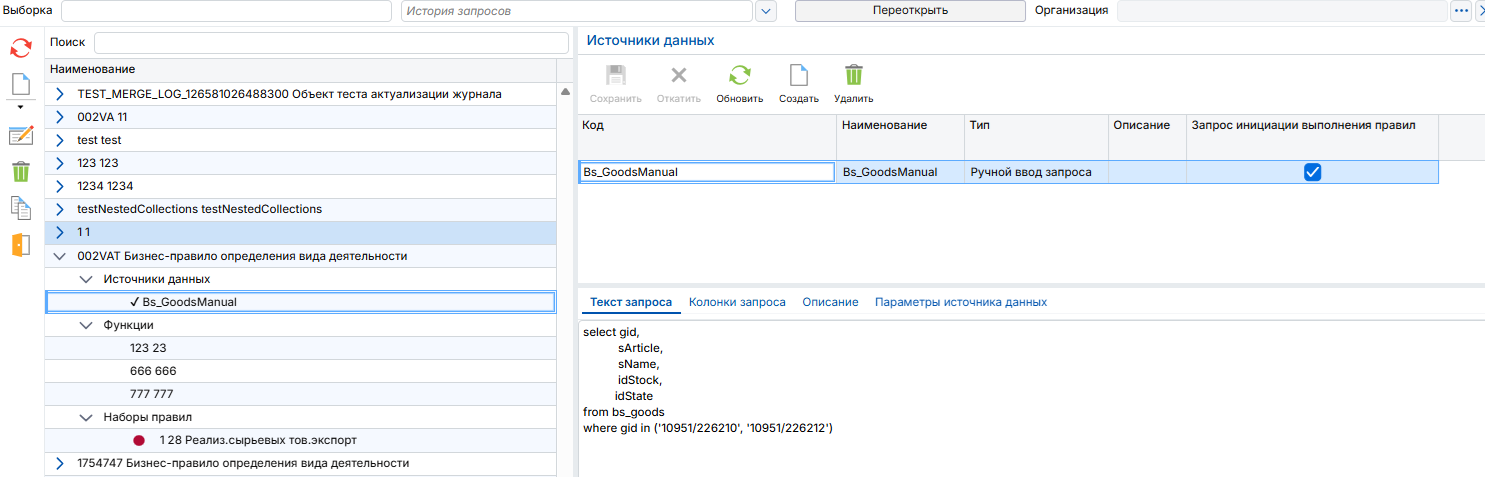
В одном пространстве может быть только один источник с признаком Запрос инициации выполнения правил. При установке признака у нового источника он снимается у ранее выбранного источника.
Карточка источника предоставляет доступ к его тексту, колонкам и параметрам. Параметр источника связывает:
колонку модели запроса;
переменную пространства;
значение этой переменной из карты параметров запуска.
При запуске система выполняет модель запроса и обрабатывает каждую возвращенную строку отдельно. Имена колонок становятся значениями контекста и могут использоваться в условиях и действиях.
Если источник-инициатор не настроен, пространство выполняется один раз только с переменными и входными параметрами. Если настроенный источник вернул ноль строк, правила не выполняются.
Примечание
Значение параметра источника добавляется в условие отбора только тогда, когда одноименный параметр передан при запуске.
Создание набора правил#
Выберите пространство или группу Наборы правил.
Откройте операцию Создать.
Выберите Набор правил.
Заполните код и наименование.
При необходимости укажите даты начала и окончания действия.
Добавьте параметры и правила.
Сохраните набор.
Поле Порядок срабатывания определяет очередность набора внутри пространства. Для нового набора система назначает следующий номер после максимального существующего значения.
Даты начала и окончания ограничивают период действия. Пустая граница периода не ограничивает выполнение с соответствующей стороны.
Признак Не используется отключает набор.
При запуске всего пространства отключенные наборы и наборы вне периода действия пропускаются без ошибки. При адресном запуске такого набора система сообщает, что выполнение невозможно.
Карточка набора содержит вкладки:
Правила — список правил набора;
Параметры — переменные, действующие при выполнении набора.
Создание правила#
Откройте вкладку Правила в карточке набора.
Нажмите Создать.
Выберите тип правила.
Заполните код, наименование и описание.
Настройте условие входа и действие.
Сохраните правило.
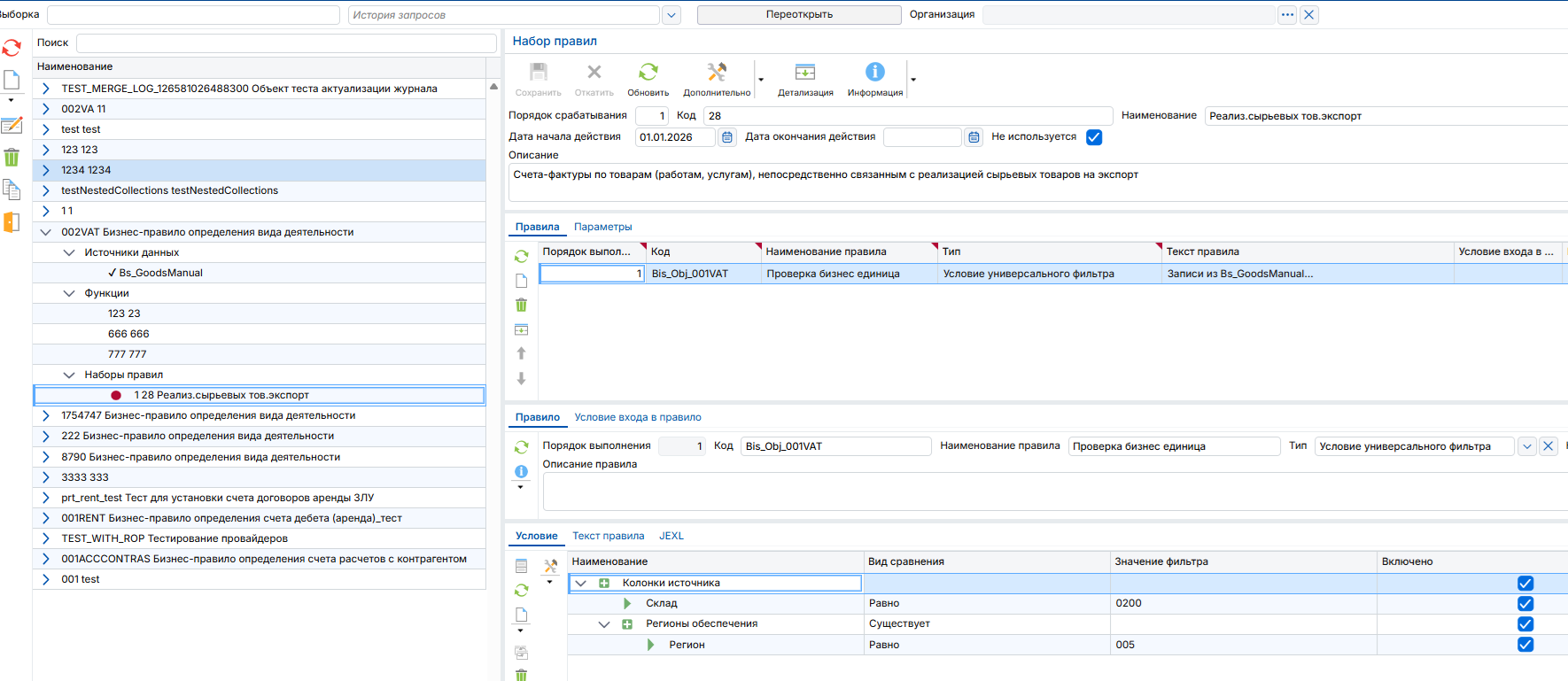
Новому правилу автоматически назначается следующий порядок выполнения. Операции изменения порядка позволяют перемещать правило относительно соседних правил набора.
Признак Не используется исключает правило из выполнения пространства или набора.
Правило может содержать условие входа и действие. Система всегда проверяет условие перед выполнением действия. Если процедура условия не задана, условие считается выполненным.
Доступны следующие типы правил:
Тип |
Поведение |
|---|---|
Условие универсального фильтра |
Формирует читаемый текст и JEXL-процедуру по настройке фильтра |
Вызов функции |
Выполняет процедуру выбранной функции пространства |
JEXL-код |
Выполняет JEXL-процедуру, связанную с правилом |
Внимание
Если условие возвращает false, система не только пропускает действие текущего правила, но и прекращает выполнение оставшихся правил этого набора.
Если действие правила возвращает false или числовой 0, обработка оставшихся правил набора также прекращается. Другие результаты позволяют перейти к следующему правилу.
Условие универсального фильтра#
Для правила типа Условие универсального фильтра условие можно настроить без ручного написания JEXL-кода. В фильтре доступны:
колонки источника-инициатора;
переменные пространства с признаком Доступен для фильтра;
переменные текущего набора с таким же признаком.
При сохранении фильтра система формирует текстовое представление условия и JEXL-процедуру.
Внимание
Ручное изменение сформированного JEXL-кода не изменяет настройку универсального фильтра.
Настройка функции#
Функция содержит повторно используемое действие пространства. Правило типа Вызов функции выбирает функцию и выполняет связанную с ней процедуру.
Выберите пространство или группу Функции.
Откройте операцию Создать.
Выберите Функция.
Заполните код и наименование.
Выберите тип функции.
Настройте универсальный фильтр или JEXL-код.
Сохраните функцию.
Для функции можно использовать универсальный фильтр или JEXL-код. В универсальном фильтре функции доступны переменные пространства с признаком Доступен для фильтра.
Способы запуска#
Пространство правил можно запустить двумя способами:
из прикладного кода — через методы
Bts_RuleSpacePkg.execute(...)иBts_RuleSpacePkg.executeSets(...);из интерфейса — операцией Дополнительно > Тестирование документа в форме управления бизнес-правилами.
Интерфейсный запуск предназначен для ручной проверки настройки. Операция запускает все пространство правил; выбрать и запустить через нее отдельный набор или отдельное правило нельзя.
Выполнение пространства правил#
При запуске всего пространства полный порядок выполнения выглядит следующим образом:
Находит пространство по коду и проверяет, что оно используется.
Определяет уровень логирования.
Получает строки источника-инициатора либо создает один контекст без источника.
Создает отдельный контекст для каждой строки.
Заполняет переменные пространства.
Выбирает активные наборы и сортирует их по порядку срабатывания.
Перед каждым набором добавляет его локальные переменные.
Выбирает активные правила набора и сортирует их по порядку выполнения.
Проверяет условие и выполняет действие каждого правила.
Возвращает результат и идентификатор лог-сессии.
Переменные одного обработанного ряда источника не переходят в контекст следующего ряда.
Результатом пространства является значение последней выполненной процедуры последней обработанной строки. Если правила не сформировали значение, результат может быть пустым.
Запуск из прикладного кода#
Основная точка входа — пакет Bts_RuleSpacePkg. Прикладному разработчику не требуется вручную регистрировать служебные типы механизма. Для подключения правила необходимо настроить пространство в интерфейсе и вызвать нужный метод пакета из прикладной операции или процедуры.
Запуск всего пространства#
Метод execute принимает:
Параметр |
Назначение |
|---|---|
|
Код пространства |
|
Карта «код переменной → значение» |
|
Необязательный уровень логирования |
var ropSomeDoc = Some_DocApi.load(id);
var spaceCode = "SomeSpace";
var args = {
  "gidObj" -> ropSomeDoc.gid,
  "someFlag" -> true
};

var result = Bts_RuleSpacePkg.execute(spaceCode, args);
var resultValue = result.value;
var idLogSession = result.idLogSession;
Запуск выбранного набора#
Метод executeSets дополнительно принимает код набора. Остальные наборы пространства не выполняются.
var ropSomeDoc = Some_DocApi.load(id);
var spaceCode = "SomeSpace";
var setCode = "SomeSet";
var args = {
  "gidObj" -> ropSomeDoc.gid,
  "someFlag" -> true
};

var result = Bts_RuleSpacePkg.executeSets(
  spaceCode,
  setCode,
  args,
  "INFO"
);

var resultValue = result.value;
var idLogSession = result.idLogSession;
Методы возвращают объект со свойствами:
value— результат последней выполненной процедуры;idLogSession— идентификатор лог-сессии.
Отдельной точки входа для адресного запуска одного правила нет.
Контекст выполнения#
Каждая процедура получает переменные контекста как именованные параметры. Дополнительно доступен объект ctx, через который JEXL-код может читать и изменять значения.
При формировании контекста используются:
колонки текущей строки источника;
входные параметры пространства;
значения по умолчанию;
переменные набора;
результаты изменений, выполненных предыдущими правилами той же строки.
Если код переменной совпадает с именем значения, уже полученного из строки источника, невходящая переменная не заменяет это значение значением по умолчанию. Входящий параметр, переданный явно, устанавливается в контекст как значение переменной.
Работа с ctx#
Объект ctx позволяет передавать значения между последовательно выполняемыми правилами и функциями в рамках текущего контекста. Для записи значения используйте ctx.setVar(...), для получения — ctx.getVar(...).
Например, если результат проверки определяет счет для общей функции, после правила с условием добавьте правило типа JEXL-код и сохраните выбранное значение:
ctx.setVar('idAccToSet', idSelectedAcc);
В вызываемой функции получите это значение:
var idAcc = ctx.getVar('idAccToSet');
В первом аргументе методов указывается код переменной. Значение, установленное через ctx.setVar(...), доступно последующим правилам и функциям текущего контекста.
Если переменная с указанным кодом отсутствует в контексте, ctx.getVar(...) возвращает null. Метод ctx.setVar(...) изменяет только контекст выполнения: значение не сохраняется в объекте или базе данных автоматически и не преобразуется к типу, указанному в настройке переменной. Передаваемое значение должно соответствовать типу, ожидаемому последующими правилами и функциями.
Логирование#
Уровень логирования можно передать при запуске. Если параметр отсутствует или пуст, используется уровень, указанный в пространстве.
При пустом итоговом уровне сообщения не записываются. Уровень INFO включает информационные сообщения и ошибки. При другом непустом уровне информационные сообщения не записываются, а ошибки продолжают фиксироваться.
Журнал может содержать:
сведения о начале и завершении запуска, количестве строк источника и выбранных наборов;
сведения о начале выполнения набора;
результаты условий и действий правил, а также изменения переменных;
причины остановки набора и ошибки выполнения.
Если до запуска уже существует лог-сессия, механизм использует ее. В противном случае создается новая сессия. Ее идентификатор возвращается в idLogSession.
Тестирование в интерфейсе#
Операция Дополнительно > Тестирование документа доступна в карточке набора правил.
Откройте нужный набор.
Выберите Дополнительно > Тестирование документа.
Введите GID объекта.
Подтвердите запуск.
Просмотрите открывшийся журнал выполнения.
Внимание
Текущая операция запускает все пространство, а не только открытый набор. Она передает GID в параметре gid и выполняет обычные процедуры правил. Операция не создает изолированную проверочную транзакцию, не отменяет изменения и не формирует отчет «было — стало». Используйте ее только для правил, безопасных для выполнения над выбранным объектом.
Дополнительные параметры и уровень логирования в диалоге операции не запрашиваются.
Ошибки и ограничения#
Ошибки программного запуска#
Метод execute записывает ошибки выполнения в журнал, но может не передать AppException вызывающему коду. В таком случае вызов возвращает результат, значение которого может быть пустым. Если результат влияет на продолжение прикладной операции, учитывайте состояние журнала выполнения.
Метод executeSets после записи ошибки передает исключение вызывающему коду.
Значения null в параметрах источника#
Не передавайте null как значение параметра отбора источника. Текущее условие отбора сравнивает колонку с null через оператор равенства, поэтому строка не будет выбрана.
Рекомендации по настройке#
Используйте стабильные коды пространства, наборов и переменных: они входят в программный контракт вызова.
Задавайте значения по умолчанию только там, где отсутствие входного параметра допустимо по бизнес-логике.
Проверяйте возвращаемое значение и журнал выполнения перед использованием результата в критической прикладной операции.