Фильтрация данных#
Фильтры предназначены для поиска и отбора данных по заданным атрибутам. Система поддерживает три типа фильтрации:
стандартный фильтр;
универсальный фильтр;
автофильтр.
Стандартный фильтр#
Панель стандартных фильтров отображается для списочных и иерархических фреймов. Перечень атрибутов и правила фильтрации задаются на этапе разработки и недоступны для изменения пользователю.
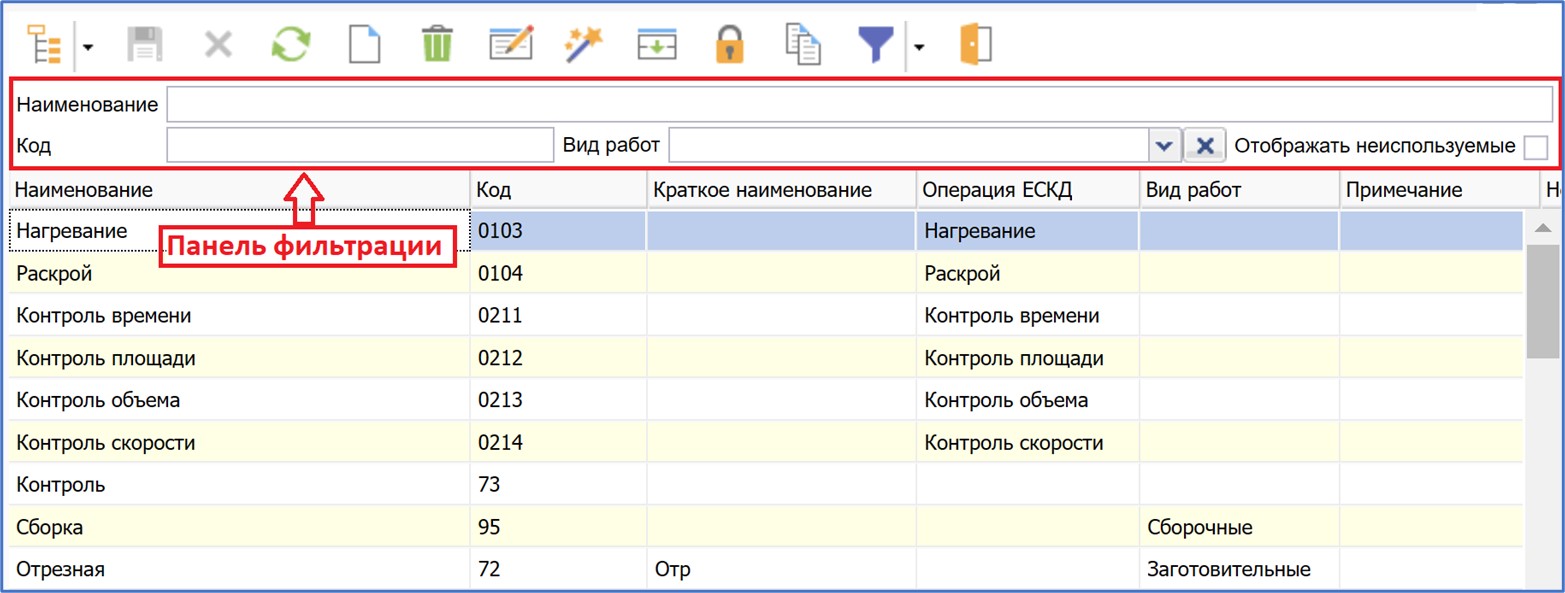
Стандартные фильтры удобны: для их использования не нужно открывать дополнительные формы — достаточно выбрать значение в одном из полей. В небольших списках данные фильтруются сразу.
Стандартный фильтр работает как с полностью загруженными данными, так и без них. В больших списках обычно настроена отложенная фильтрация: при изменении значений фильтров иконка операции «Обновить» меняет цвет с зелёного  на красный
  . В этом случае после настройки фильтров необходимо нажать «Обновить», чтобы применить изменения.
Отложенная фильтрация ускоряет работу с большими объёмами данных: отбор обычно выполняется по нескольким атрибутам, поэтому обновлять результат после каждого изменения нецелесообразно.
Иногда панель фильтрации отображается в свёрнутом виде (только верхняя строка):
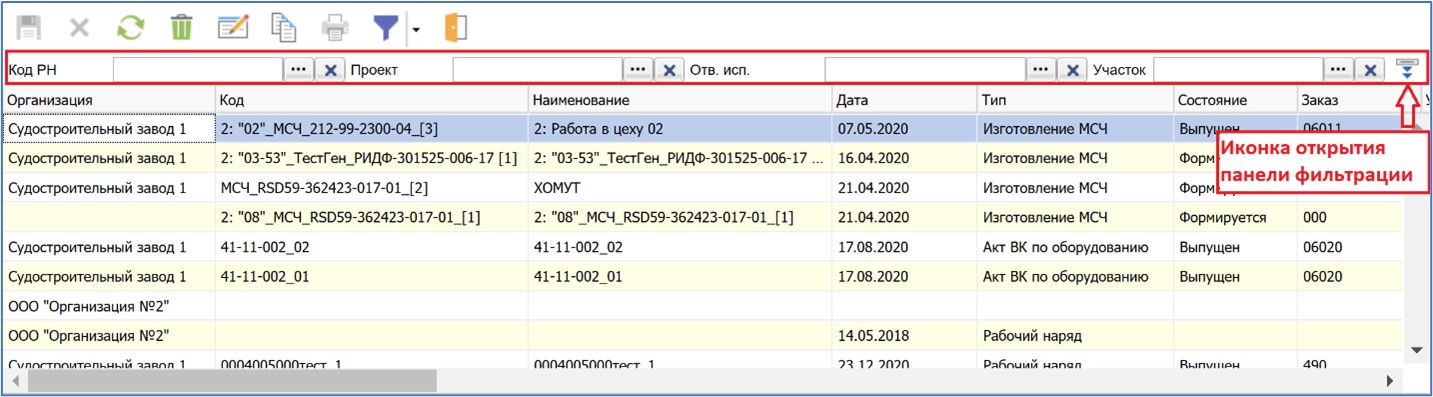
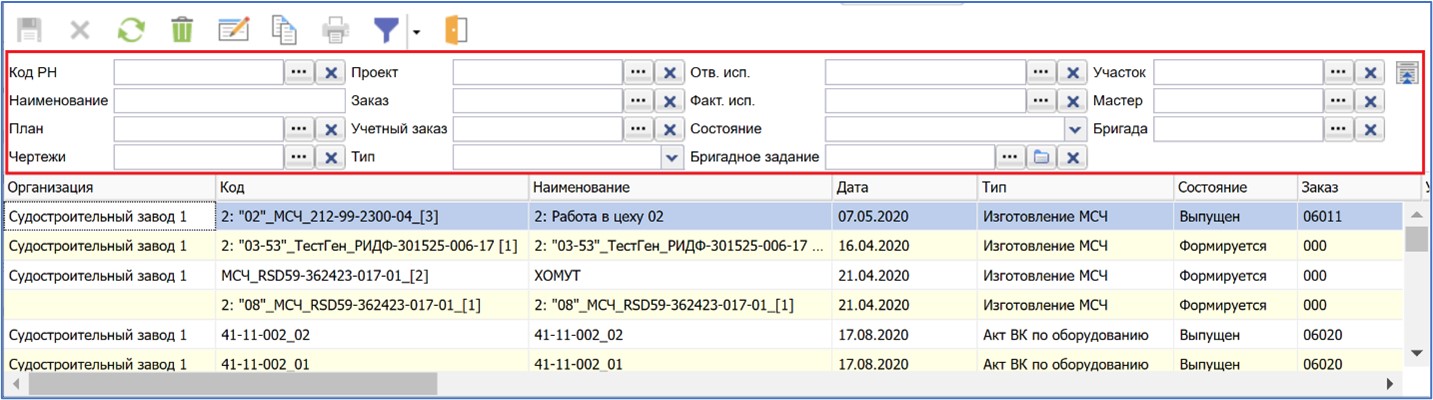
Чтобы раскрыть панель, используйте кнопку  в правом углу:
Универсальный фильтр#
Универсальный фильтр — инструмент для гибкой настройки отбора данных. Он работает как с полностью загруженными данными, так и без них.
Подробное описание всех возможностей универсального фильтра доступно в документации.
Автофильтр#
Автофильтр позволяет фильтровать данные по любой колонке в табличной форме. Он работает только с полностью загруженными данными. Чтобы загрузить все данные, в контекстном меню выберите «Загрузить данные полностью».
Вызвать автофильтр можно:
из контекстного меню (операция «Автофильтр», курсор должен быть в области нужной колонки);
через кнопку со стрелкой вниз в заголовке колонки
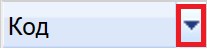 .
.
Система предложит выбрать значение для фильтрации:
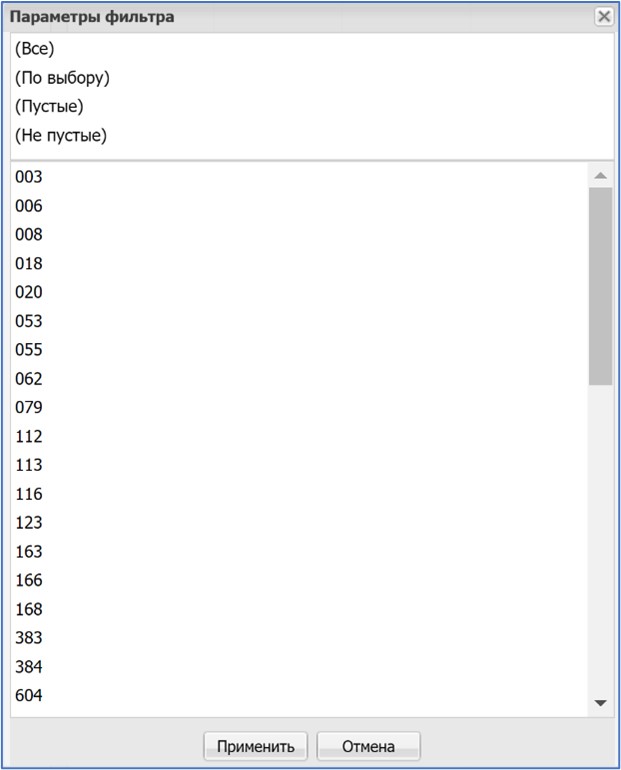
Доступны следующие варианты:
Все — отключает фильтрацию;
Пустые — отображает записи без значения в этом атрибуте;
Не пустые — отображает записи с заполненным значением;
Выбор из списка — позволяет выбрать одно или несколько значений (с Ctrl или Shift); отображаются все значения атрибута;
По выбору — открывает окно для задания сложного условия:
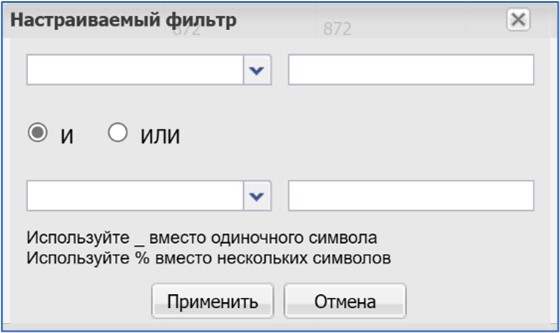
Выберите вид сравнения и укажите значение. Допустимые виды сравнения:
равно;
не равно;
меньше чем;
меньше чем или равно;
больше чем;
больше чем или равно;
содержит;
не содержит;
пустой;
не пустой.
При вводе текстового значения можно использовать:
_— любой одиночный символ (например,Ли__найдёт «Лист» и «Литр»);%— любой набор символов (например,%активнаянайдёт «Мощность активная», «Энергия активная»).
Внимание: автофильтрация выполняется с учётом регистра.
Условия можно объединять операцией «И» или «ИЛИ» (переключатель 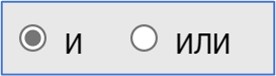 ).
).
После настройки нажмите «Применить». Система отобразит отфильтрованные данные.
Автофильтр можно применить к любому количеству колонок.
Колонки с активным автофильтром выделяются жирным шрифтом. В нижней строке экрана отображается условие фильтрации:
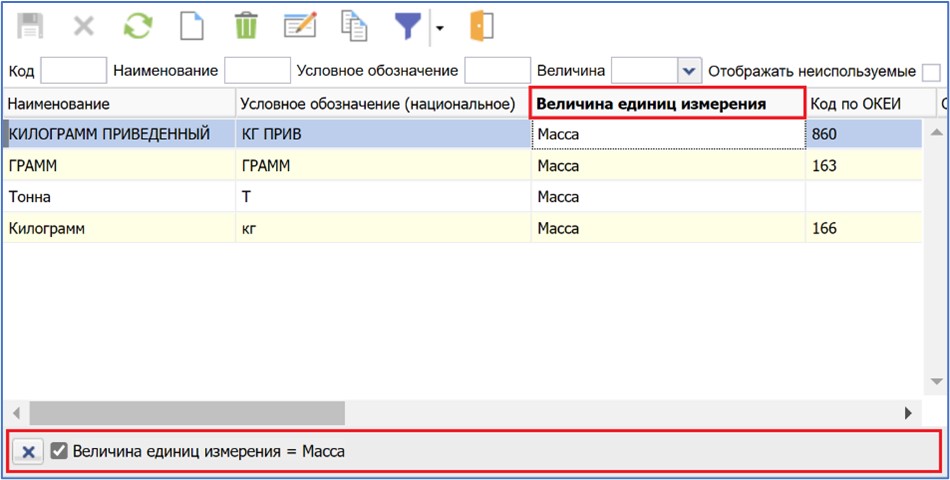
Чтобы временно отключить фильтрацию, снимите флажок  в строке условия. Чтобы вернуть — установите его снова.
Чтобы сбросить автофильтр, нажмите кнопку  в строке условия.