Интерфейс менеджера заданий#
Интерфейс менеджера заданий позволяет создавать и настраивать задания, управлять расписаниями, запускать задания вручную и контролировать результаты выполнения.
Путь: Приложение «Настройка системы» > Настройки и сервисы > Менеджер заданий.
Общий вид#
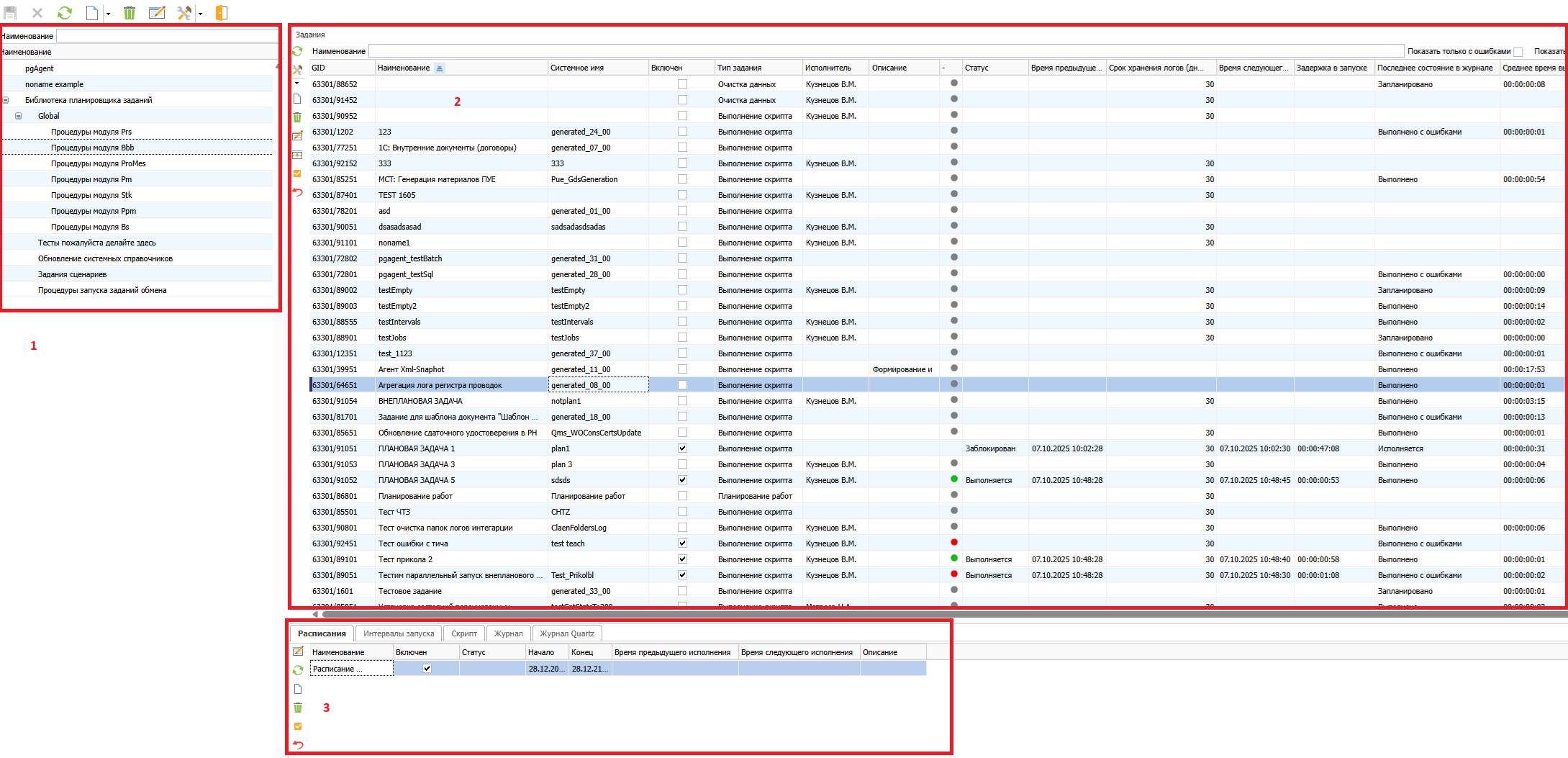
Интерфейс состоит из трех областей:
Дерево групп объединяет задания по назначению.
Список показывает задания выбранной группы и их текущее состояние.
Вкладки содержат параметры, расписания и журналы выбранного задания.
Группы заданий#
Группы упрощают навигацию и не влияют на время или порядок выполнения заданий. Операция Сменить группу перемещает выбранное задание в другую группу.
Параметры задания#
Список и карточка показывают общий набор параметров задания. Состав колонок списка может зависеть от настроенного представления.
Настраиваемые параметры#
Параметр |
Описание |
|---|---|
Наименование |
Название, под которым задание отображается в интерфейсе |
Системное имя |
Имя, используемое при регистрации и поиске задания |
Включен |
Разрешает выполнение задания |
Тип задания |
Определяет операцию и специализированные вкладки |
Группа задания |
Определяет положение задания в дереве |
Исполнитель |
Пользователь выполнения |
Описание |
Поясняет назначение и условия применения |
Срок хранения логов, дней |
Определяет срок хранения завершенных событий и сообщений |
Количество параллельно запускаемых внеплановых заданий |
Ограничивает число одновременных внеплановых запусков |
Трассировка включена |
Включает сбор дополнительных диагностических сведений |
Требуется перезапуск |
Разрешает повторный запуск после ошибки или прерывания сессии |
Максимальное количество перезапусков |
Ограничивает число повторных попыток |
Источник |
Показывает объект, на основании которого было создано задание, если источник задан |
Параметры перезапуска задания используются как начальные значения для новых расписаний и внеплановых запусков. В отдельном расписании эти значения можно изменить.
Вычисляемые параметры#
Параметр |
Описание |
|---|---|
Индикатор состояния |
Сводная оценка активности и результата последнего запуска |
Статус |
Текущее состояние задания в планировщике |
Время предыдущего запуска |
Дата и время последнего запуска |
Время следующего запуска |
Ближайшее время запуска по включенному расписанию |
Задержка запуска |
Отклонение фактического времени запуска от запланированного |
Последнее состояние в журнале |
Результат последнего события запуска |
Среднее время выполнения |
Средняя продолжительность завершенных запусков |
Создание задания#
Выберите группу, в которой должно находиться задание.
Создайте запись задания.
Укажите наименование, системное имя, тип и исполнителя.
Заполните общие параметры выполнения.
Заполните специализированную вкладку выбранного типа задания.
Создайте и включите хотя бы одно расписание, если требуется плановый запуск.
Включите задание.
Проверьте время следующего запуска и состояние задания.
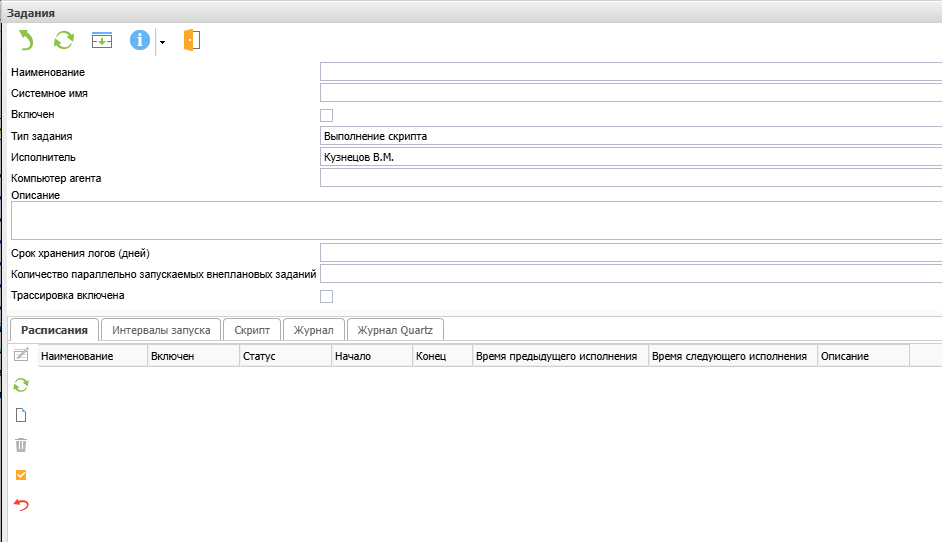
Задание можно сохранить выключенным и завершить настройку позднее. Включение разрешает выполнение уже сохраненной конфигурации, а не создает задание повторно.
Вкладки задания#
Состав вкладок зависит от типа задания и конфигурации системы.
Расписание
Содержит одно или несколько независимых расписаний. Расписание определяет период действия и моменты планового запуска.
Интервалы запуска
Содержит временные интервалы, в которые заданию разрешено выполняться. Если событие запуска не попадает в разрешенный интервал, оно завершается с ошибкой в журнале.
Интервалы используют, когда одного расписания недостаточно, например когда запуск разрешен только в определенные часы работы внешней системы.
Журнал
Содержит отдельное событие для каждого планового, ручного или программного запуска.
Для события доступны:
состояние;
запланированное и фактическое время;
время завершения;
пользователь выполнения;
параметры;
признак внепланового запуска;
признак необходимости перезапуска;
количество оставшихся попыток перезапуска;
сообщения;
текст ошибки;
продолжительность.
На вкладке можно просматривать сообщения и выполнять операции:
Отменить выполнение выбранных записей — останавливает выполняющиеся события или отменяет ожидающие внеплановые запуски;
Перезапустить выбранные записи — останавливает или отменяет незавершенные выбранные события и повторно планирует их на текущее время;
Очистить историю выполнения задач — удаляет завершенную историю;
Очистить историю выполнения задач (включая запланированные и исполняющиеся) — полностью удаляет историю, включая активные события.
Внимание
Полную очистку, включающую запланированные и исполняющиеся события, применяйте только после проверки их состояния. Она может нарушить корректную работу планировщика.
Остановка выполняющегося события прерывает его серверное выполнение. Прикладные изменения, которые не были зафиксированы к моменту остановки, могут быть отменены. Подробности восстановления и остановки приведены на странице Администрирование и диагностика.
Журнал Quartz
Показывает текстовые сообщения внешнего планировщика. Этот журнал используют для диагностики проблем запуска и связи с сервером приложений. Он не заменяет журнал событий конкретного задания.
Перед просмотром укажите каталог журналов планировщика.
Путь: Приложение «Настройка системы» > Настройки и сервисы > Настройка модулей системы > Общие настройки модулей > btk > Путь до логов планировщика.
На вкладке можно сформировать отчет и загрузить файлы из настроенного каталога.
Скрипт
Доступна для задания, которое выполняет JEXL-скрипт. При запуске из интерфейса скрипт выполняется от имени пользователя, указанного в поле Исполнитель.
Настройка очистки
Доступна для задания типа «Очистка данных». На вкладке задают очищаемые классы или таблицы, сроки хранения и способы удаления.
Подробности приведены на странице Очистка данных.
Характеристики
Содержит дополнительные характеристики задания, зарегистрированные в объектной модели. Вкладку используют, когда тип задания или прикладной модуль расширяет стандартную карточку собственными параметрами. Состав и доступность характеристик зависят от конфигурации системы.
Ограничение потоков по времени
Позволяет менять допустимое число параллельных внеплановых запусков по дням недели и часам. Настройку применяют к заданиям, интенсивность запуска которых меняется в течение суток или недели.
Настройка расписания#
На вкладке Расписание можно выбрать один из вариантов периодичности:
однократно;
ежедневно;
еженедельно;
ежемесячно;
пользовательское.
Набор доступных полей зависит от выбранного варианта.
Поле |
Описание |
|---|---|
Наименование |
Название расписания |
Включен |
Разрешает плановые запуски по этому расписанию |
Начало |
Дата и время начала действия |
Конец |
Дата и время окончания действия |
Дни недели |
Дни недели для запуска |
Дни месяца |
Номера дней месяца для запуска |
Приращение дней |
Шаг повторения в днях |
Месяцы |
Месяцы выполнения |
Часы |
Часы выполнения |
Минуты |
Минуты выполнения |
Секунды |
Секунды выполнения |
Описание |
Назначение расписания |
Требуется перезапуск |
Разрешает повторный запуск события после ошибки или прерывания |
Максимальное количество перезапусков |
Ограничивает число повторных попыток |
Варианты периодичности#
Вариант |
Применение |
|---|---|
Однократно |
Один запуск в заданные дату и время |
Ежедневно |
Запуск в заданное время каждый день или через заданное число дней |
Еженедельно |
Запуск в выбранные дни недели |
Ежемесячно |
Запуск в выбранные дни месяца и месяцы |
Пользовательское |
Самостоятельная настройка сочетания дней, месяцев и времени |
Поля расписания преобразуются в Cron-выражение автоматически. Пользователю не требуется вводить Cron-выражение вручную:
для ежедневного варианта задаются время и, при необходимости, приращение дней;
для еженедельного варианта выбираются один или несколько дней недели и время;
для ежемесячного варианта выбираются дни месяца, месяцы и время;
пользовательский вариант позволяет независимо сочетать дни недели, дни месяца, месяцы, часы, минуты и секунды.
Если в поле выбрано несколько значений, запуск выполняется для каждого допустимого сочетания. Период действия ограничивается полями Начало и Конец. Для ежемесячного расписания можно выбрать последний день месяца, но его нельзя одновременно указать вместе с конкретными днями месяца.
Создание расписания#
Откройте вкладку Расписание.
Создайте запись.
Выберите вариант периодичности.
Заполните доступные параметры.
Задайте даты начала и окончания действия.
При необходимости настройте повторные попытки.
Включите расписание.
Включите задание.
Проверьте рассчитанное время следующего запуска.
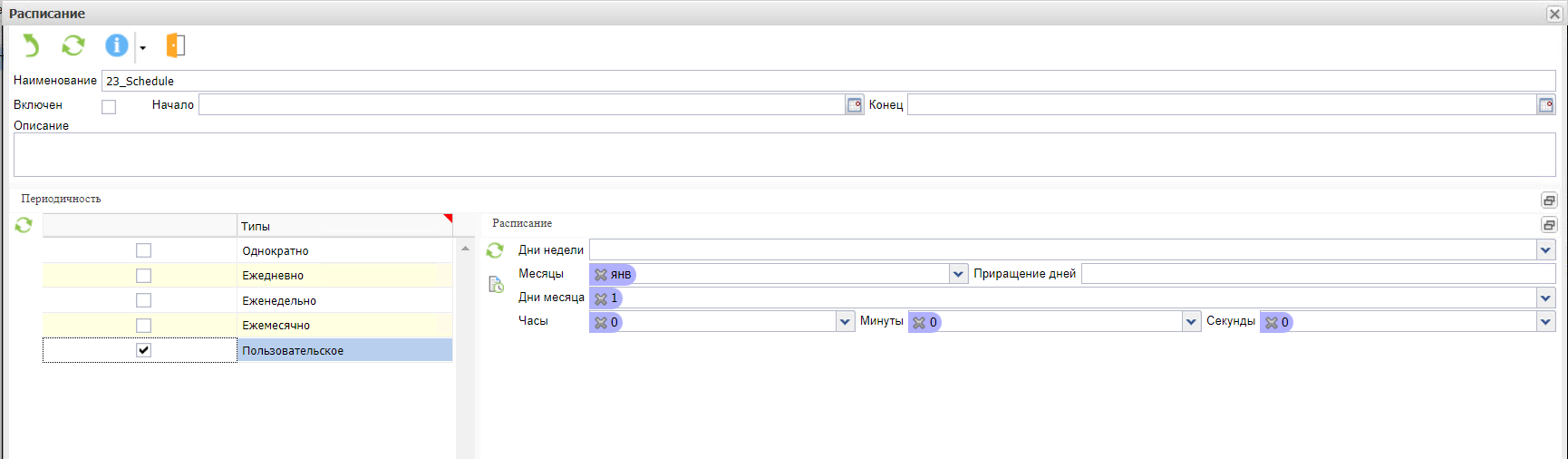
Включение задания не заменяет включение расписания. Для планового выполнения должны быть включены обе записи.
Запуск задания#
Плановый запуск
Создайте и настройте расписание с периодичностью «Ежедневно», «Еженедельно», «Ежемесячно» или «Пользовательское».
Включите расписание.
Включите задание.
Проверьте поле Время следующего запуска.
Задание будет выполняться в рассчитанные моменты, пока действуют период расписания и признаки включения.
Отложенный запуск
На вкладке Расписание создайте запись.
Выберите периодичность «Однократно».
Укажите дату начала и время запуска.
Включите расписание и задание.
Проверьте поле Время следующего запуска.
Такой запуск создается через обычное расписание и не требует вызова из прикладного кода.
Ручной запуск
Выберите включенное задание.
Выполните операцию Выполнить задачу.
Откройте вкладку Журнал и проверьте созданное событие.
Операция создает внеплановый запуск на текущее время, не копирует задание и не изменяет его постоянные расписания. Выключенное задание запустить этой операцией нельзя.
Повторный запуск события
Откройте вкладку Журнал.
Выберите событие.
Выполните операцию Перезапустить выбранные записи.
Проверьте новое состояние и сообщения события.
Для выполняющегося или ожидающего события система сначала останавливает либо отменяет текущую попытку, затем планирует повторный запуск на текущее время.
После запуска задание выполняется в фоновом режиме. Интерфейс можно закрыть, а состояние и результат выполнения позднее проверить на вкладке Журнал.
Программный запуск описан в разделе «Одноразовый запуск», регистрация прикладных фоновых процедур — в разделе «Фоновые процедуры».
Управление заданиями#
Включение и выключение
Включить выделенные задания разрешает выполнение выбранных заданий и передает их активные расписания планировщику.
Выключить выделенные задания запрещает новые запуски выбранных заданий и исключает их расписания из планирования.
Выключение не удаляет настройки задания, расписания и сохраненную историю запусков.
При включении система может предложить восстановить незавершенные внеплановые запуски, которые остались без запланированного выполнения, либо завершить их с ошибкой.
Дополнительные операции
Сменить группу перемещает задание в другую группу.
Открыть отчет по задачам показывает активные выполнения и помогает найти связанную серверную сессию при диагностике долгого или зависшего запуска.
Открыть журнал открывает журнал Quartz в отдельном окне.
Сгенерировать ключи создает пару ключей для аутентификации планировщика; публичный ключ сохраняют в настройках ApplicationServer, приватный — в конфигурации
jobscheduler.Синхронизировать все повторно передает планировщику конфигурацию включенных заданий и расписаний.
Внимание
Используйте операцию Синхронизировать все только для устранения подтвержденного рассогласования. Операция пересоздает техническую конфигурацию планировщика. Подробности приведены на странице Администрирование и диагностика.
Трассировка#
Признак Трассировка включена добавляет в журнал диагностические сведения о выполнении методов во время события. Трассировка увеличивает объем журналирования. Включайте ее для расследования конкретной проблемы и отключайте после завершения анализа.
Полезные системные задания#
Запуск процедур в фоновом режиме обрабатывает зарегистрированные прикладные фоновые процедуры. Это служебное задание, а не отдельная пользовательская операция запуска.
Очистка таблиц запускает настроенные правила удаления устаревших служебных данных.