Общая настройка GlobalScheduler#
В этой главе описаны общие действия для настройки ключей и проверки планировщика. Параметры подключения и запуск службы в автономном режиме описаны в главе установки GlobalScheduler в standalone. Для Kubernetes настройте приватный ключ через секрет по инструкции для Kubernetes.
Установка приватного ключа#
В автономном режиме укажите путь к закрытому ключу в quartz.properties. В Kubernetes ключ подключается через секрет — см. инструкцию для Kubernetes.
В основном файле конфигурации планировщика quartz.properties укажите путь до файла с закрытым ключом шифрования (quartz.privatekey.txt/quartz.private.pem) в параметре.
ru.bitec.jobscheduler.privatekey.path = /some/path/to/file
Пример конфигурации:
ru.bitec.jobscheduler.privatekey.path = /opt/global/globalserver/application/config/tools/scheduler/quartz.private.pem
Этот ключ будет использоваться для подписания токена авторизации для пользователя, который является исполнителем задачи планировщика.
Для применения конфигурации перезапустите сервис globalscheduler:
sudo systemctl restart globalscheduler.service
Установка публичного ключа и настроек Quartz#
Для указания открытого ключа для проверки токена авторизации планировщика заданий откройте приложение Настройка системы.
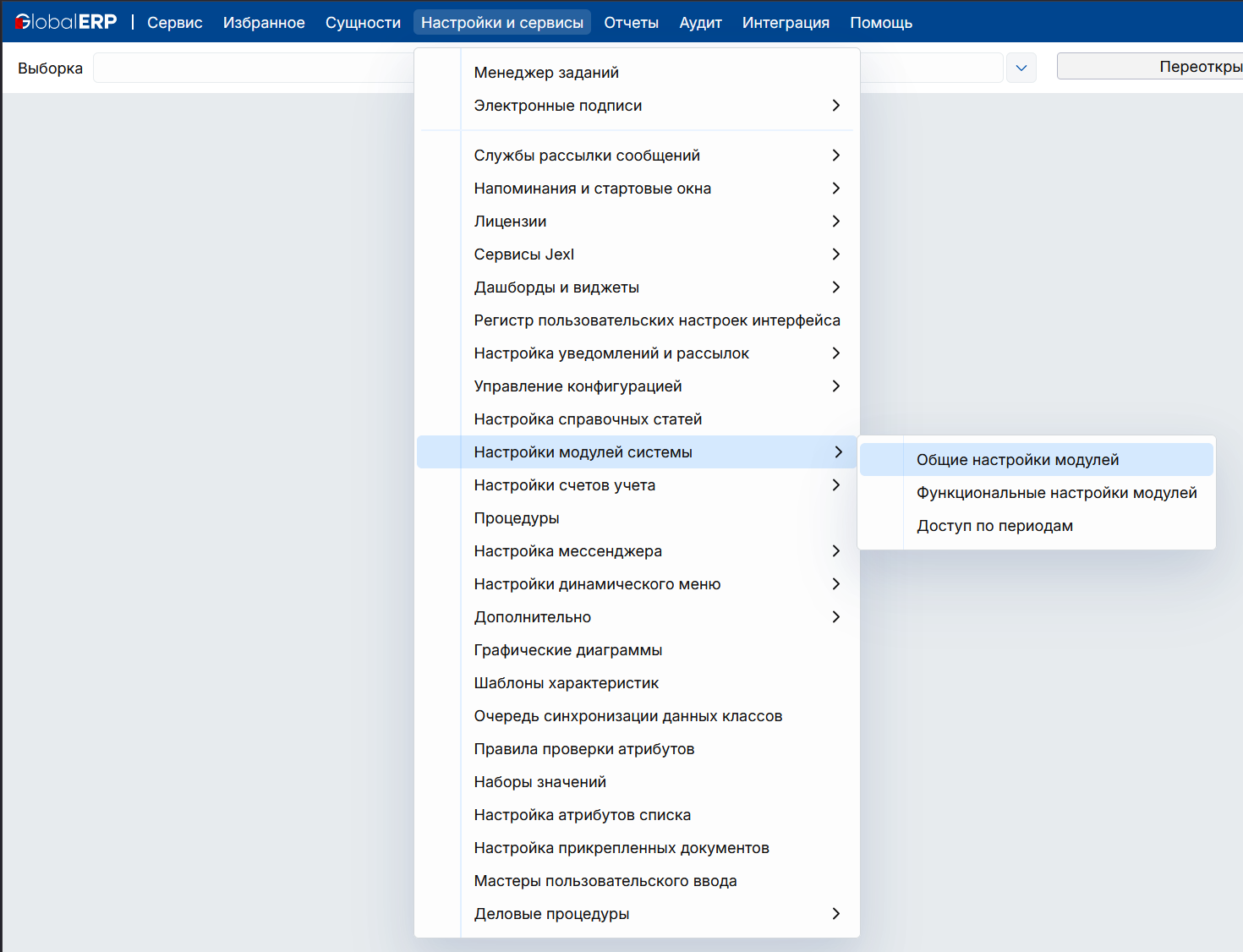
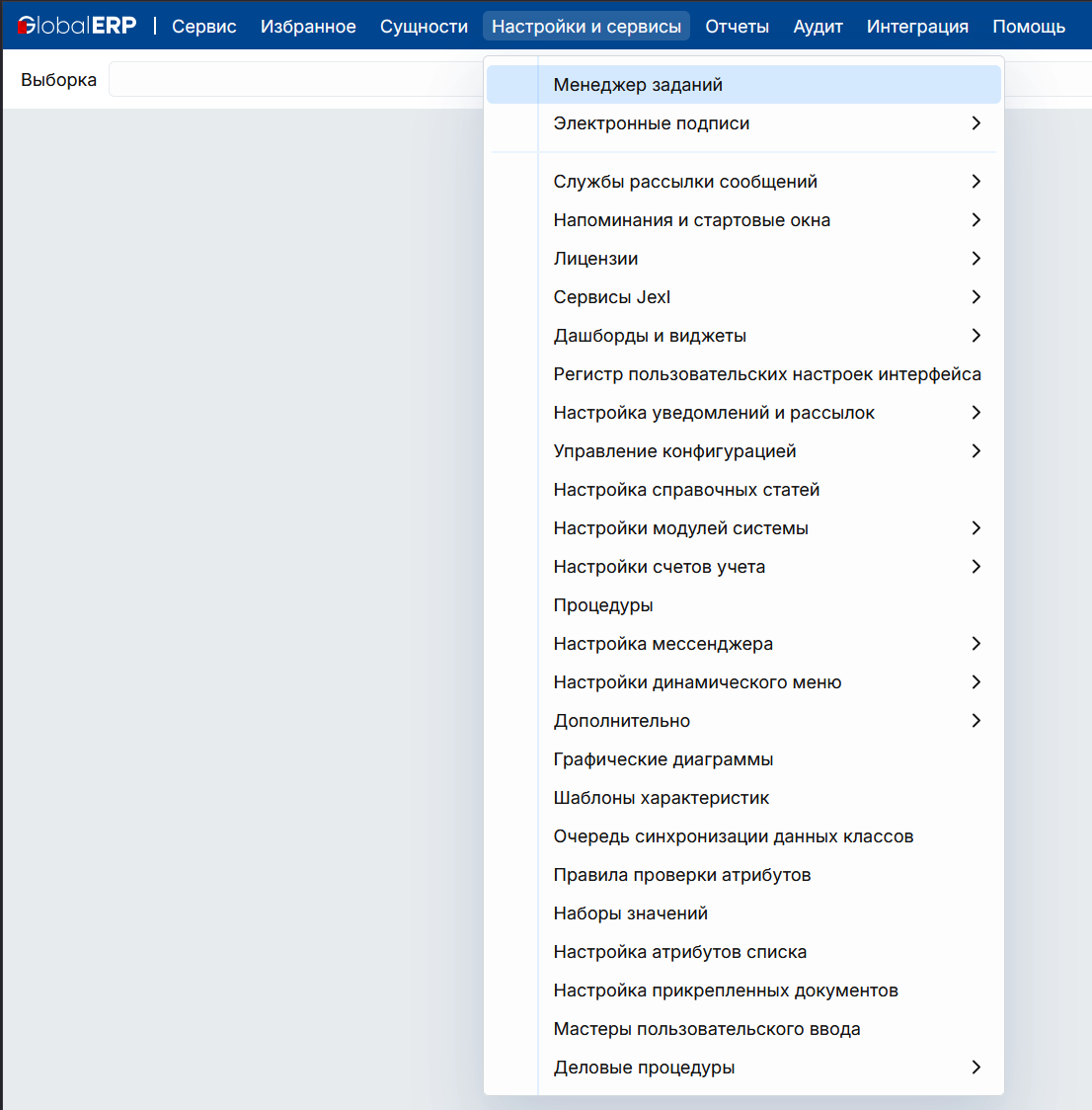
Откройте меню: Настройки и сервисы -> Настройки модулей системы -> Общие настройки модулей.
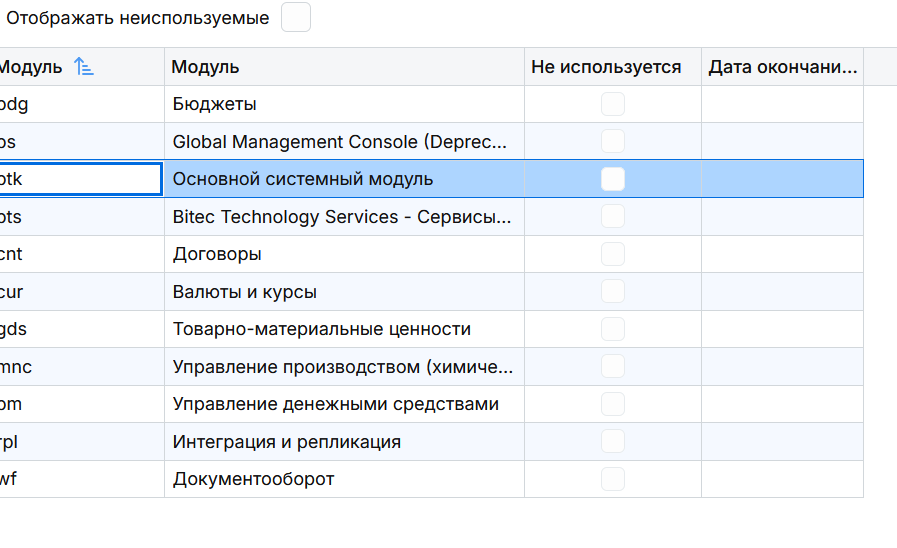
В списке выберите модуль btk и откройте на редактирование
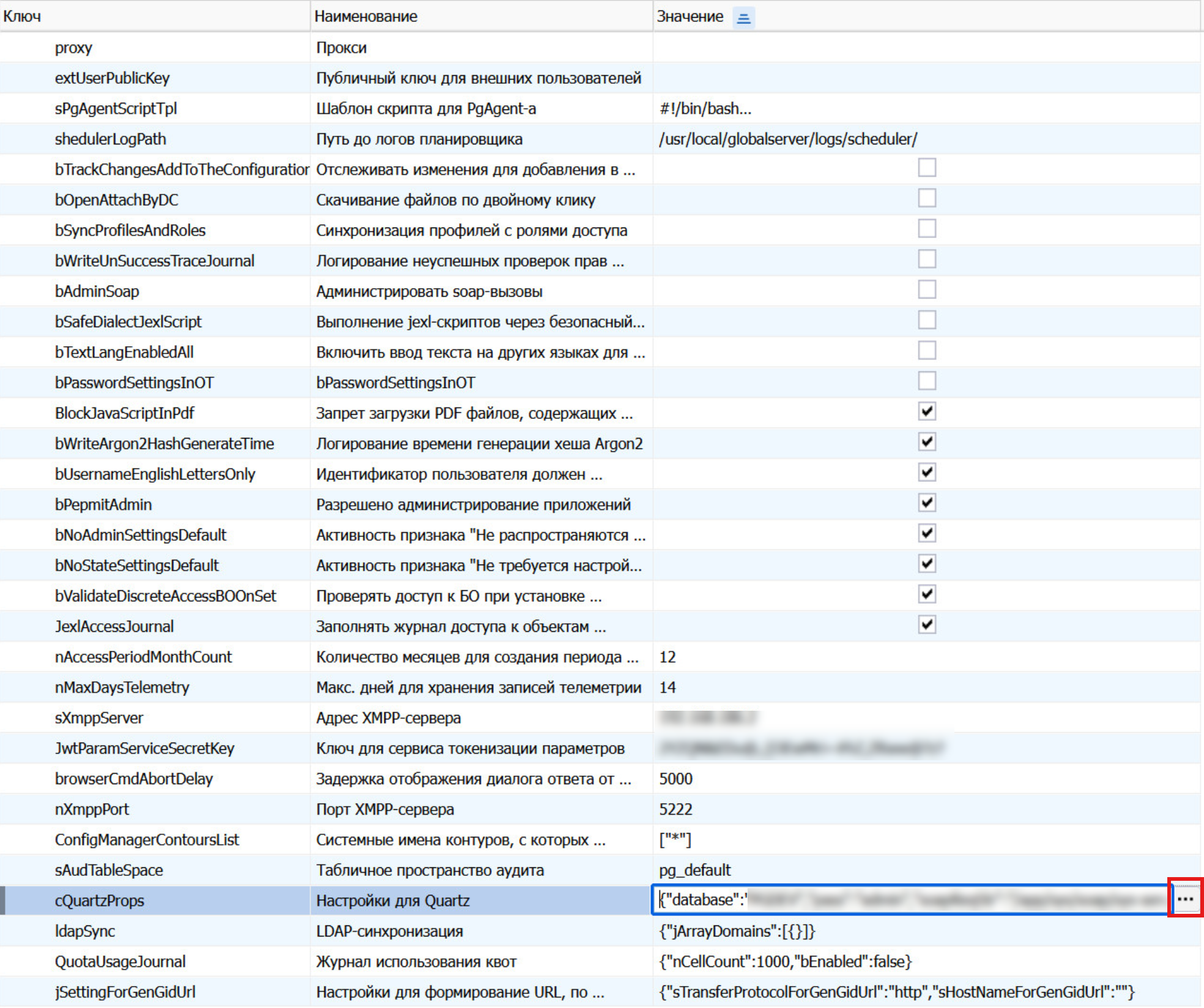
В открывшемся окне выберите Настройки для Quartz и нажмите на кнопку с тремя точками:
В открывшемся окне задайте следующие значения:
База данных: alias базы данных из файла
global3.config.xml.HTTPS включён: в зависимости от того, используется ли https в Global, включите данную опцию.
Логин: логин пользователя scheduler в Global (scheduler по умолчанию).
Пароль: пароль пользователя scheduler в Global.
Публичный ключ: открытый ключ (содержимое файла
quartz.publickey.txt/quartz.public.pem).Soap хост: домен/IP адрес, на котором доступен Global;
Soap порт: порт, на котором доступен Global (8080 по умолчанию).
Пример конфигурации:
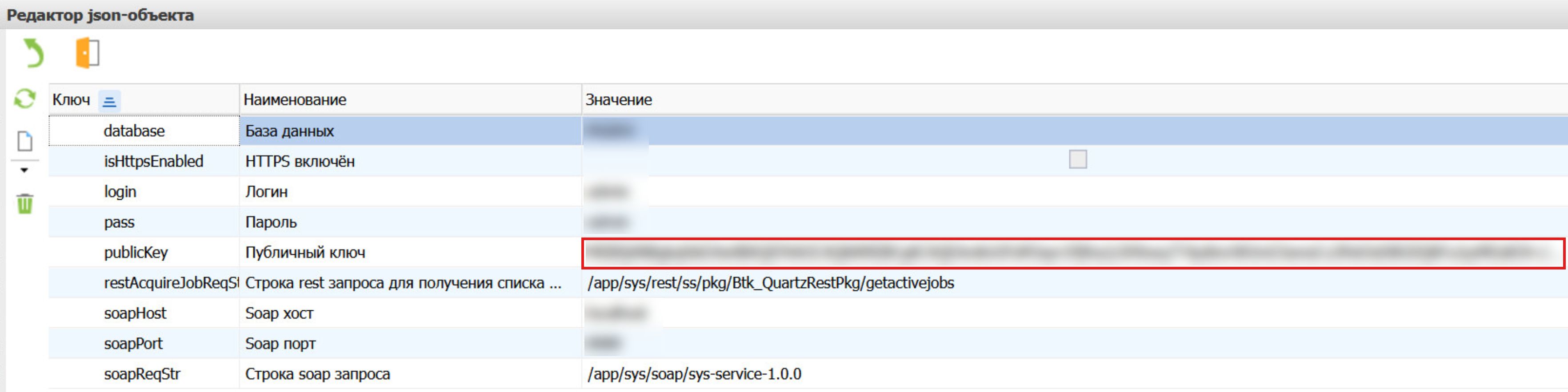
По завершению конфигурации нажмите зеленую стрелку, а затем операцию Сохранить в окне с настройками модуля btk.
Проверка работоспособности сервиса#
Перейдите в Менеджер заданий:
Правой кнопкой мыши нажмите на активное задание, перейдите в пункт Дополнительно, выполните команду Выполнить задачу:
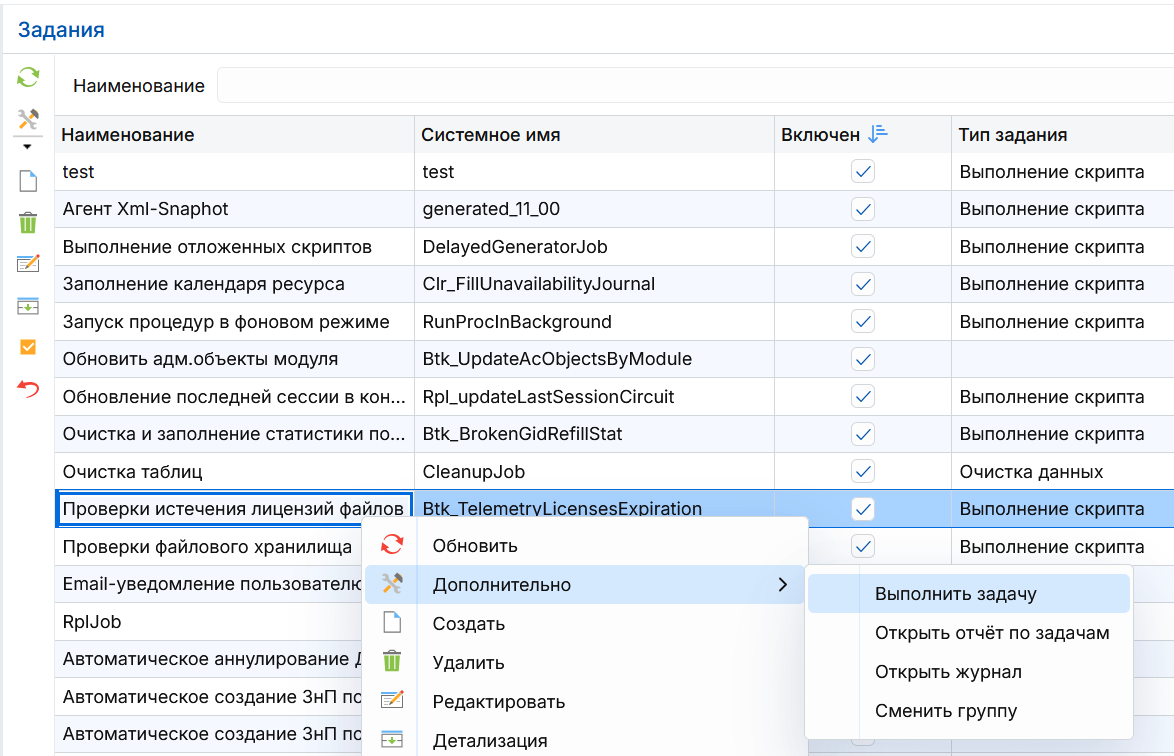
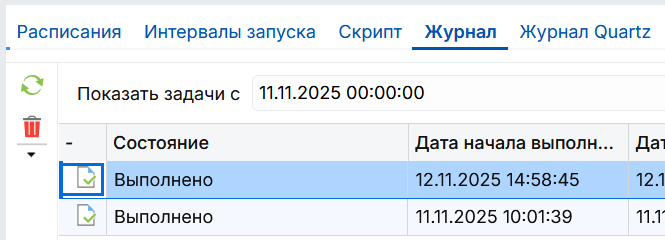
В нижней части страницы перейдите в окно настроек задачи, перейдите на вкладку Журнал. В списке будет отображены даты запуска выбранной задачи. Обновите список кнопкой Обновить, через некоторое время scheduler выполнит задачу и ее состояние переключится на Выполнено. Если спустя несколько минут состояние не обновилось, необходимо проверить логи сервиса на предмет ошибок, а также перепроверить конфигурацию и настройки.