Настройка визуализации контуров приложения#
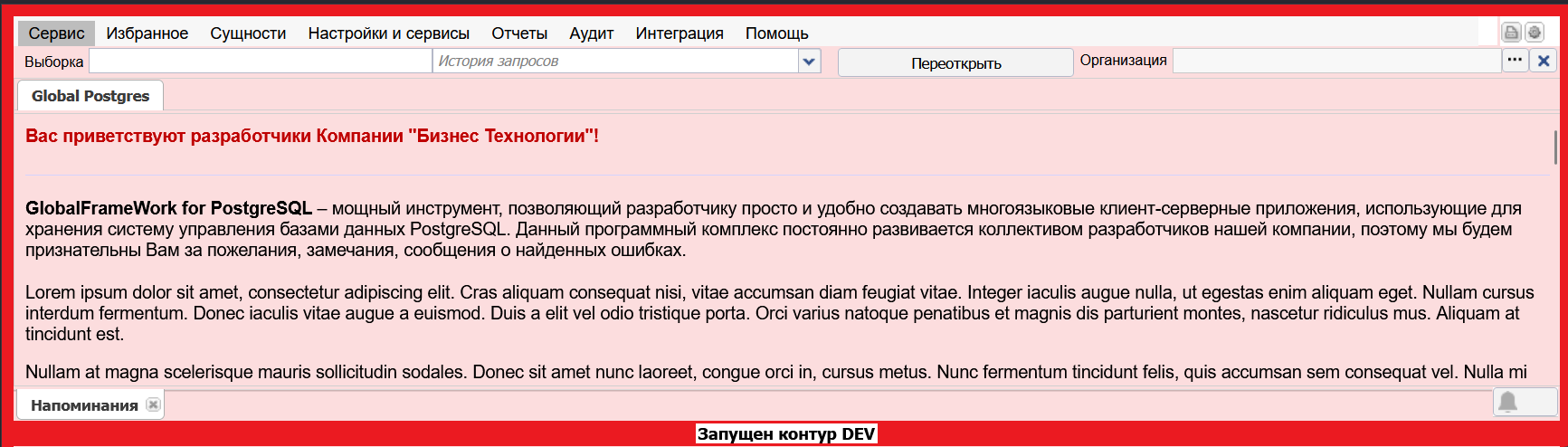
Визуализация контуров приложения используется, чтобы различать рабочие окружения в интерфейсе Global ERP: например, тестовый контур, контур разработки и продуктивный контур. В зависимости от выбранной базы данных система применяет заданный визуальный индикатор: цвет рамки главной формы, цвет фона рабочей области и подпись контура.
Настройка выполняется в конфигурационном файле сервера приложения. Для базы данных указывается имя индикатора, а в отдельной секции задаются параметры его отображения.
Принцип работы
В конфигурации сервера приложения визуальный индикатор настраивается в два шага:
в записи базы данных указывается атрибут
environmentIndicator;в секции
<environmentIndicators>описывается индикатор с таким же именем: подпись, цвет и элементы интерфейса, к которым применяется подсветка.
При выборе базы данных приложение определяет связанный с ней индикатор и применяет заданные параметры отображения.
Добавление индикатора контура в конфигурацию БД#
Откройте файл конфигурации приложения:
nano /opt/global/globalserver/global3.config.xml
Для каждой записи о базе данных добавьте атрибут environmentIndicator. Атрибут связывает запись базы данных с визуальным индикатором. Значение атрибута должно совпадать со значением name в одном из элементов <indicator>.
Пример настройки баз данных:
<database alias="PGTEST" driver="org.postgresql.Driver" schema="PUBLIC"
          url="jdbc:postgresql://192.168.1.1:6432/postgres"
          connectionType="proxyShared" authenticationType="btk"
          environmentIndicator="TEST_DB"></database>

<database alias="PGDEV" driver="org.postgresql.Driver" schema="PUBLIC"
          url="jdbc:postgresql://192.168.1.2:6432/postgres"
          connectionType="proxyShared" authenticationType="btk"
          environmentIndicator="DEV_DB"></database>
После секции <databases> добавьте тег <environmentIndicators>. В нем задаются параметры визуальных индикаторов для контуров: имя, подпись, цвет подсветки и элементы интерфейса, к которым применяется визуальное выделение.
Пример настройки индикаторов:
<environmentIndicators activated="true" defaultIndicator="TEST_DB">
    <!-- Включена видимость рамки главной формы приложения и фоновый цвет -->
    <indicator name="TEST_DB">
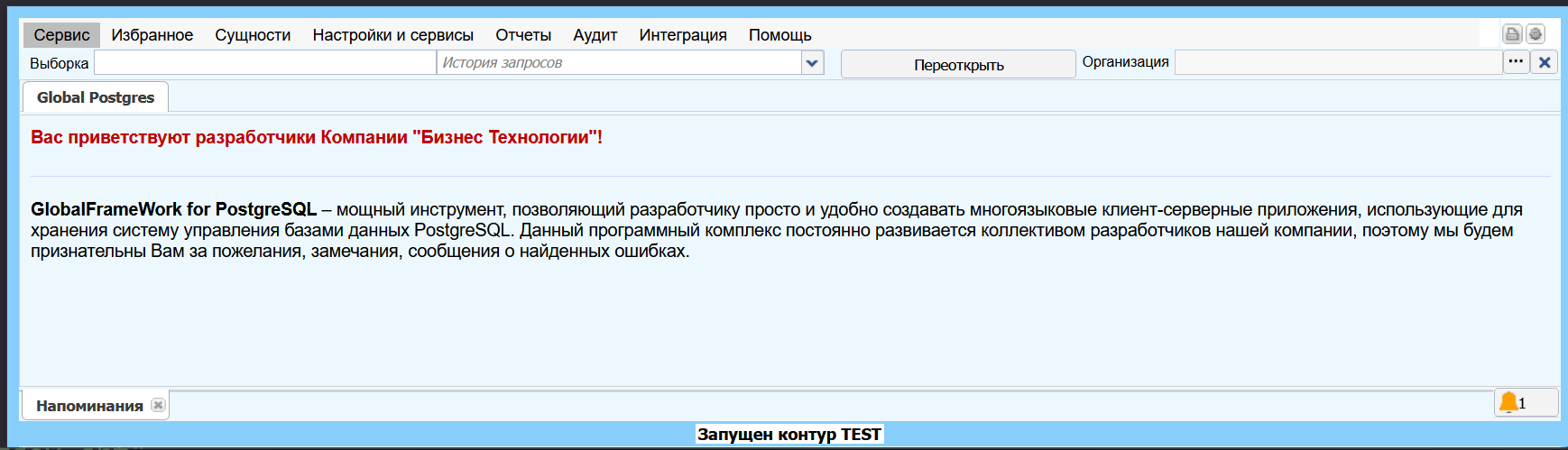
        <views caption="Запущен контур TEST" color="#87cefa">
            <MainFormBorder/>
            <BackgroundColor/>
        </views>
    </indicator>
    <indicator name="DEV_DB">
        <views caption="Запущен контур DEV" color="#eb1a21">
            <MainFormBorder/>
            <BackgroundColor/>
        </views>
    </indicator>
</environmentIndicators>
Параметры визуального индикатора#
Параметр |
Описание |
|---|---|
|
Включает отображение визуальных индикаторов. |
|
Задает индикатор по умолчанию. |
|
Задает системное имя индикатора. Это имя указывается в атрибуте |
|
Содержит параметры отображения индикатора: подпись, цвет и элементы интерфейса, к которым применяется визуальное выделение. |
|
Задает текст индикатора среды рабочего окружения. Текст отображается под главной формой приложения на панели вдоль нижней границы окна браузера. |
|
Задает CSS-значение цвета, используемого в элементах индикатора. Допускаются именованные CSS-цвета и HEX-значения в формате |
|
Включает цветную рамку вокруг главной формы приложения. Параметр необязательный. |
|
Включает отображение индикатора фоновым цветом приложения. Параметр необязательный. |
Если включен элемент MainFormBorder, для рамки и фона панели заголовка индикатора используется исходный цвет, указанный в color. Если включен элемент BackgroundColor, на основе исходного цвета формируется более светлый оттенок, который применяется к фону форм приложения.
Совет
Дополнительное описание элемента views, его атрибутов и вложенных элементов смотрите в справочнике конфигурации: Configuration.EnvironmentIndicators.Indicator.Views.
Применение изменений#
После внесения изменений сохраните файл и перезапустите сервер приложения:
sudo systemctl restart global3
После перезапуска сервер применит визуальные настройки. Цвет и подпись интерфейса будут соответствовать индикатору, который указан для выбранной базы данных.
Проверка настройки#
На стартовой странице выберите базу данных, для которой настроен визуальный индикатор.
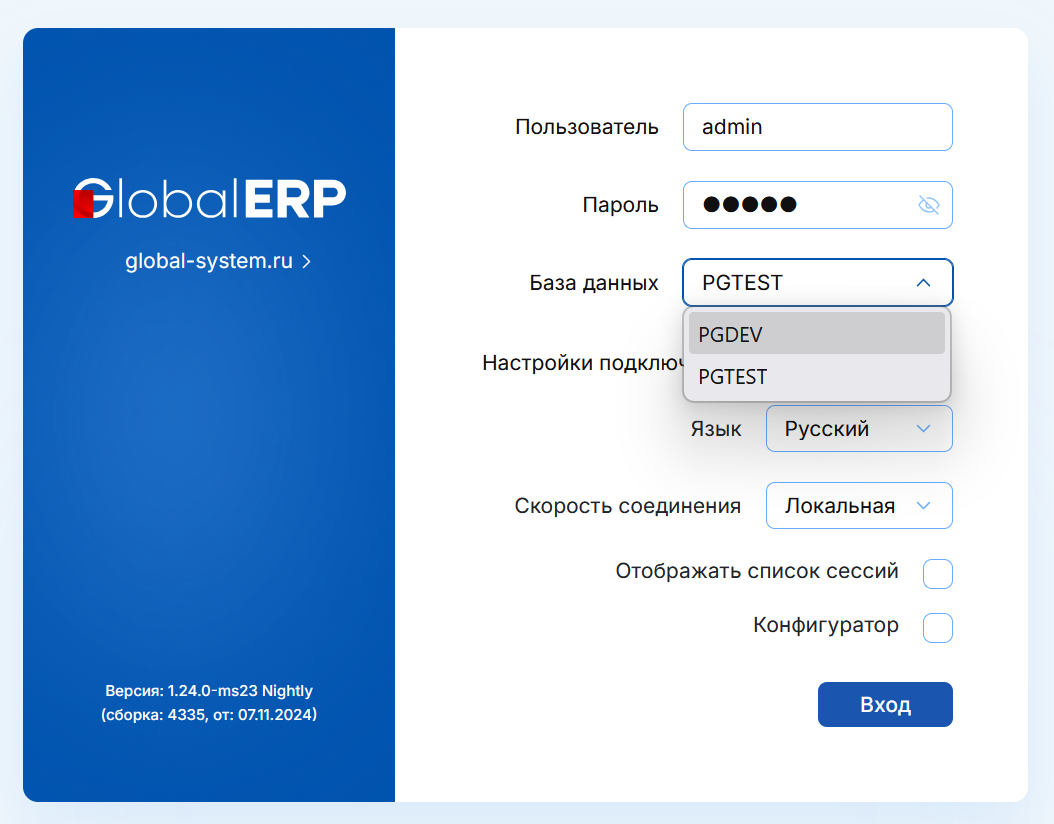
После входа в приложение система применит индикатор, указанный в атрибуте environmentIndicator для выбранной базы данных. В зависимости от конфигурации для выбранного контура в интерфейсе отобразится цветная рамка и изменится фон рабочей области.
Пример отображения тестового контура:
Пример отображения контура разработки: