Использование шрифтов в GlobalServer#
Общие положения#
Для использования пользовательских шрифтов в GlobalServer рекомендуется применять следующие форматы:
.ttf(TrueType).otf(OpenType)
Требования и рекомендации#
Сохранять оригинальные имена файлов шрифтов.
Использовать шрифты только из доверенных источников (пример - шрифты из ОС Windows).
Перед включением шрифтов в поставку необходимо проверить лицензионные условия на использование и распространение.
Процесс добавления шрифтов в GlobalServer#
Добавление шрифтов выполняется в следующем порядке:
Получить файлы шрифтов из допустимого и доверенного источника.
Подготовить шрифты к поставке (структура каталогов / архива).
Выполнить установку в зависимости от типа развертывания:
Standalone (Debian) - установка на уровне операционной системы;
Kubernetes (K8s) - добавление в архив
fonts.zipи загрузка в NFS.
Проверить доступность и корректную работу шрифтов в GlobalServer.
Установка шрифтов для Standalone#
Для standalone-развертывания шрифты устанавливаются на уровне операционной системы. После копирования файлов необходимо обновить кэш шрифтов.
Порядок установки#
Скопировать файлы шрифтов (
.ttf,.otf) в системную директорию шрифтов, например:/usr/local/share/fonts/либо в отдельный подкаталог, например
/usr/local/share/fonts/custom/
Обновить кэш шрифтов:
sudo apt update
sudo apt install fontconfig
sudo fc-cache -f -v
При необходимости проверить, что шрифт доступен в системе:
fc-list | grep -i "название_шрифта"
Установка шрифтов в Kubernetes (K8s)#
При использовании GlobalServer в Kubernetes шрифты должны быть добавлены в архив fonts.zip и загружены в NFS с
использованием утилиты nscli.
Подготовка архива#
Добавить необходимые файлы шрифтов в архив
fonts.zip.Убедиться, что архив содержит актуальный набор шрифтов:
без дубликатов;
без лишних файлов;
только с требуемыми начертаниями.
Разместить архив в составе рабочей директории
groupkitв соответствии с принятой структурой проекта.
Загрузка в кластер#
Используйте инструкцию по установке GlobalServer в кластер. Необходимо выполнить шаг загрузки файлов groupkit (Шаг 6), а затем выполнить стандартные действия по обновлению конфигурации в соответствии с регламентом развертывания.
Проверка работоспособности#
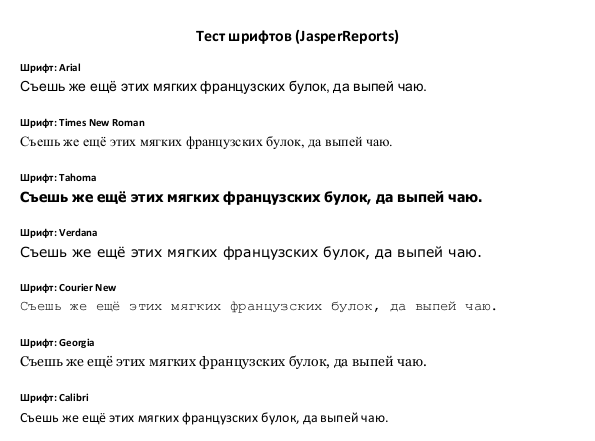
Проверка выполняется на примере печатной формы JasperReports с использованием тестового набора шрифтов.
Подготовка тестовой печатной формы#
Создайте тестовую печатную форму, в которой:
одна и та же русская фраза выводится несколькими шрифтами;
над каждой строкой указано название шрифта;
подпись с названием шрифта выводится шрифтом Calibri (для единообразия и удобства сравнения).
Путь в интерфейсе#
Для перехода к печатным формам откройте:
Настройки системы -> Отчеты -> Печатные формы
Создайте новую тестовую печатную форму и выполните ее формирование.
Проверка до установки шрифтов#
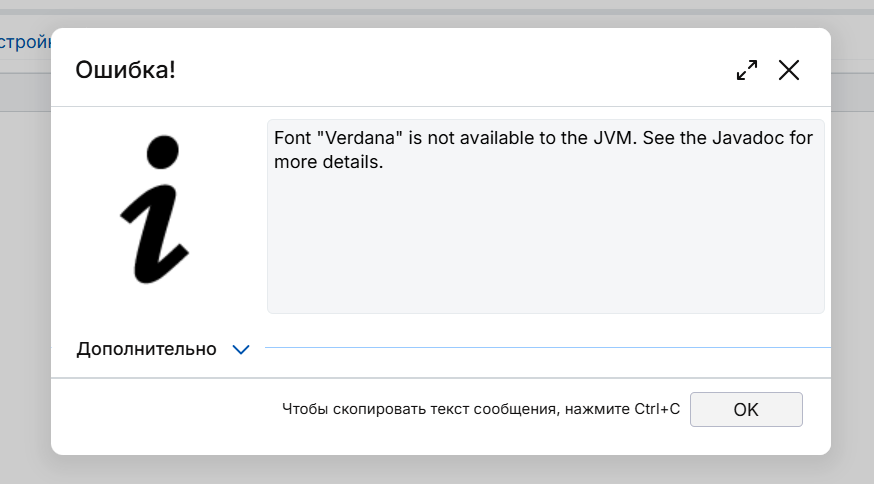
Если в системе отсутствуют шрифты, используемые в печатной форме, при попытке формирования/скачивания отчета GlobalServer должен вернуть ошибку, связанную с отсутствием шрифта.
Проверка после установки шрифтов#
После установки шрифтов (Standalone или K8s) повторно выполните формирование печатной формы.
отчет успешно формируется и скачивается;
файл корректно открывается;
текст отображается нужными шрифтами без подмены/искажений.