Установка плагина через групповые политики в домене Windows#
В примерах используется Windows Server 2019.
Подготовка веб-сервера#
Для раздачи CRX-файла и XML-манифеста обновления необходим HTTP-сервер. Рекомендуется Apache; в примере используется HFS.
Скачайте и запустите HFS.
Загрузите CRX-файл расширения.
Скачайте файл манифеста обновлений update.xml.
Внутри манифеста указывается ID расширения и ссылка на CRX-файл. Версия CRX должна совпадать с указанной в манифесте.
<gupdate xmlns="http://www.google.com/update2/response" protocol="2.0">
<app appid="ngfgcgjklkfnbpandhelhehghbfbebai">
   <updatecheck codebase="http://<IP_СЕРВЕРА>/globalerp-browser-extension-latest.crx" version="0.19.5"></updatecheck>
</app>
</gupdate>
Примечание
Замените
<IP_СЕРВЕРА>на адрес вашего веб-сервера.Откройте панель управления HFS:
http://localhost/~/admin/.Перейдите в
Shared Files > Add (или +) > File or folder from diskи добавьте оба файла — CRX и XML.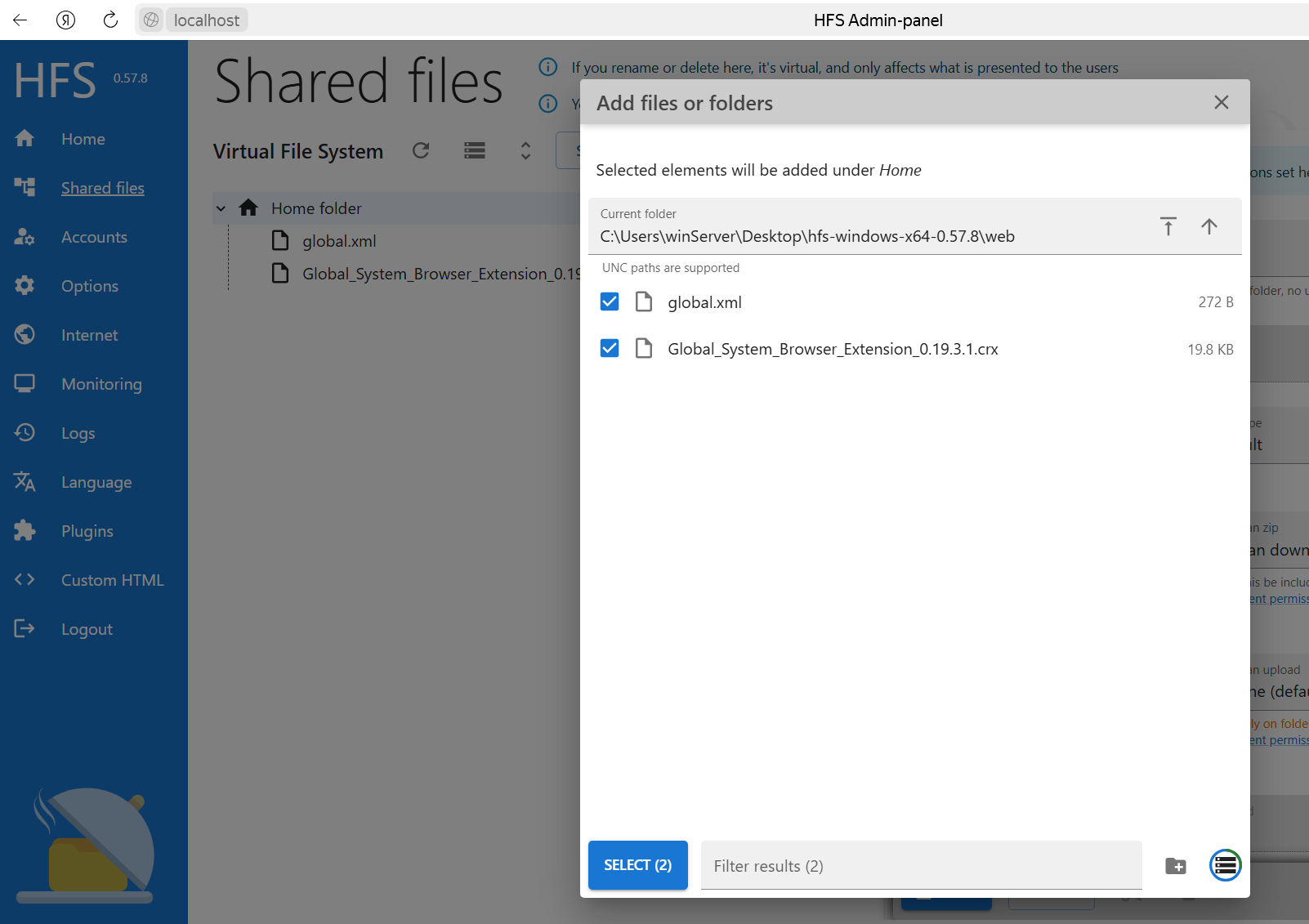
После этого файлы будут доступны по адресу
http://<IP_СЕРВЕРА>:8080.
Установка браузера#
Яндекс Браузер#
Подготовка дистрибутива#
Скачайте инсталлятор Яндекс Браузера.
Поместите инсталлятор в общедоступную сетевую директорию.
Скачайте и разместите файл ADMX в папке
C:\Windows\PolicyDefinitions.Скачайте и разместите файл ADML (русский / английский) в папке
C:\Windows\PolicyDefinitions\<язык_ОС>.
Настройка установки через GPO#
Создайте объект групповой политики (например,
InstallYandexBrowser) — подробнее см. раздел «Настройка установки через GPO», шаги 1–3.Нажмите ПКМ по новой политике > Изменить.
Перейдите в
Конфигурация компьютера > Политики > Конфигурация программ > Установка программ.Нажмите ПКМ > Пакет > Создать… и выберите инсталлятор браузера в общедоступной папке (
YandexBrowser.msi).Укажите тип развёртывания Назначенный.
В свойствах пакета включите параметр Устанавливать это приложение при входе в систему.
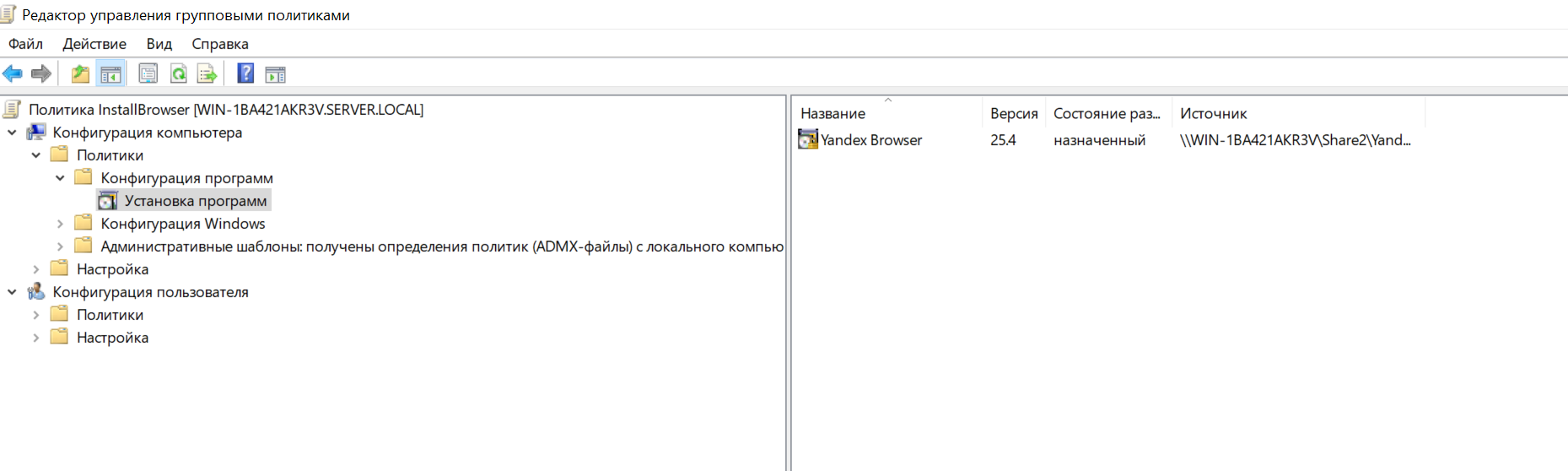
После следующей перезагрузки компьютеров домена браузер установится автоматически.
Google Chrome#
Подготовка дистрибутива#
Скачайте инсталлятор Google Chrome.
Поместите инсталлятор в общедоступную сетевую директорию.
Скачайте и разместите файл ADMX в папке
C:\Windows\PolicyDefinitions.Скачайте и разместите файл ADML (русский / английский) в папке
C:\Windows\PolicyDefinitions\<язык_ОС>.
Настройка установки через GPO#
Создайте объект групповой политики (например,
InstallGoogleChrome) — подробнее см. раздел «Настройка установки через GPO», шаги 1–3.Нажмите ПКМ по новой политике > Изменить.
Перейдите в
Конфигурация компьютера > Политики > Конфигурация программ > Установка программ.Нажмите ПКМ > Пакет > Создать… и выберите инсталлятор браузера в общедоступной папке (
googlechromestandaloneenterprise64.msi).Укажите тип развёртывания Назначенный.
В свойствах пакета включите параметр Устанавливать это приложение при входе в систему.
После следующей перезагрузки компьютеров домена браузер установится автоматически.
Установка плагина#
Подготовка дистрибутива#
Скачайте MSI-инсталлятор плагина из репозитория.
Поместите файл
.msiв общедоступную сетевую директорию. Убедитесь, что папка доступна на всех компьютерах домена.
Настройка установки через GPO#
Откройте Управление групповой политикой (
Панель управления > Система и безопасность > Администрирование).Перейдите в Лес > Домены >
<Домен>> PC и создайте объект групповой политики (например,InstallPlugin_Win).Добавьте в Фильтры безопасности нужные группы пользователей и компьютеров.
Нажмите ПКМ по новой политике > Изменить.
Перейдите в
Конфигурация компьютера > Политики > Конфигурация программ > Установка программ.Примечание
Плагин назначается на компьютер (не на пользователя), чтобы он был доступен при входе любого пользователя домена.
Нажмите ПКМ > Пакет > Создать… и выберите MSI-файл плагина в общедоступной папке.
Укажите тип развёртывания Назначенный.
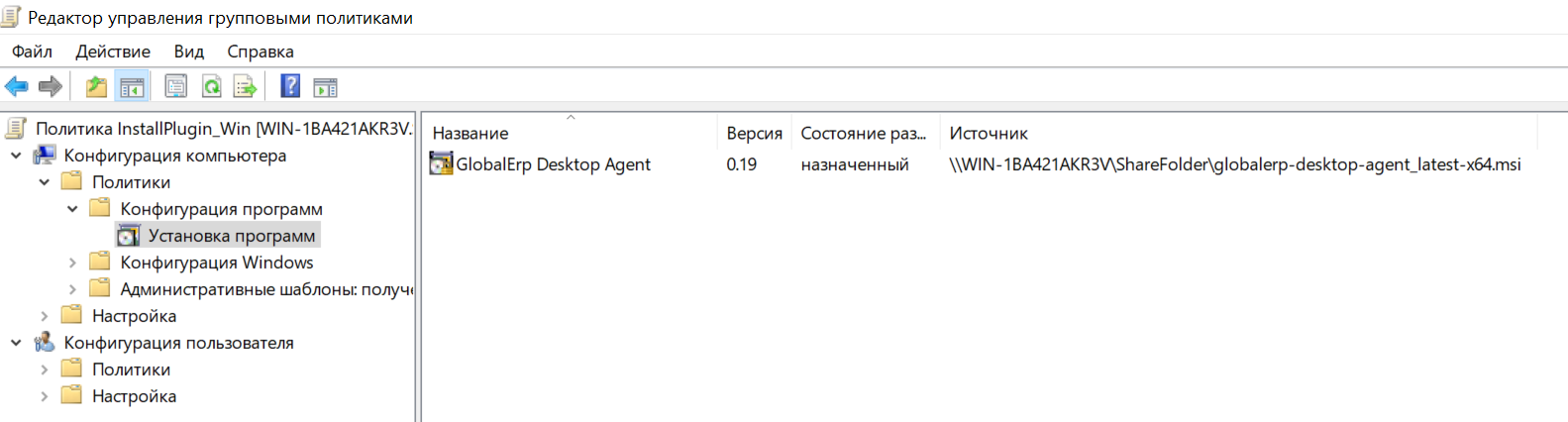
Плагин установится при следующей перезагрузке компьютеров домена.
Установка расширения#
Яндекс Браузер#
Настройка политики#
Откройте объект групповой политики, ранее созданный для установки брузера (ПКМ > Изменить).
Перейдите в
Конфигурация компьютера > Политики > Административные шаблоны > Яндекс Браузер > Расширения и веб-приложения > Управлять настройками расширений.Поставьте
Включенои в параметре Настройка расширений установите следующее значение:{ "*": { "install_sources": ["http://<IP_СЕРВЕРА>:8080/*"] }, "ngfgcgjklkfnbpandhelhehghbfbebai": { "installation_mode": "force_installed", "update_url": "http://<IP_СЕРВЕРА>:8080/update.xml", "override_update_url": true } }
Примечание
Замените
<IP_СЕРВЕРА>на адрес вашего веб-сервера.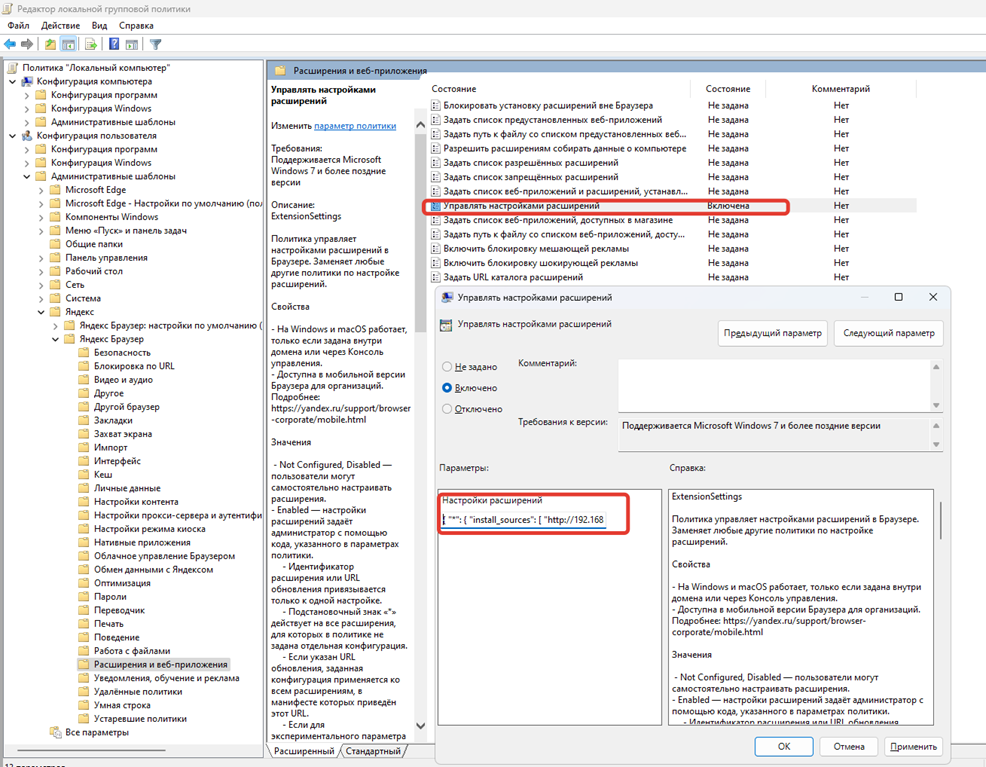
Проверка#
На клиентской машине запустите CMD от имени администратора и выполните:
gpupdate /force
Откройте в браузере страницу
browser://policy/и нажмите Повторно загрузить политики.Убедитесь, что политики успешно прочитаны из домена и применены к браузеру.
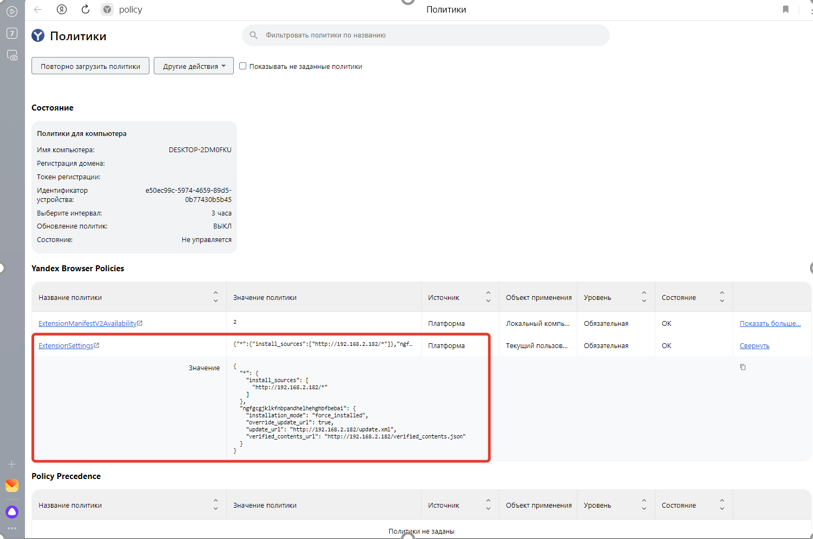
Перейдите на страницу
browser://extensions/и убедитесь, что расширение присутствует в списке и включено.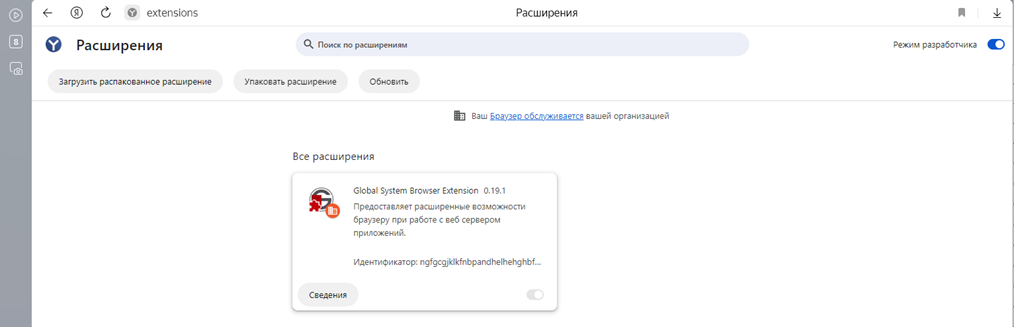
Google Chrome#
Настройка политики#
Откройте объект групповой политики, ранее созданный для установки брузера (ПКМ > Изменить).
Перейдите в
Конфигурация компьютера > Политики > Административные шаблоны > Google > Google Chrome > Расширения > Позволяет управлять расширениями.Поставьте
Включенои в параметре Позволяет управлять расширениями установите следующее значение:{ "*": { "install_sources": ["http://<IP_СЕРВЕРА>/*"] }, "ngfgcgjklkfnbpandhelhehghbfbebai": { "installation_mode": "force_installed", "override_update_url": true, "update_url": "http://<IP_СЕРВЕРА>/update.xml" } }
Примечание
Замените
<IP_СЕРВЕРА>на адрес вашего веб-сервера.
Проверка#
На клиентской машине запустите CMD от имени администратора и выполните:
gpupdate /force
Откройте в браузере страницу
chrome://policy/и нажмите Повторно загрузить политики.Убедитесь, что политики успешно прочитаны из домена и применены к браузеру.
Перейдите на страницу
chrome://extensions/и убедитесь, что расширение присутствует в списке и включено.