Сервис сканирования файлов#
Механизм автоматической антивирусной проверки вложений при загрузке в систему. Взаимодействует с внешними сканирующими решениями (например, Kaspersky Scan Engine) через API, обеспечивая контроль безопасности файлов до их сохранения в хранилище.
В отличие от стандартных антивирусов, которые фоновым процессом сканируют данные на уровне операционной системы, внешние сканирующие решения работают по запросу приложения в момент загрузки. Такой подход позволяет анализировать файл до его попадания в систему, применять гибкие правила обработки угроз и не зависеть от настроек локального защитного ПО.
Основные сценарии использования:
Контроль безопасности файлов, загружаемых пользователями из внешних источников;
Предотвращение попадания вредоносного ПО в корпоративную систему;
Проверка вложений перед их использованием в бизнес-процессах;
Соответствие требованиям информационной безопасности организации.
Архитектура#
![%%{init: {'flowchart': {'fontSize': 24, 'nodeSpacing': 50, 'rankSpacing': 80, 'diagramPadding': 30}} }%%
flowchart TD
A[Загрузка файла в систему] --> B[Проверка доступности сервиса сканирования]
B --> C[Сервис доступен]
B --> D[Сервис недоступен]
C --> E[Сканирование файла]
E --> F[Файл безопасен]
E --> G[Обнаружена угроза]
F --> H[Загрузка в хранилище]
H --> I[Файл доступен<br>для работы]
G --> J[Удаление]
G --> K[Изоляция]
K --> L[Помещение в карантин]
L --> M[Запись в Реестр]
M --> N[Ожидание решения]
D --> O[Загрузка файла в хранилище]
O --> P[Файл доступен<br>для работы]
P --> Q[Запись в Реестр]
Q --> R[Проверка при скачивании<br>на ПК пользователя]](../../_images/mermaid-569e0002ccb04ab4a0ca72cb4f65334c8208977c.png)
Настройка#
Настройка антивирусной проверки выполняется в разделе:
Настройки модулей системы > Общие настройки модулей > btk > Антивирусное ПО
Настройки сервиса сканирования файлов
В этом разделе задаются параметры подключения и поведения сервиса:
Хост — адрес сервера внешнего сканирующего сервиса;
Порт — порт подключения к сервису;
Сервис — выбранный сервис сканирования в антивирусе;
Удаление файла при обнаружении — флаг удаления файла (если не установлен — файл изолируется);
Текст сообщения — сообщение, отображаемое пользователю при обнаружении угрозы.
Сервис сканирования файлов
В этом разделе управляется активация механизма — выбор внешнего сканирующего сервиса для включения проверки или «Не определено» для отключения.
Процесс проверки файлов#
Проверка выполняется на этапе загрузки файла автоматически при попытке добавить вложение через любой инструмент прикрепления файлов. Контроль происходит до фактической загрузки файла в хранилище: пользователь инициирует добавление файла -> система отправляет файл на проверку -> если угроз не обнаружено, файл сохраняется в системе.
Механизм распространяется только на внешние файлы, загружаемые через интерфейс прикрепления вложений. Внутренние системные файлы и файлы, формируемые интеграционными процессами, проверке не подлежат.
Исключение из проверки
Чтобы исключить файлы из антивирусной проверки, внесите класс объекта-источника в справочник Btk_FileRestrictionDisable — «Настройка снятия ограничений на прикрепление файлов».
При загрузке система проверяет метаданные файла в таблице Btk_File: если класс объекта-источника (значение gidSrc) присутствует в справочнике Btk_FileRestrictionDisable, файл загружается без проверки.
Режимы работы#
В зависимости от доступности внешнего сервиса сканирования система работает в одном из двух режимов.
Сервис сканирования недоступен#
Если сканирование включено, но внешний сервис не работает или недоступен, файл пропускается в систему.
При этом файл полностью доступен для дальнейшей работы: его можно использовать в объектах, скачивать, редактировать связанные данные. При попытке скачать файл проверка выполняется антивирусом на ПК пользователя. Файл также попадает в реестр вредоносных файлов для последующего контроля.
Сервис сканирования доступен#
Если внешний сервис работает, выполняется сканирование файла. При отсутствии угроз файл загружается в систему. При обнаружении угрозы выводится информационное сообщение, после чего выполняются настроенные действия: изоляция или удаление.
Действия с зараженными файлами#
Для файлов, в которых обнаружены угрозы, предусмотрены два варианта действий.
Изоляция (настройка по умолчанию):
зараженный файл помещается в отдельное файловое хранилище — карантин;
файл недоступен для использования в системе и скачивания;
при решении пропустить файл через реестр вредоносных файлов он перемещается из карантина в целевое хранилище, куда планировалась исходная загрузка;
файл можно удалить из карантина без перемещения.
Удаление:
файл сразу удаляется из системы без возможности восстановления.
Настройка
Изменить действие по умолчанию можно в настройках модулей системы.
Реестр вредоносных файлов#
Реестр вредоносных файлов — это журнал файлов, которые не прошли проверку или содержат угрозы.
Путь к реестру: Настройки системы > Настройки и сервисы > Дополнительно > Реестр вредоносных файлов.

Что попадает в реестр:
файлы с обнаруженными вирусами;
файлы, не прошедшие проверку из-за недоступности сервиса;
файлы, при проверке которых возникли ошибки.
Файлы в реестре физически хранятся в карантинном хранилище и недоступны для использования до принятия решения.
Действия в реестре:
Пропустить — разрешить использование файла в системе. Доступно пользователям с объектной привилегией
allowfile— «Пропускать подозрительный файл» или рольюbtk_allowfile— «Исключение подозрительных файлов из процесса сканирования».Повторно сканировать — запустить проверку файла заново. Доступно всем пользователям с доступом к реестру. После повторного сканирования результат проверки обновляется в записи реестра.
Привилегии
Кнопка Пропустить отображается только у пользователей с соответствующей привилегией.
При пропуске файла оставьте комментарий в диалоговом окне — это обязательное действие.
После пропуска файл перемещается из карантина в целевое хранилище и становится доступен для использования.
Рекомендация по настройке сторонних антивирусов
Если на сервере с файловым хранилищем установлен дополнительный десктопный антивирус, добавьте в исключения:
путь к основному файловому хранилищу;
путь к карантинному хранилищу.
Причина: файлы, помещённые в карантин, физически хранятся в отдельной директории, но блокируются для использования до принятия решения уполномоченным пользователем. Сторонний антивирус может автоматически удалить такой файл, что приведёт к потере данных и нарушит процедуру согласования.
Отсутствие автоматических уведомлений
Сервис не формирует автоматические оповещения для администраторов при обнаружении угроз. Все сведения о проблемных файлах фиксируются только в реестре вредоносных файлов. Обработка записей выполняется по факту обращения пользователя или при самостоятельной проверке реестра администратором.
Журнал логов#
Путь к журналу: Аудит > Журнал сканирования файлов.
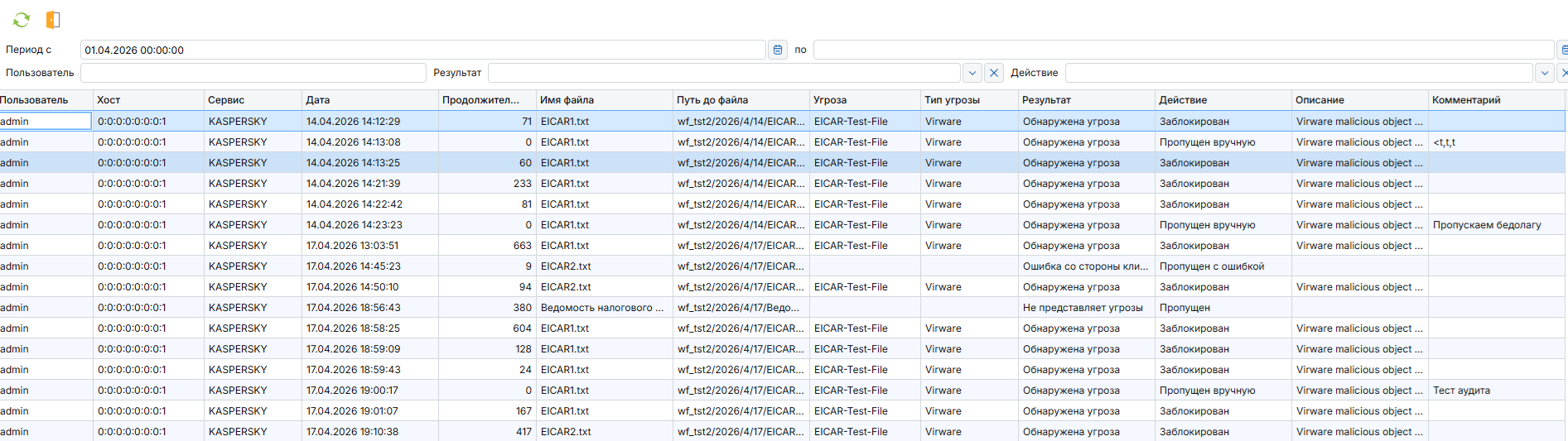
В журнале фиксируются результаты проверки файлов, ошибки сканирования и действия, выполненные с файлами.
Поля журнала:
Поле |
Описание |
|---|---|
Пользователь |
Учетная запись пользователя, который инициировал загрузку файла. |
Хост |
Адрес компьютера или сетевого узла, с которого была выполнена загрузка. |
Сервис |
Наименование сервиса сканирования, который выполнял проверку (например, |
Дата |
Дата и время загрузки файла и выполнения проверки. |
Продолжительность |
Длительность сканирования файла в миллисекундах. |
Имя файла |
Оригинальное наименование файла. |
Путь до файла |
Расположение файла в файловом хранилище системы. |
Угроза |
Наименование обнаруженной угрозы, если проверка выявила вредоносный код. |
Тип угрозы |
Категория обнаруженной угрозы: вирус, троян, шпионское ПО, нежелательное ПО и т.д. |
Результат |
Итог проверки. Возможные значения: |
Действие |
Выполненное действие с файлом. Возможные значения: |
Описание |
Дополнительная техническая информация о событии проверки. |
Комментарий |
Примечание, добавленное пользователем или системой для пояснения результата. |
Сценарий работы#
Общий сценарий обработки файла при загрузке в систему на примере Kaspersky Scan Engine:
Загрузка файла
Пользователь инициирует загрузку файла.Проверка
Система автоматически отправляет файл на проверку в Kaspersky Scan Engine.Результат проверки
В зависимости от ответа антивируса:Если файл безопасен — он загружается в хранилище и становится доступен для использования согласно правам доступа;
Если обнаружена угроза или ошибка — система выполняет настроенное действие:
Изоляция— файл перемещается в карантинное хранилище и блокируется для использования;Удаление— файл удаляется из системы;Пропуск с ошибкой— при недоступности сервиса файл загружается в систему и попадает в реестр.
Уведомление пользователя
Если файл заражен, пользователь получает информационное сообщение с указанием:что произошло с файлом;
куда обратиться за помощью (к администратору или в службу поддержки).
Обращение в службу поддержки при обнаружении угрозы
Пользователь обращается в указанную службу (настраивается заказчиком) для решения вопроса с заблокированным файлом.Анализ логов
Служба поддержки извлекает логи из журналаАудит > Журнал сканирования файлов:кто загрузил файл;
когда произошла проверка;
какой результат получен.
Принятие решения
Служба поддержки принимает решение:пропустить файл;
удалить файл окончательно;
повторно сканировать.