Печатная форма#
Печатная форма (сокр. ПФ) определяет правила построения отчета и его доступность для приложения, типа объекта и пользователя. При выполнении печатной формы система формирует отчет в файле заданного формата.
Печатную форму можно подключить к выборке на проекте без изменений в программном коде.
Создание и настройка печатной формы#
Создание печатной формы#
Перейдите в приложение
Настройка системы.Откройте раздел:
Отчеты → Печатные формы.Нажмите
Создать.Заполните поля:
Системное имя;
Наименование;
Модуль.
Создайте версию печатной формы.
Выберите тип шаблона.
Загрузите файл шаблона — выполните операцию Загрузить файл в базу.
Типы шаблонов печатных форм#
Тип шаблона определяет исходный файл, на основе которого строится печатная форма:
JASPER — zip-архив с XML-файлами, созданными в Jasper Studio;
XLSX — файл Excel со специальными тегами;
DOCX — файл Word со специальными тегами.
Настройка шаблона Excel#
В шаблоне Excel можно использовать размножаемые колонки и формулы. Формулы могут быть заданы в ячейках шаблона или переданы как строковое значение из запроса.
Размножаемые колонки#
Размножаемые колонки позволяют формировать в отчёте переменное количество колонок в зависимости от данных выборки.
Для размножения колонки в шаблоне используется тег [#param[*]#], где param — имя параметра, а символ * указывает на необходимость размножения колонки.
При формировании отчёта колонка копируется по количеству ключей вида param[<key>], содержащихся в выборке. Для каждого ключа формируется отдельная колонка.
Например, в шаблоне Excel создана колонка с тегом:
[#amount[*]#]
В выборке содержатся следующие ключи:
amount[plan]
amount[fact]
amount[forecast]
При формировании отчёта исходная колонка будет скопирована три раза: отдельно для ключей plan, fact и forecast.
Примечание
Порядок сформированных колонок не гарантируется. При изменении имени одного из ключей порядок колонок может измениться.
Формулы в переменной части#
При формировании отчётов в форматах XLS и XLSX можно использовать формулы, заданные в шаблоне Excel внутри переменной части.
Если ячейка с формулой находится внутри переменной части, она копируется для каждой строки, полученной из запроса. Перед копированием система определяет итоговый номер строки в сформированном отчёте. Относительные ссылки в формуле изменяются в соответствии с этим номером.
Например, в шаблоне цена выводится в колонке F, количество — в колонке G, а результат их умножения — в колонке H:
Строка 4: [#&Rows = select ...#]
Строка 5: [#Name#]   F: [#Price#]   G: [#Qty#]   H: =F5*G5
Строка 6: [#/Rows#]
Строка 7: Итого:                                  H: =SUM(F:F)
Диапазон F:F включает все ячейки колонки F. Подробнее см. в разделе Расчет итогов.
Если запрос возвращает три записи, строки с открывающим и закрывающим тегами в отчёт не выводятся, а строка 5 шаблона копируется три раза:
Строка 4: Товар1   F: 100   G: 2   H: =F4*G4
Строка 5: Товар2   F: 200   G: 1   H: =F5*G5
Строка 6: Товар3   F:  50   G: 4   H: =F6*G6
Строка 7: Итого:                    H: =SUM(F:F)
Формула =F5*G5 содержит относительные ссылки. При копировании формулы в строку 4 ссылки изменяются на F4 и G4. При копировании в строки 5 и 6 формируются ссылки F5 и G5, F6 и G6. Система изменяет ссылки по итоговому положению ячейки и не анализирует назначение колонок.
Вложенные переменные части
Для обычных и вложенных переменных частей применяется один порядок обработки. Вложенная часть сообщает родительской части количество фактически созданных строк. Это количество учитывается при определении итогового положения следующих строк и формул.
Например, шаблон содержит переменную часть с заказами и вложенную часть с позициями заказа:
Строка 1: Отчёт
Строка 2: [#&Orders = select ...#]
Строка 3: Заказ [#No#]
Строка 4: [#&Lines = select ...#]
Строка 5: [#Item#]   [#Qty#]   [#Price#]   =B5*C5
Строка 6: [#/Lines#]
Строка 7: [#/Orders#]
Если у заказа O-1 две позиции, а у заказа O-2 одна позиция, будет сформирован следующий результат:
Строка 1: Отчёт
Строка 2: Заказ O-1
Строка 3: A   2   10   =B3*C3
Строка 4: B   3   20   =B4*C4
Строка 5: Заказ O-2
Строка 6: C   1   15   =B6*C6
Формулы из строки 5 шаблона копируются в итоговые строки 3, 4 и 6. Ссылки в каждой формуле изменяются в соответствии с фактическим положением сформированной строки.
Расчет итогов#
Диапазон итоговой формулы автоматически не расширяется по количеству строк переменной части.
Например, диапазон F5:F5 содержит одну ячейку. Если строка переменной части будет скопирована три раза, система не преобразует этот диапазон в диапазон из трех строк. При перемещении формулы между ячейками диапазон не изменяется. При копировании или растягивании формулы ссылки в созданных формулах смещаются относительно исходной ячейки, но каждый диапазон по-прежнему содержит одну ячейку. Например, при копировании формулы на одну строку вниз диапазон F5:F5 изменится на F6:F6.
Для расчета итога по переменному количеству строк можно использовать формулу по всей колонке:
=SUM(F:F)
Конструкция F:F обозначает все ячейки колонки F. Функция SUM суммирует числовые значения и пропускает текст и пустые ячейки.
Формулу по всей колонке можно использовать, если в колонке F нет других числовых значений, которые не должны входить в итог, а сама формула расположена за пределами колонки F.
Формула =SUM(F:F) не подходит в следующих случаях:
в колонке
Fпоследовательно расположены две или несколько таблиц — в итог попадут значения всех таблиц;в заголовке или другой области колонки
Fнаходятся посторонние числовые значения;итоговая формула находится в колонке
F— формула включит собственную ячейку, и Excel обнаружит циклическую ссылку.
В этих случаях система не определяет границы рассчитываемой области автоматически. Разработчик должен самостоятельно определить, какие строки должны входить в расчет, и вручную указать необходимый диапазон. Если количество строк зависит от данных запроса, границы диапазона можно задать с помощью абсолютных и относительных ссылок. Например, если данные начинаются в строке 4, а итоговая формула расположена в строке 7 сразу после переменной части, следует указать:
=SUM($F$4:$F6)
В этой формуле:
$F$4— фиксированная начальная ячейка диапазона;$F6— конечная ячейка диапазона: колонкаFзафиксирована, а номер строки является относительным и изменяется при копировании формулы в другую строку.
Если переменная часть сформирует пять строк, итоговая строка в отчете будет создана в строке 9. При копировании формулы из шаблона в эту строку относительная конечная граница изменится:
=SUM($F$4:$F8)
Начальная граница $F$4 останется неизменной, а конечная граница изменится в соответствии с положением созданной итоговой строки.
Подстановка формул из запроса#
Строковое значение, полученное из запроса, можно подставить в ячейку шаблона Excel как формулу. Для этого первым символом значения должен быть знак =.
Формула записывается в ячейку в том виде, в котором она получена из запроса. Система не определяет количество сформированных строк и не изменяет указанный в формуле диапазон ячеек. Запрос должен возвращать готовую формулу с необходимым диапазоном.
В формулах необходимо использовать английские имена функций, например SUM, а не СУММ. Формула с неанглийским именем функции записывается в ячейку, но Excel отображает для неё ошибку #ИМЯ?.
Если значение не удалось разобрать как формулу из-за синтаксической ошибки, оно записывается в ячейку как текст.
Если значение требуется вывести как текст, начинающийся со знака =, перед ним необходимо добавить обратный слеш: \=. При формировании отчёта обратный слеш удаляется.
Значение из запроса |
Результат в ячейке |
|---|---|
|
Формула, вычисляемая Excel |
|
Формула, для которой Excel отображает ошибку |
|
Текст |
|
Текст без изменений |
Пример:
[#&select1=select '=SUM(A3:A6)' as sFormula, '\=SUM(A3:A6)' as sText#]
[#sFormula#]
[#sText#]
[#/select1#]
В ячейку с тегом [#sFormula#] будет записана формула с заданным в запросе диапазоном A3:A6. Этот диапазон не изменяется в зависимости от количества строк отчёта.
В ячейку с тегом [#sText#] будет записан текст, начинающийся со знака =.
Форматы формирования отчётов#
Система поддерживает формирование отчётов в различных выходных форматах. Итоговый формат зависит от типа шаблона печатной формы, настроек версии и списка доступных форматов, указанных для печати.
Поддерживаются следующие форматы формирования отчётов:
PDF — формат для просмотра, печати и передачи неизменяемого представления отчёта;
Excel — табличные форматы, включая XLS и XLSX;
TXT — текстовый формат;
CSV — текстовый формат с разделителями, в том числе comma separated values;
DOC / DOCX — форматы текстовых документов;
XML — структурированный формат обмена данными;
ODS — табличный формат OpenDocument;
ODT — текстовый формат OpenDocument;
иные форматы, поддерживаемые используемым типом шаблона и механизмом экспорта.
Если для версии печатной формы указано несколько доступных форматов, при печати система предлагает пользователю выбрать нужный формат формирования отчёта.
Формулы Excel можно использовать для расчёта итогов по данным переменной части. Например, формула =SUM(F:F) рассчитывает сумму всех значений колонки F.
Версия печатной формы#
Позволяет:
Безопасно вернуться к предыдущей реализации.
Запускать разные версии в зависимости от периода.
Содержит:
тип шаблона печатной формы;
бинарный файл для построения отчетов;
дату версии;
описание.
Доступные форматы
Если тип шаблона печатной формы поддерживает конвертацию в другие форматы, можно указать список доступных форматов. Если указано несколько форматов, при печати печатной формы система запросит у пользователя выбор формата для построения отчета.
Сохранение и перенос версий печатных форм
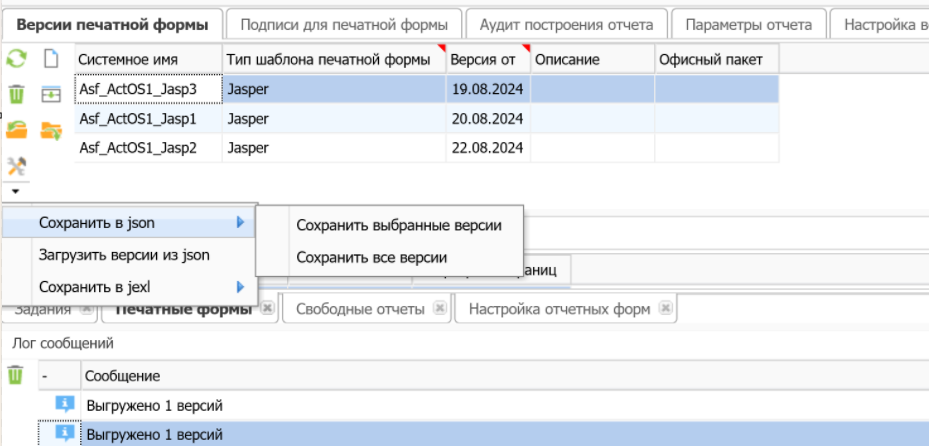
В интерфейсе есть кнопка Дополнительно, которая открывает функционал для сохранения и загрузки версии отчетов.
Ключевые возможности:
Экспорт версий - можно скачать версии отчета в виде файла.
Импорт версий - перенести сохраненные версии в другую базу данных.
Форматы переноса - для удобства работы реализован перенос с использованием:
JSON - структурированный формат данных;
JEXL - язык выражений для сложных преобразований.
Это упрощает перенос настроенных печатных форм между различными базами данных системы.
Настройка вставки изображений#
Настройка вставки изображений в печатную форму типа DOCX и XLSX выполняется в коллекции к печатной форме. Все поля обязательны.
Активность: поле определяет, будет ли вставлено изображение.
Шаблон (Тег): тег, по которому будет вставлено изображение. Тег должен содержаться в печатной форме, иначе изображение не будет вставлено. Существует два вида тегов:
Общий: тег не имеет динамической части. Изображение будет вставлено при нахождении данного тега в документе.
Пример:в поле -
SomeTag;в документе - [SomeTag].
Подпись: тег для подписи состоит общей части для всех тегов (которая задается в данном поле) и имени пользователя (подпись которого необходимо вставить в данный документ).
Пример:в поле:
SomeSignTag;в документе (с динамической частью): [SomeSignTagAdmin].
Печатная форма изображения: в поле указывается печатная форма с типом Jasper и форматом PNG. В зависимости от типа изображения данной печатной форме будут переданы следующие аргументы:
Подпись:
PSDATE - дата подписания документа;
PSSERNUMBER - № сертификата подписи;
PSDBEGIN - дата начала действия подписи;
PSDEND - дата окончания действия подписи;
PSFIO - ФИО сотрудника, подписавшего документ;
IDDOC - ID документа;
IDDOCVER - ID версии документа (если документ версионный, то подписывается именно версия а не сам документ);
JOBJ - JSON объект подписи документа.
Общий:
IDDOC - ID документа;
IDDOCVER - ID версии документа (если документ версионный, то подписывается именно версия а не сам документ).
Масштаб и Разрешение - размер изображения высчитывается по формуле:
Масштаб *= Measures.DOTS_PER_INCH / Разрешение.Тип - в поле указывается тип изображения:
Общий - изображение вставляется при печати в любом случае.
Подпись - изображение вставляется, если на документе есть хотя бы одна подпись.
Вставка изображений#
Для вставки изображений в печатную форму типа docx должны быть выполнены следующие условия:
Печатная форма должна содержать теги вида [SomeTag].
Тип шаблона печатной формы - DOCX или XLSX.
Формат печатной формы - PDF.
В коллекции к печатной форме(Настройки вставки изображений в печатную форму) настроены необходимые изображения для вставки.
Если все требования выполнены корректно, то при печати такой ПФ будет получен PDF-файл (для DOCX) или XLS с изображениями на месте тегов.
Примечание
В печатной форме изображения можно использовать параметры той ПФ, в которую происходит вставка.
Вызов печатной формы#
Печатные формы можно вызывать:
из операции выборки;
от произвольного объекта системы;
через интерфейс Свободные отчеты.
Из операции выборки#
Для вызова отчета из операции выборки используйте функцию
ru.bitec.app.gtk.gl.Reports#createReportEx:
  /**
    * Выполняет построение отчета по системному имени отчета.
    *
    * @param reportName        Имя отчета
    * @param reportVersionDate Дата
    * @param postBuildAction   Действие, которое необходимо произвести после заполнения отчета
    * @param propertyMap       Карта входящих параметров
    */
  @throws[ApplicationException]
  def createReportEx(reportName: String, reportVersionDate: Date, postBuildAction: PostBuildAction, propertyMap: Map[String, Any]): Unit
Данная функция может быть вызвана только в контексте интерактивной бизнес-логики (интерфейса пользователя).
Пример:
reports.createReportEx("Mct_OrderSheetMaterials2", null, PostBuildAction.print,
        Map[String, Any]("IDSRCOBJECT" -> getVar("id").asNLong,
          "GIDSRCOBJECT" -> getVar("gid").asNString,
          "SDESIGNATION" -> getVar("sCode").asNString)
      )
От произвольного объекта#
При открытии карточки объекта отображаются стандартные операции печати.
Чтобы добавить ПФ к типу объекта:
Откройте приложение
Настройка системы.Откройте типы объектов
Сущности > Типы объектов > Типы объектов.Перейдите на вкладку
Печатные формы.Добавьте необходимые печатные формы.
Из свободных отчетах#
Свободные отчеты позволяют настроить для пользователя и приложения перечень отчетов, которые можно построить без привязки к каким-либо типам объектов.
Для вызова интерфейса построения свободных отчетов:
Откройте приложение, в котором есть пункт меню
Отчеты.Откройте свободные отчеты
Отчеты > Свободные отчеты.Выберите нужный отчет.
Заполните параметры.
Напечатайте отчет. Для этого выполните операцию
Печать.
Для того чтобы ПФ могла быть вызвана из свободных отчетов:
Откройте приложение
Настройка системы.Откройте печатные формы
Отчеты > Печатные формы.Выберите требуемую печатную форму.
Включите признак
Свободный отчет.Настройте параметры отчета.
Укажите приложение для печати.
Укажите требуемые роли.
Примечание
Если роли не указаны, печатная форма будет доступна всем пользователям.
Параметры и данные для построения отчета#
Параметры отчета#
Параметры отчета передаются в запрос, формирующий данные отчета. Параметры настраиваются на печатной форме в соответствующей закладке.
Перед выполнением отчета пользователь может ввести данные в эти параметры.
Служебные параметры#
Формируются автоматически:
SIGNDATA_DZ - блок подписи.
IDUSER - пользователь.
IDSRCOBJECT - объект источник. Идентификатор объекта, от которого выполняется печатная форма.
IDSRCCLASS - класс источник. Идентификатор класса объекта, от которого выполняется печатная форма.
Совет
Видимость кнопки Печать отчета настраивается в закладке «Тип объектов» с помощью параметра «jexl-скрипт фильтрации ПФ», который определяет, будет ли кнопка доступна для данного типа объекта.
Подписи объектов для печати#
Сервисная возможность указания типа подписей объекта. Используется при печати отчётов. Позволяет формировать в печатной форме список лиц с местом для подписи.
Список подписей настраивается в коллекции для печатной формы. Список может быть переопределён у объекта. Для хранения подписей печатных бланков используется JSON-контейнер jSign_dz.
Приоритет отображения данных по типу подписи:
Данные по типу подписи, хранимые в атрибуте объекта класса
jSign_dz(формируется для всех классов).Данные из настроек подписей в отчёте.
При печати отчёта, если удалось определить сохранённые подписи объекта, то будут переданы настройки подписей на самом отчёте.
Кроме этого, в базовых справочниках реализована возможность формирования комиссий, состав которых может быть передан в отчёт. Подробная настройка комиссий будет рассмотрена в разделе «Прикладная типизация объекта класса».
Если отчет должен быть подписан после печати, в запрос печатной формы следует добавить атрибуты, необходимые для формирования блока подписания.
with signs as(select * from jsonb_array_elements( $P{SIGNDATA_DZ}::jsonb ->'data'))
select t.*
, (select s.value ->>'sFIO' from signs s WHERE  s.value->>'idBlankSignTypeMC' = 'matching1') as sMatching1
, (select s.value ->>'sPosition' from signs s WHERE  s.value->>'idBlankSignTypeMC' = 'matching1') as sMatching1Pos
На печатный бланк необходимо вывести блок с подписями.
Блок с подписями формируется перед печатью и передается в отчет в формате JSON, в параметр SIGNDATA_DZ.
Пример:
{
    "data": [
        {
            "idBlankSignTypeMC": "HeadOfDepartment",
            "bReadOnly": 0,
            "idBlankSignTypeHL": "Руководитель подразделения",
            "nOrder": 1,
            "dDate": "10.12.2020",
            "idBlankSignType": 95401,
            "sPosition": "Начальник отдела",
            "sFIO": "Дьяченко Евгений Владимирович"
        }
    ]
}
Данные подписей передаются в параметр SIGNDATA_DZ. Представляют собой JSON-объект с ключами:
idComission— идентификатор комиссии. Определяется через тип объекта и подразделение.data— массив подписей объекта. Каждый элемент представляет собой JSON-объект по типу подписи. Поля:idBlankSignType— ИД типа подписи;idBlankSignTypeMC— системное имя типа подписи;idBlankSignTypeHL— наименование типа подписи;sPosition— должность;sFIO— Фамилия Имя Отчество;sBasisDocument— документ-основание;dDate— дата подписи;idDepartment— ИД подразделения;idDepartmentMC— код подразделения;idDepartmentHL— наименование подразделения;nOrder— порядковый номер подписи комиссии.
Блок формируется на основе настроек данной закладки.
Настройки могут быть переопределены\уточнены на конкретном объекте в закладке Подписи Bs_ObjectSign.
Для работы с атрибутом jSign_dz реализован API в пакете Bs_ObjectSignPkg.
Если для класса задан тип объекта, для работы с подписями можно воспользоваться стандартной закладкой:
ru.bitec.app.bs.sign.Bs_ObjectSignAvi.List_Master
Аудит построения отчета#
Содержит информацию о построении отчетов пользователями.
Формирование файла с отчетом#
Для формирования файла с отчетом используйте функцию
ru.bitec.app.rpt.Rpt_Pkg#getReportStreamEx:
  /**
    * Выполняет построение отчета по системному имени отчета.
    * Если для версии отчета указано несколько доступных для печати форматов, то будет выдана ошибка построения.
    * Требуется явно указать формат построения, указав параметр [[Rpt_Pkg.ParamFormatType]]
    *
    * @param reportName        Имя отчета
    * @param reportVersionDate Дата
    * @param propertyMap       Карта входящих параметров
    * @return InputStream, содержащий результат построения отчета. ByteArrayInputStream не требует закрытия.
    */
  def getReportStreamEx(reportName: String, reportVersionDate: Date, propertyMap: Map[String, Any]): Option[InputStream]
Функция работает в контексте автономной логики (REST-сервиса).
Внимание
Если получен поток — его необходимо закрыть.
При формировании файла с отчетом в потоке переменные выборки недоступны.
Формирование имени файла отчета#
В настройках печатной формы по кнопке Редактировать можно выбрать режим формирования имени файла отчета. Этот режим определяет, как система будет формировать имя файла для данной печатной формы.
Флаг Указывать дату и время создания в имени файла определяет, будет ли к имени файла добавляться дата и время его создания.
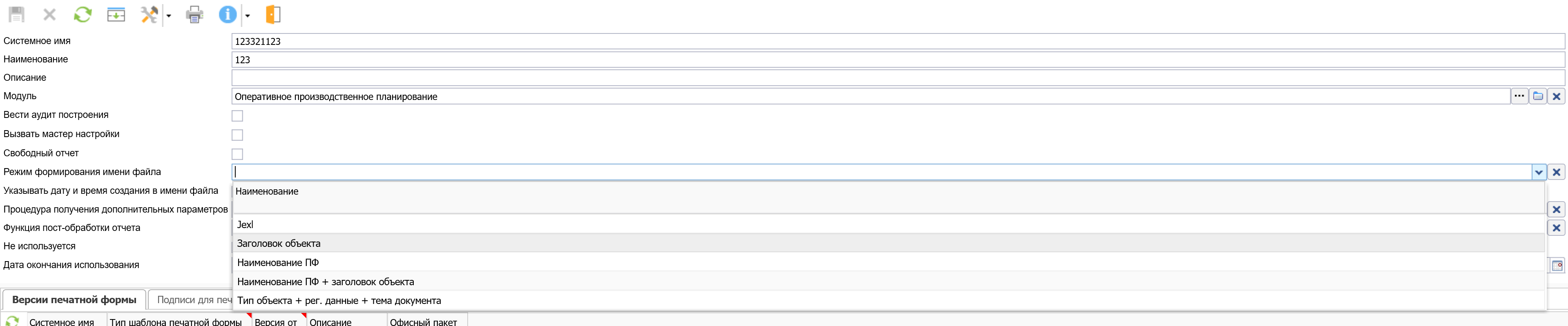
Если режим формирования имени файла не выбран, по умолчанию система использует наименование печатной формы.
Варианты формирования имени файла#
Система поддерживает следующие варианты формирования имени файла:
Заголовок объекта
В качестве имени файла используется заголовок объекта, от которого построен отчет. Этот вариант удобен, когда печатная форма формируется от конкретного документа, карточки или другого объекта, и имя файла должно совпадать с его названием в системе.Наименование ПФ
В качестве имени файла используется наименование печатной формы. Этот вариант подходит, когда нужно использовать единое и предсказуемое имя файла независимо от объекта, по которому строится отчет.Наименование ПФ + Заголовок объекта
Имя файла формируется из наименования печатной формы и заголовка объекта. Такой вариант позволяет одновременно указать тип отчета и объект, для которого он был построен.Тип объекта + рег. данные + тема документа
Имя файла формируется на основе типа объекта, его регистрационных данных и темы документа. Этот вариант подходит для документов, у которых важно сохранить в имени файла их тип и основные реквизиты.JEXL
Имя файла формируется JEXL-скриптом. Этот вариант используется, если стандартных режимов недостаточно и имя файла нужно собирать по собственной логике.
Формирование имени через JEXL#
Если выбран режим формирования имени файла JEXL, в карточке печатной формы появляется закладка JEXL для формирования имени файла. В редакторе этой закладки задается скрипт, который формирует имя файла без расширения.
В контексте JEXL-скрипта доступны следующие переменные:
IDENTITYEXEC— идентификатор классаRpt_EntityExec;
доступен только при формировании отчета, а не печатной формы;
можно использовать для получения JSON с параметрами отчета.IDSRCCLASS— идентификатор объекта, от которого построен отчет;
например:для отчета селекционного экрана —
Rpt_Entity.id;для отчета, построенного с документом, —
Wf_Doc.id.
IDSRCOBJECT— идентификатор класса объекта-источника отчета.Параметры отчета— все параметры, переданные в отчет при построении, доступны в скрипте по своим именам в верхнем регистре.
Например, если в отчет передан параметрidBisObj, в JEXL-скрипте к нему можно обратиться как кIDBISOBJ.
Предупреждение
Рекомендуется использовать только ключевые параметры отчета, так как они всегда заполнены. Если параметр не был передан, скрипт завершится с ошибкой, а файл отчета получит имя по умолчанию.
Примечание
Нажмите Ctrl + Пробел в пустом редакторе, чтобы открыть список доступных переменных (IDENTITYEXEC, IDSRCCLASS, IDSRCOBJECT) с описанием и примерами.
Примеры см. в статье JEXL-скрипты для печатных форм.
Профили печати#
Профили печати позволяют группировать несколько печатных форм в единый отчет для выборок или классов. Это позволяет создавать комплексные документы, состоящие из разных разделов с индивидуальным форматированием в заданной последовательности.
Профили печати отображаются под операцией печати и позволяют выводить настроенные печатные формы для определенных выборок или классов данных.

Принцип работы
Профиль печати связывает с выборкой или классом одну или несколько печатных форм. Каждая форма может обрабатывать определенные параметры из выборки, что позволяет создавать разнотипные отчеты из одних данных.
Пример использования
В профиль можно добавить 3 разные печатные формы, работающие с разными атрибутами выборки. При печати создается единый отчет с разными разделами.
Создание профиля печати#
Откройте раздел
Отчеты - Профили печати.Создайте новый профиль печати.
Добавьте нужные печатные формы.
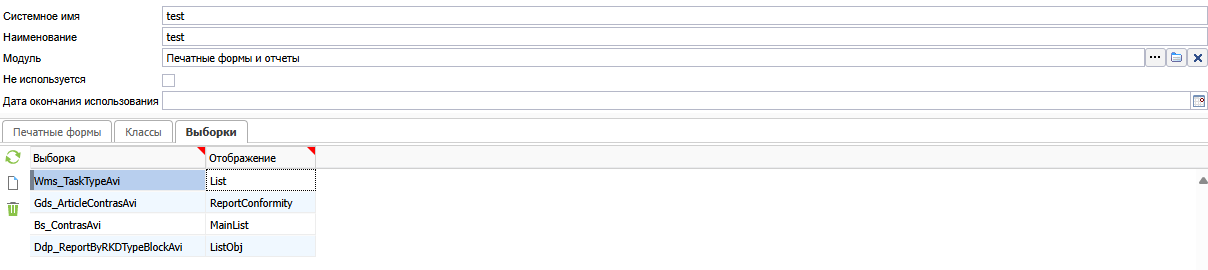
Укажите классы и выборки, для которых будет доступен этот профиль.
Настройка печатных форм
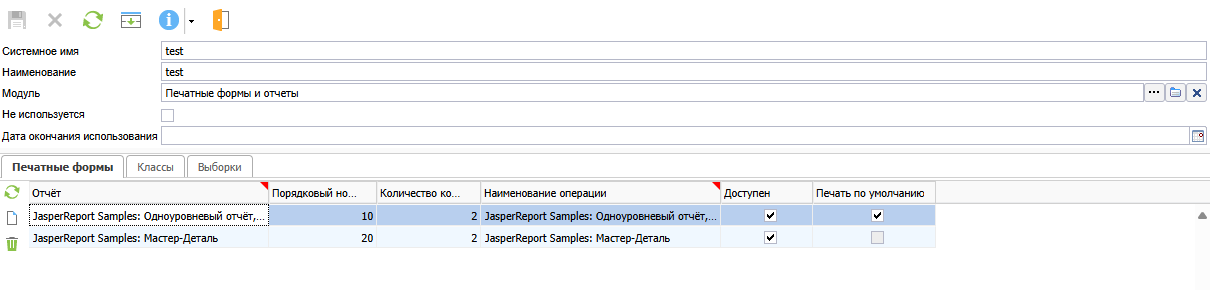
Для каждого профиля можно настроить печатные формы, которые будут выводиться при выборе данного профиля в операции печати.
Для каждой формы можно указать:
порядковый номер в очереди печати;
количество копий;
доступность формы.
При использовании профиля в отчет включаются только доступные печатные формы в заданном порядке, каждая печатается указанное количество раз.
Отображение профиля печати#
Профиль печати доступен для выборок или классов, указанных в его настройках.

Получение дополнительных параметров печати#
В печатной форме Rpt_Report есть возможность указать процедуру Bts_Procedure для получения дополнительных параметров печати (поле «Процедура получения дополнительных параметров»).
Процедура получает на вход 3 параметра:
reportName- имя отчета;reportVersionDate- дата версии отчета;propertyMap- изменяемая карта параметров, которые будут переданы в отчет.
Процедура не возвращает никаких значений. Ее предназначение - редактирование карты параметров propertyMap. Процедура может вызывать как функцию из прикладного кода, так и выполнять Jexl-функцию. Таким образом можно добавлять дополнительные параметры без изменения прикладного кода.
Пример функции, вызываемой из прикладного кода:
  def getAddReportParamTest(reportName: NString, reportVersionDate: NDate, propertyMap: mutable.HashMap[String, Any]): Unit = {
    propertyMap.addOne("idBisObj", 15723.nl)
  }
Пример jexl-функции:
  //создаем карту дополнительных параметров
  var addParamsMap = {"idBisObj", 15723L};
  //к переданной карте propertyMap добавляем карту доп.параметров, приведенную к scala типу
  propertyMap.addAll(asScala(addParamsMap));
Функция пост-обработки#
Внимание
Работает с версии сервера 1.25.0-rc45.
Функция пост-обработки отчета позволяет выполнить дополнительные действия с уже сформированным отчетом, такие как:
Блокировка вывода отчета — при обнаружении критических ошибок отчет можно не показывать пользователю.
Дополнение отчета — динамическое добавление информации (например, данные из внешних источников).
Проверка корректности отчета — например, контроль наличия обязательных данных, сбалансированности сумм и соблюдения бизнес-правил.
Взаимодействие с прикладным кодом — вызов бизнес-логики, логирование, интеграция с другими модулями системы.
Данная функция вызывается в момент окончания заполнения отчета, но до вывода его пользователю.
Чтобы использовать функцию пост-обработки, необходимо в печатной форме Rpt_Report в поле «Функция пост-обработки отчета» указать имя нужной процедуры Bts_Procedure, при этом у указанной процедуры должен быть установлен тип — «Функция пост-обработки отчета». После этого указанная процедура будет вызываться автоматически при формировании отчета.
Обработка ошибок#
Критические ошибки:
блокируют вывод отчета;
вызываются с помощью
raise(<текст ошибки>);останавливают выполнение пост-обработчика.
Пример:
if (pageCount == 0) {
  raise("Получен пустой отчет")
}
Некритические ошибки:
не блокируют вывод отчета;
вызываются с помощью
event.writeError(<текст сообщения>);не останавливают выполнение пост-обработчика;
выводят информационное сообщение в журнал печати.
Пример:
val pageCount = pdfDocument.getNumberOfPages

if (pageCount > 100) {
  event.writeError("Отчет содержит большое количество страниц")
}
В данном примере отчет будет сформирован и показан пользователю, однако в журнале печати появится предупреждение.
Такие сообщения не отображаются пользователю в интерфейсе. Они фиксируются только в журнале построения отчетных форм и используются для анализа ошибок и диагностики.
Параметры процедуры#
Функция пост-обработки должна иметь следующую сигнатуру:
def postProcessing(propertyMap: Map[String, Any], event: JexlEndFillTemplateEvent): Unit
где:
propertyMap— карта параметров, по которым был построен отчет;event— объект события, предоставляющий доступ к результату построения отчета.
Описание класса JexlEndFillTemplateEvent#
Событие, доступное из jexl-процедуры в пост-обработчике печатных форм.
Структура класса
fileName: String- возвращает имя файла, с которым результат экспорта отчета будет передан клиенту.inputStream: InputStream- возвращает поток байтов с результатом экспорта заполненного шаблона в файл, который будет передан клиенту.setInputStream(value: InputStream)- устанавливает поток байтов с данными файла.writeInfo(sInfo: NString)- устанавливает значение в поле «Сообщение» журнала построения отчетных форм (Rpt_EntityExec). При повторном указании сообщения оно перезапишется.writeError(sError: NString)- устанавливает значение в поле «Текст ошибки» журнала построения отчетных форм (Rpt_EntityExec). При повторном указании сообщения оно перезапишется.
Пример scala функции#
def postProcessing(paramMap: Map[String, Any], event: JexlEndFillTemplateEvent): Unit = {
  val img = session.sbtClassLoader.getResource("ru/bitec/app/rpt/imgForTest/meme.png")

  Using.Manager { using =>
    val imgBytes = using(img.openStream()).readAllBytes()

    val res = Btk_PDFUtilPkg().insertWithiText(
      pInpStream = event.inputStream
      , pImages = List((Btk_PDFUtilPkg.ImageInfo(name = "0",
        x = 300.nr,
        y = 300.nr,
        width = 100.nr,
        height = 100.nr,
        page = 1.nr,
      ), imgBytes))
      , bInAllPages = true
    )
    event.setInputStream(new ByteArrayInputStream(res.toByteArray))
  }.get
  event.writeInfo("Изображение успешно вставлено");
}
В примере в поток pdf отчета производится вставка изображения при помощи пакета Btk_PDFUtilPkg.
Таким образом можно наложить водянной знак на все страницы отчета.
Пример проверки корректности постороения отчета#
def postProcessing(paramMap: Map[String, Any], event: JexlEndFillTemplateEvent): Unit = {
  Using(Loader.loadPDF(new RandomAccessReadBuffer(event.inputStream))) { pdfDoc =>
    val nPageCount = pdfDoc.getNumberOfPages
    if (nPageCount == 0) {
      throw AppException("Получен пустой отчет")
    } else {
      event.writeInfo(s"Количество страниц: $nPageCount")
    }
  }.get
}
В данном примере поток отчета парсится как pdf и проверяется наличие страниц у документа. Если значение = 0, то поднимается ошибка, иначе в поле «Информация» журнала построения записывается кол-во страниц.